デル アンバサダープログラムのモニターに当選。Dell 14 Puls 2-in-1 withタッチペン。

デル アンバサダープログラムのモニターに当選しました。
貸出機は Dell 14 Puls 2-in-1 withタッチペン。

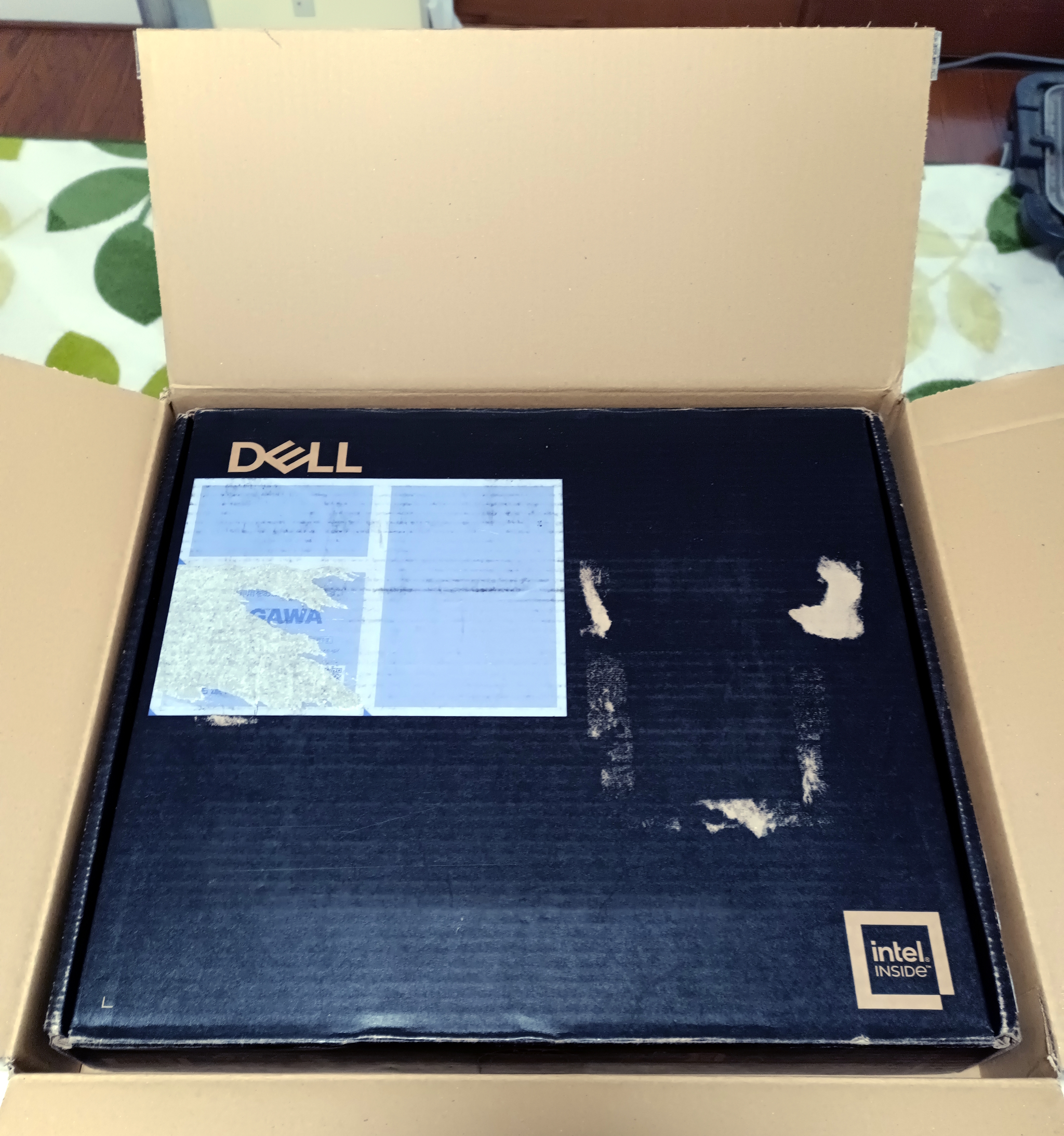
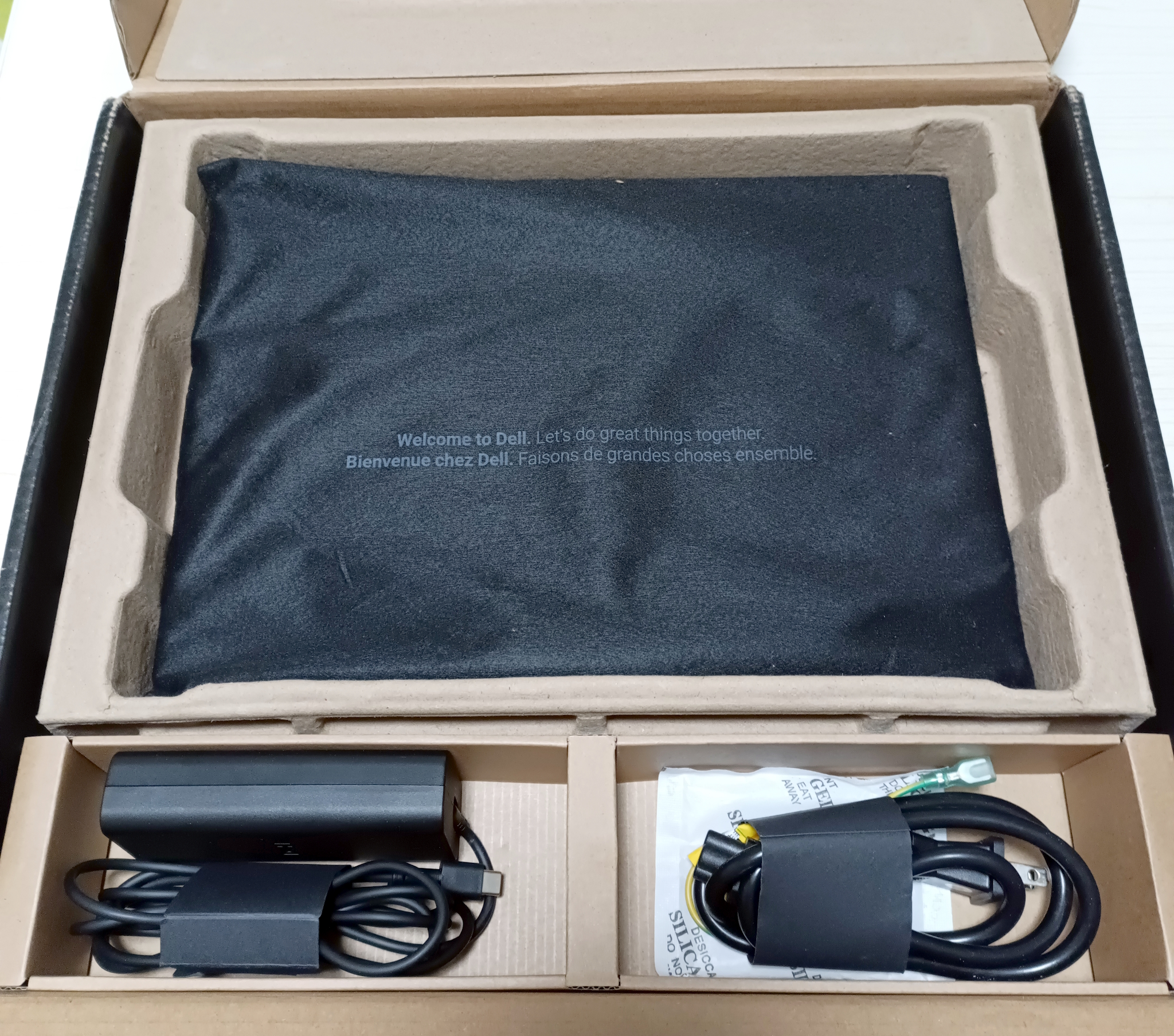
まずは同梱品チェック。
失礼ながら箱がかなりくたびれてましたw。
貸出モニター品なんでまあしょうがないかも。
本体・画面・キーボードには勿論傷はなかったです。

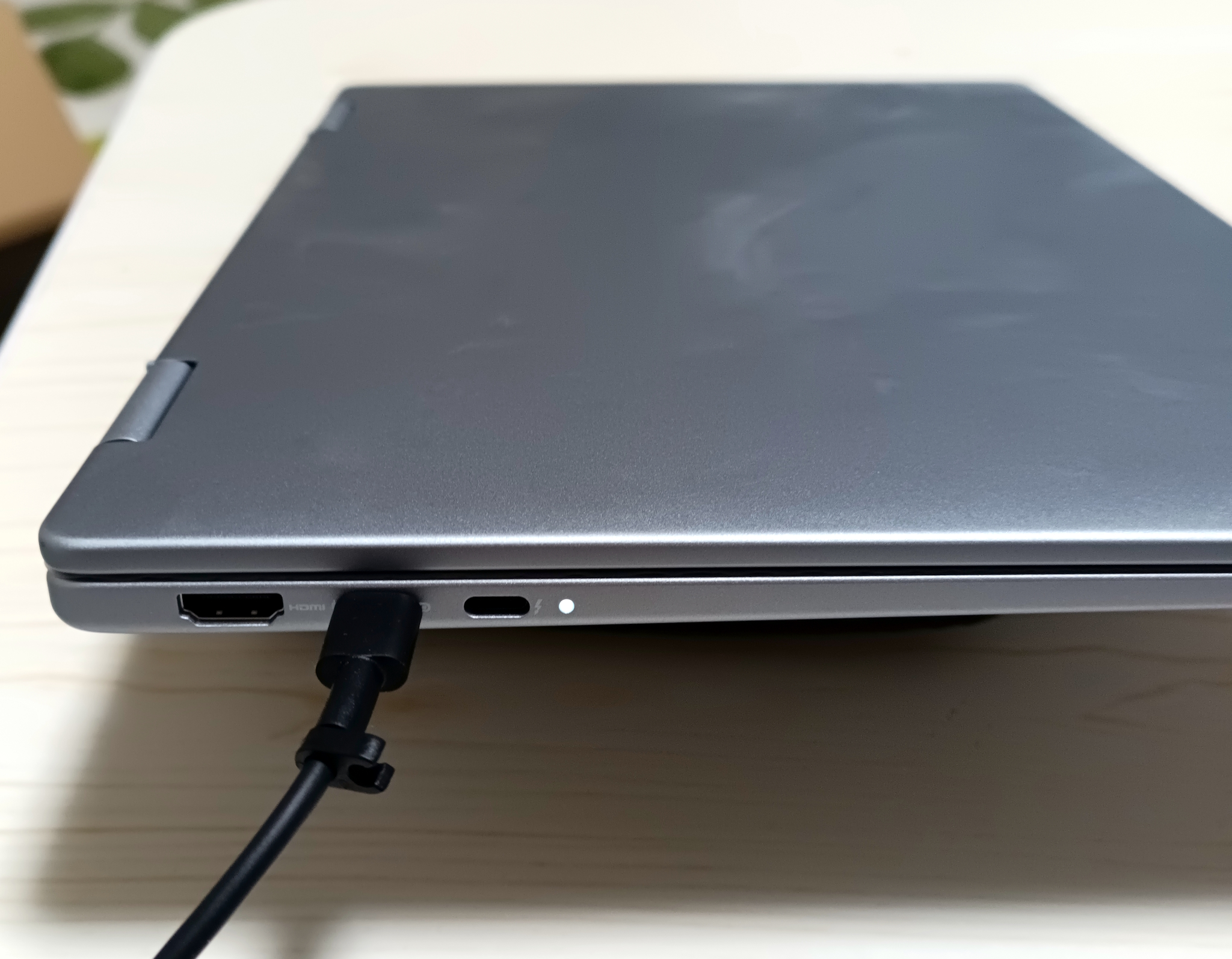
電源はUSB‐Cで手持ちが無いので不明ですがモバイルバッテリーから充電出来るかも?
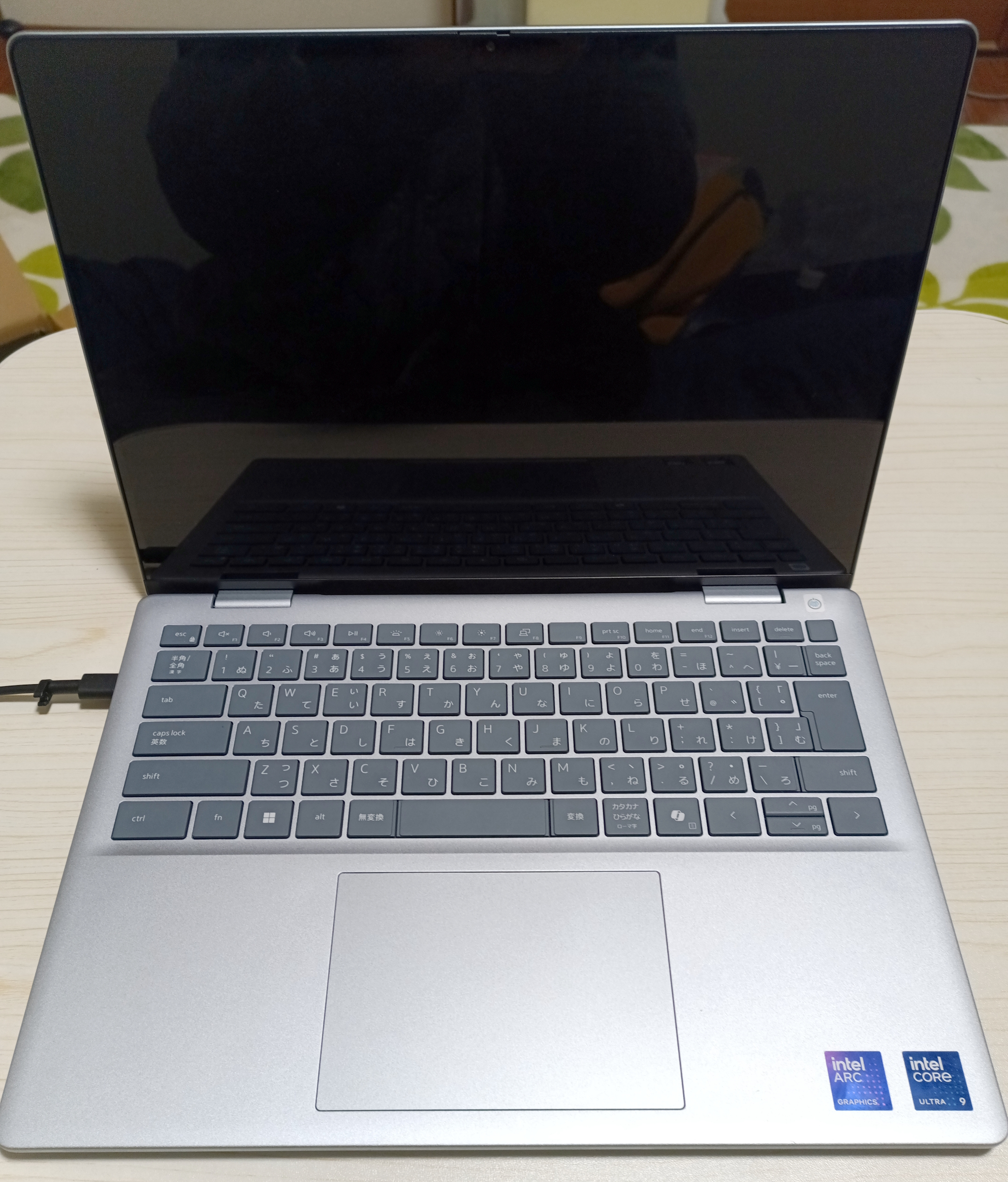
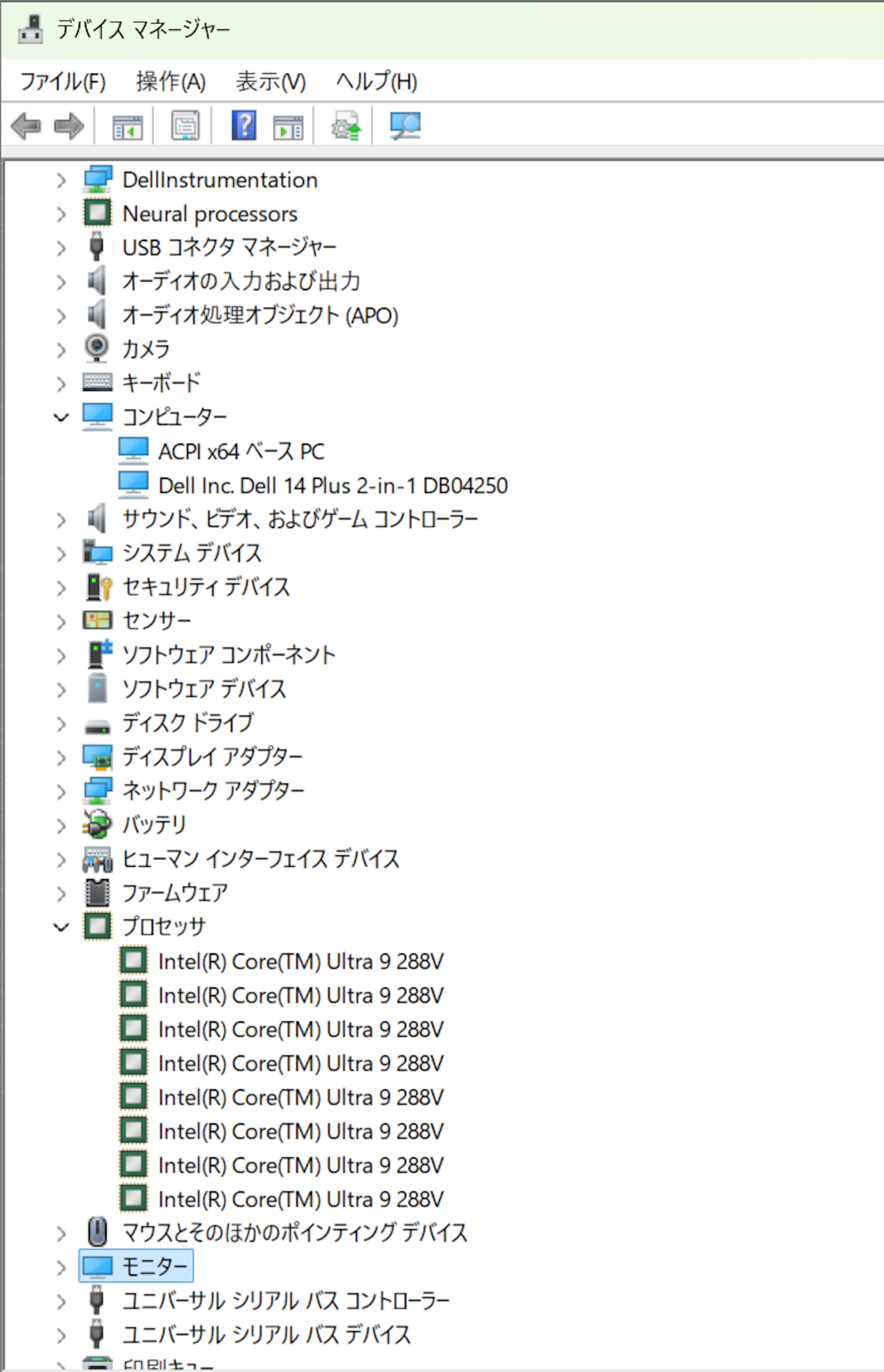
CPUはIntel Core Ultra 9 288Vの8コア、メモリは32GB、SSDはNVMeの1TBとモバイルパソコンとしては十二分な性能です。
グラフィックはIntelArcグラフィック、ディスプレイは16:10FDH+の光沢タッチモニター。
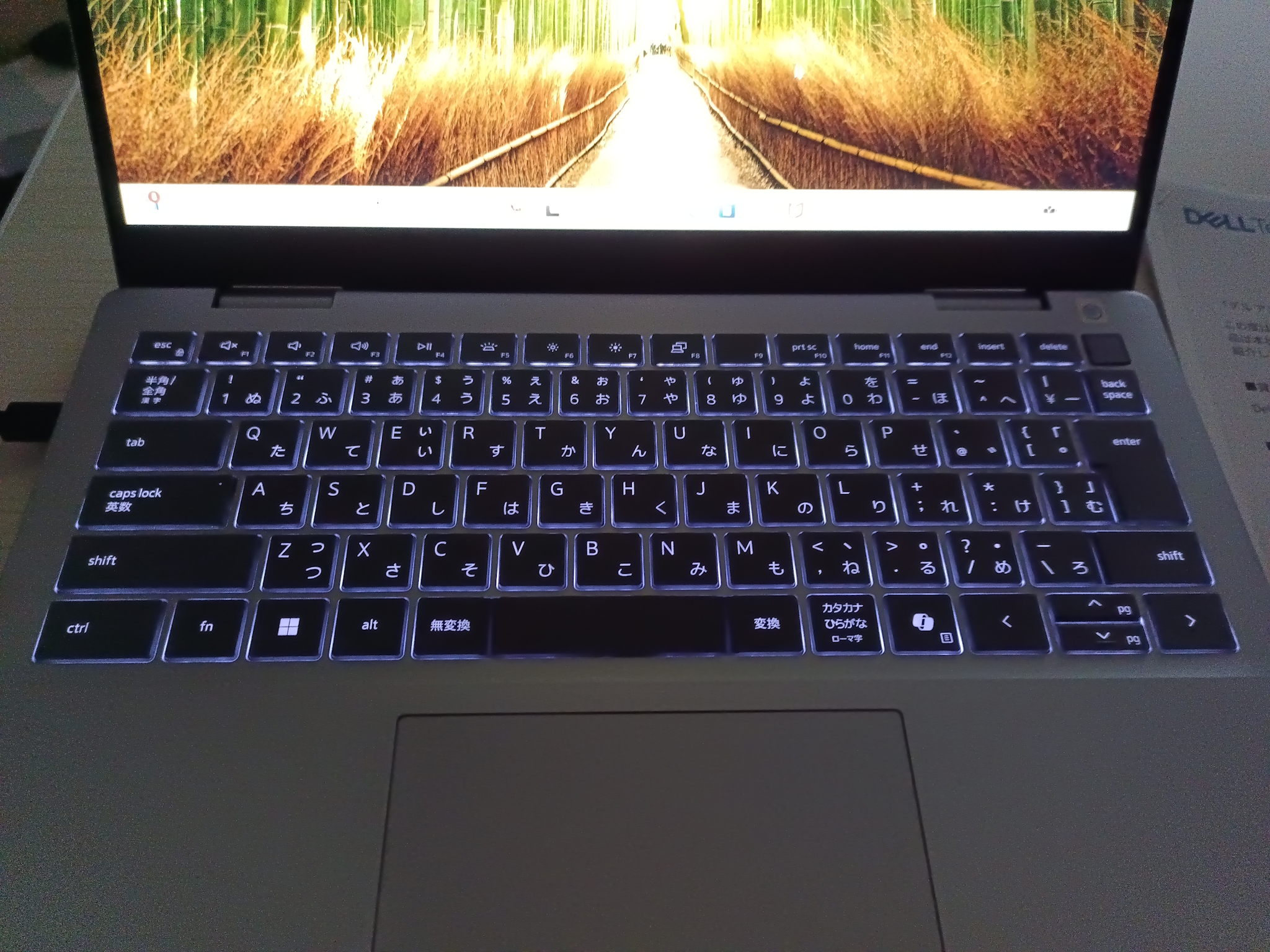
キーボードは残念ながら日本語キーボードですが、バックライトで照度二段階とオフが選択出来ます。

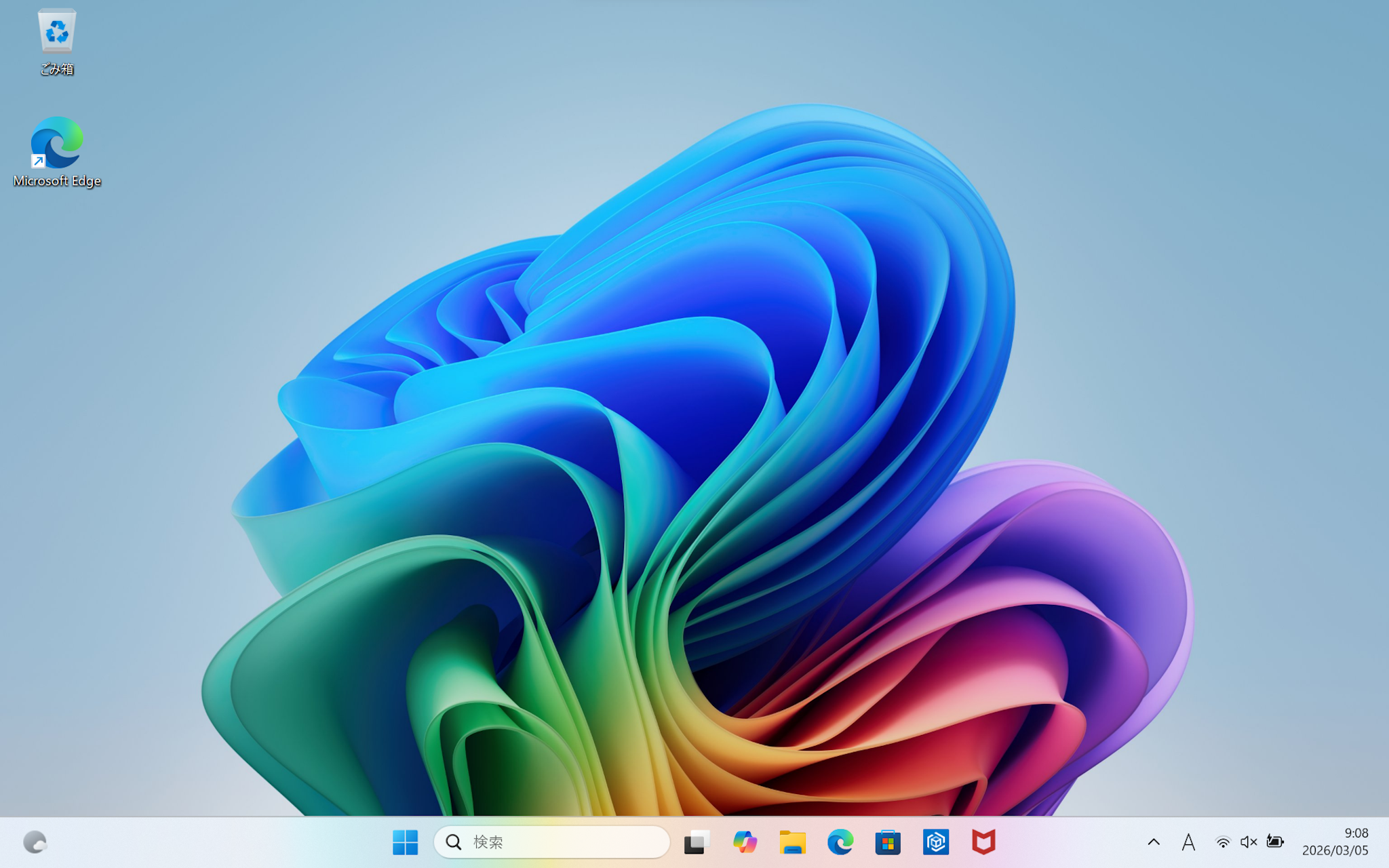
このノートパソコンはCopilot+PCに対応してるので基本セットアップが済んでから設定するのですがこれが手間暇がかかりました。
当方が試したくてこのCopilot+PCを希望したのですがうーんどうなんでしょう?
現時点ではZoom使用時にかなり便利かなぐらいです。
文字起こしも期待したのですが残念ながら日本語音声には現時点では非対応でした。

画面はかなり綺麗です。光沢画面なので映り込みがきついのが玉に瑕ですがタッチ&ペン対応なので便利です。
2in1なのでモニターが回転してタブレットとしてもテントタイプでも使用可で、お絵かき時は便利です。
ペンですが最初は同梱されていませんでした。
本体の二日後ぐらいに連絡が来て追加配送してくれました。
ペンの感想ですが重さも軽く金属筐体で良いのですがツルツル滑りやすくホールド感がイマイチです。
不使用時に机上でコロコロ転がっていくのもマイナス点ですが、筆圧対応していて書き味はグッドです。
サイドボタンも二つあり一つはPint.netで簡単に画面上の色が拾えて使いやすい。
単六電池一本で動くのですが個人的にはUSB-Cで充電が良いかなと思います。

キーボードですが14インチサイズなのでテンキーは非実装。
キータッチはかなり軽く、普段重めストロークのキーボードを使ってますので慣れるのにかなり時間がかかりそうです。
Copilot+PCだけあってCopilot起動キーが実装されており、電源ボタンが指紋認証キーと共用なのも便利です。
キー配列は特に変な配列も無く慣れれば高速タッチタイプ出来そうです。
タッチパッドは左右ボタンの無い一体型で反応が良すぎるくらいでキー入力でうっかり手が触れるとカーソルが動いちゃいます。
一点難点を挙げるとレスト部分が金属なので、質感は良いのですが冬だと冷たいです。

本体重量は約1.6キロ。バッテリーはカタログ値で最大24時間持続。
軽く使う限りファンレスなのか不明ですがファン音は感じず、底面がほんのり暖かい程度です。
2in1なので仕方ないですがもう少し軽ければ、キーボードが英語キーならば自分としては完璧かなと。
Dell様の太っ腹モニターで一か月借りられるのでまた何かあればレポートします。

ATOK Passport契約解除

長期間ATOK Passport[ベーシック]を使ってたけど1月末で契約解約した。
理由は[ベーシック]バージョンをジャストシステムが廃止して[プレミアム]に強制移行したためだ。
強制移行で月間使用料が330円から660円と倍になった。
ATOKとの付き合いは長かった。
最初に購入したモバイルパソコンのレッツノートW2に一太郎がプリインストールされており当然FEPとしてATOKが付属していた。
一太郎はそれほど利用しなくてもATOKは学習能力も高く、単語登録も出来たのでATOKだけ単独で購入もしていた。
そのうちに月間契約ATOKのPassport契約をして手放せなくなっていたし、特に話し言葉関西が凄く便利やった。
でも去年末に、ベーシックが無くなりプレミアムに統合されると通知が来た。しかも月額料金が倍になると。
自分はベーシックで全然不便を感じなかった。このままずっと利用したいと思ってた。
けど今回の強制廃止や。納得いかん。
何でも流行りのAI機能を追加するんやと。そんなんいらん!
自分はAIの必要性を感じひん。こんな仕事してるけど極めてアナログな人間や。
希望もしてない機能アップで勝手に料金アップが納得いかん。
誠に残念ながらWindows95以来の付き合いのATOKを解約した。
困るのはWindows標準IMEのMicrosoftIMEが馬鹿すぎる事。
学習もせいへんし誤変換が多すぎる。
Copilot Keyboardも試したけど、β版のせいか動きがもっさりしすぎてる。
で、ある程度学習してくれるGoogle日本語入力にした。
今のところそこそこ使えてるんで様子見状態。
自分と同じようにATOK Passportを契約解除した人いるんかな?

明けましておめでとうございます!

明けましておめでとうございます!
旧年中はありがとうございました。
本年もよろしくお願い致します。

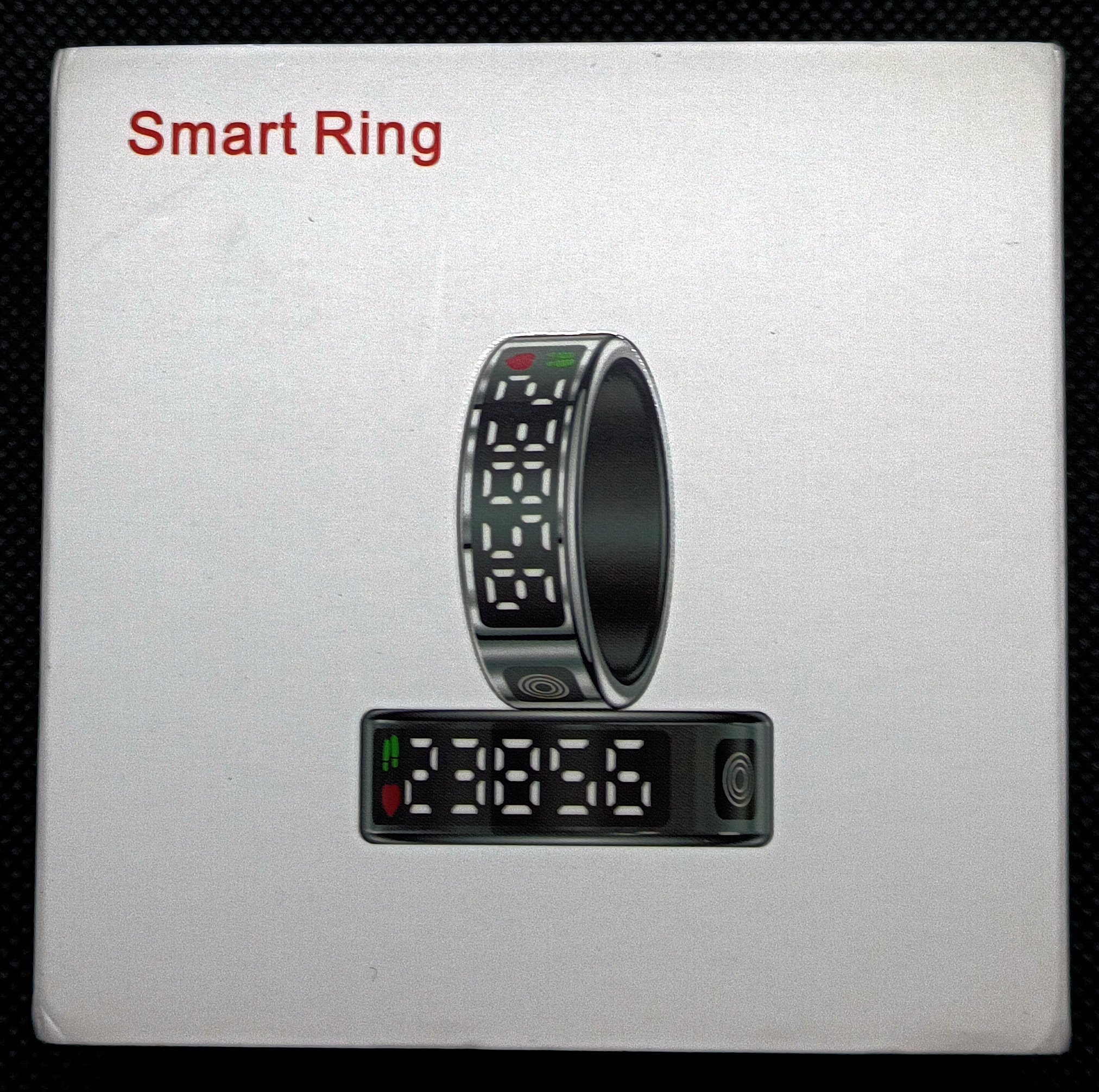
スマートリング購入

仕事でWindows10サポート終了の件でかなり慌ただしかった。
忙しかった自分へのご褒美で、新しい物が試したくなってスマートリングを購入しやした。
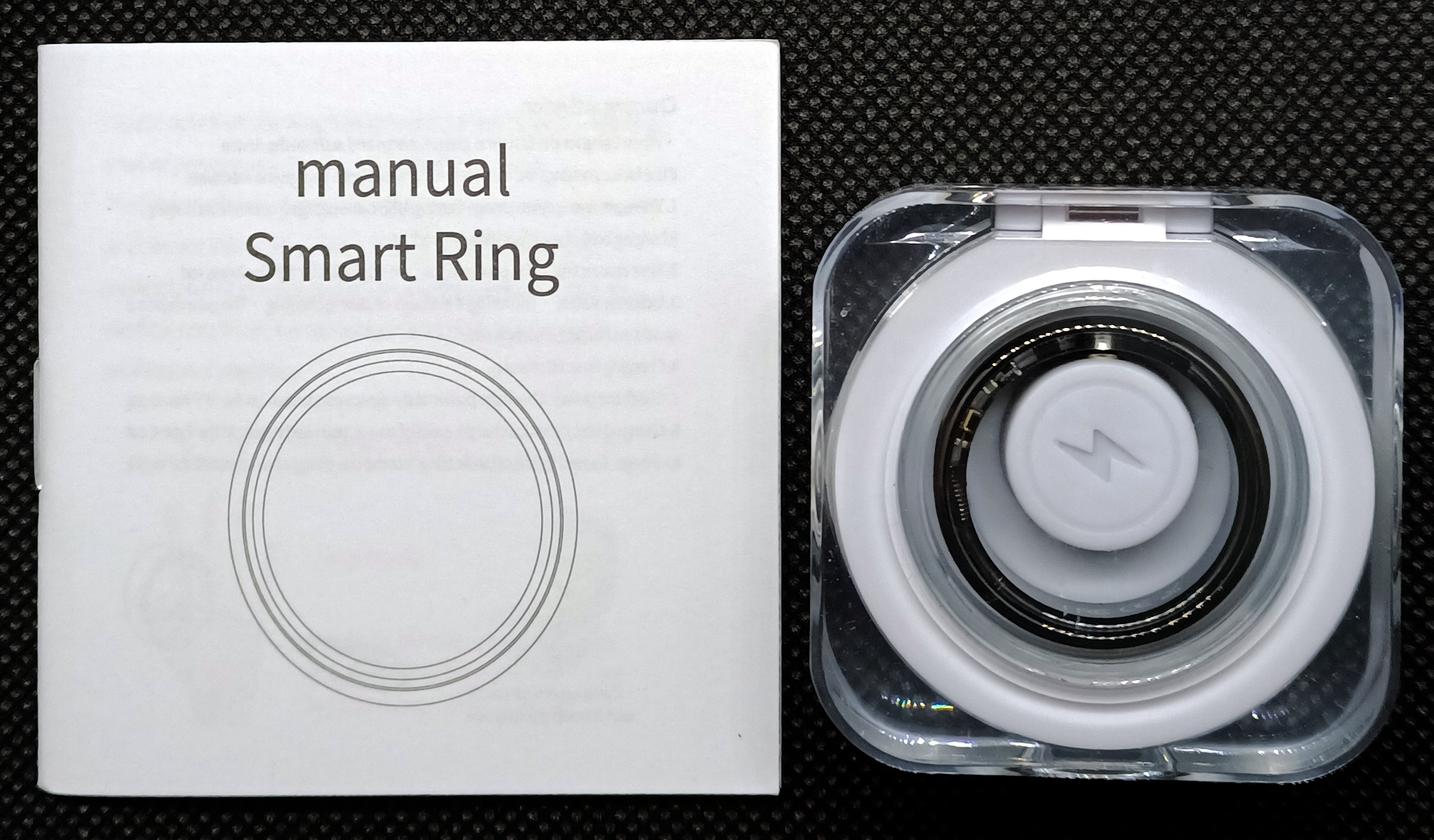
物は何時ものAliExpressで検索。『ディスプレイ画面とタッチ機能付きスマートリング』なるのを注文。
スマートリングもかなり数が増えてきて選び放題なんやけど製造元は中国で限定されてるらしい。
ディスプレイ付きのと付いてないのがあったけど、今回はリング自体である程度機能するタイプのディスプレイ付きをチョイス。
金・銀・黒とカラーを選べたけどスマートウォッチで傷に懲りたんで今回は黒。
充電器有り無しが選べたけど据わりが良い充電器付きを選ぶ。
指のサイズの測り方はサイトに載ってるんで参考にしたけど、結果的にもうワンサイズ小さめでも良かったかも。
五日後に何時ものように箱がちょいと凹んだ状態で届いたw
充電後使用開始。まずは専用アプリをスマホにインストール。
生体情報を入力して指にはめて利用開始。
ディスプレイの表示機能はワンプッシュで現在時刻、ツープッシュでステップ数、スリープッシュで心拍数、フォープッシュで血中酸素、ファイブプッシュで睡眠時間、シックスプッシュでバッテリーレベル、セブンプッシュでLEDOFFと切り替わる。
試しにスマートウォッチも装着して散歩にゴー。
1時間程散歩したけど結果にかなり差がある。スマホでもGoogleFitで計測してたけどリングはかなりさばを読んでる感じ。
スマートウォッチとFitは大体同じ数値。 まあ参考程度かなー。 指だとちょっと手を動かしただけでカウントされるみたい。
でも睡眠時間計測はかなり正確。夜中目が覚めてタブレット弄ってた時間がしっかり覚醒時間としてカウントされてた。
因みに、正午から夜9時までは睡眠時間は計測外みたい。昼寝はカウントされないのね。充電時間に充てるのが吉かと。
まあ、機能は概ね満足かな。 でもこのサイズなんでバッテリー保ちはやっぱり心許ない。
最初の物珍しさもあって結構弄ってたけど1日半ほどでバッテリー残量が10%程になった。
カタログ値ではスタンドバイで30日、通常使用で3~4日らしいけど全然保たない。
まあ、3,000円もしない中華リングなんでこんなもんかなー。

GIXXER250SF 後部ウィンカー交換

身内のGIXXER250SFの後ろシーケンシャルウィンカーの取付け部がもげた!
ゴムに金属ボルトがねじ込んであり、それとナットで取付け部に挟み込んでボルト留めなんやけど。
金属ボルトが短いうえにゴムが柔らかすぎて締め付けたらゴムのえぐれが広がってウィンカー自体がもげて宙ぶらりん状態に。
やっぱ中華安物は取り付けた時は良くても、経年劣化が酷くて1年保ったら良い方らしい。
さて、どうするか? ってまた懲りもせずにAliExpressで検索w
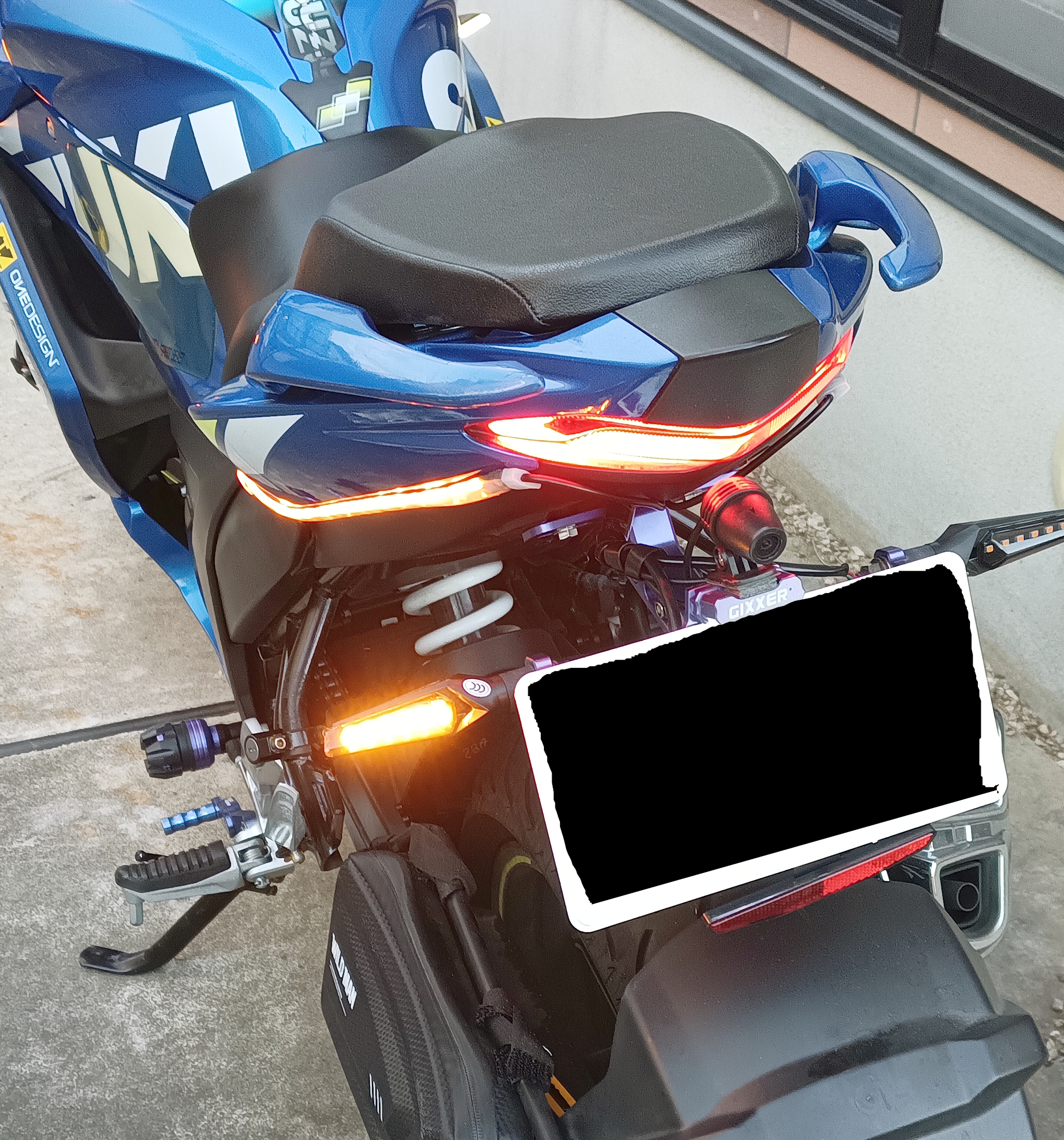
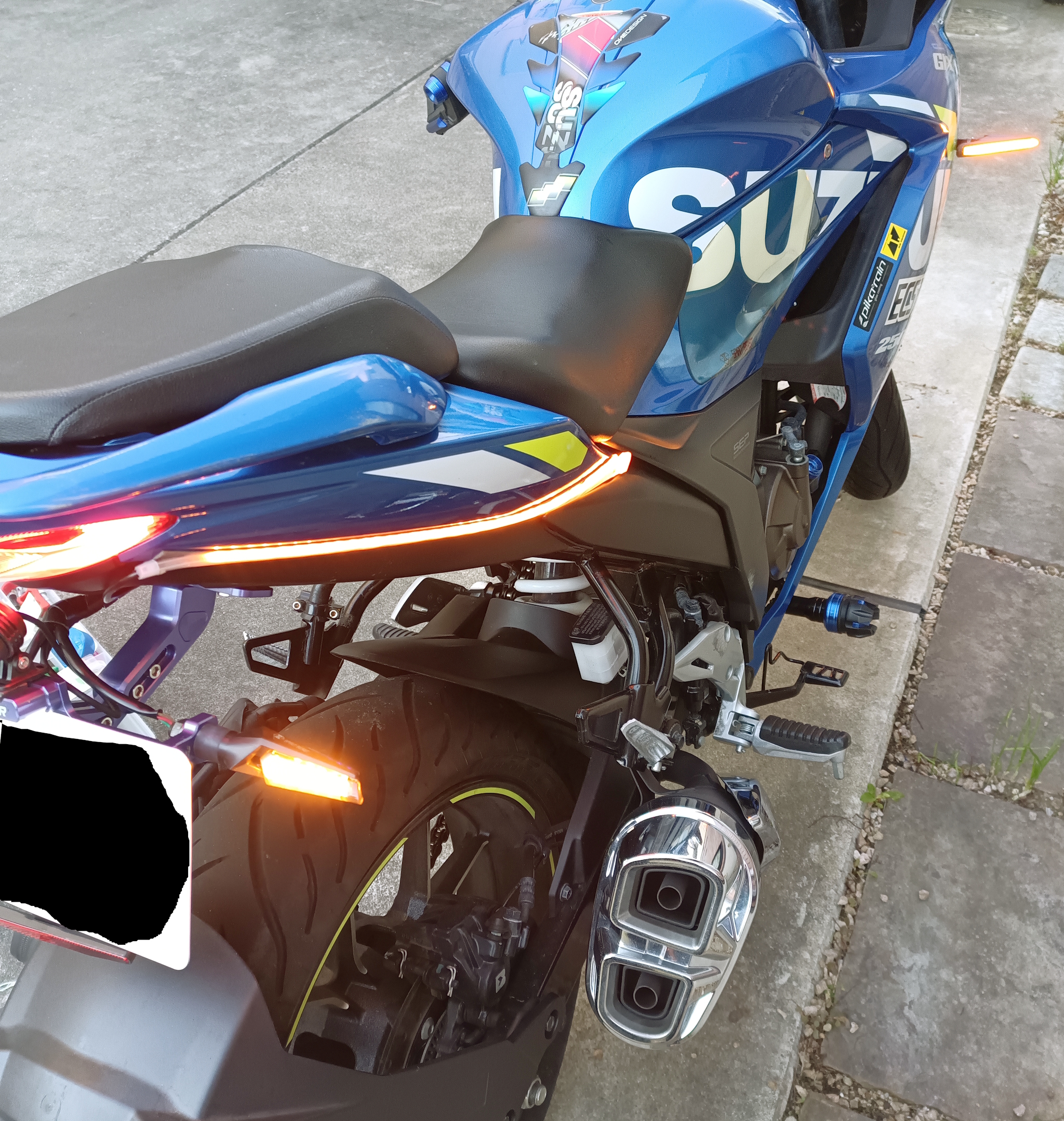
スピリットビーストのが良さげなんで決定。
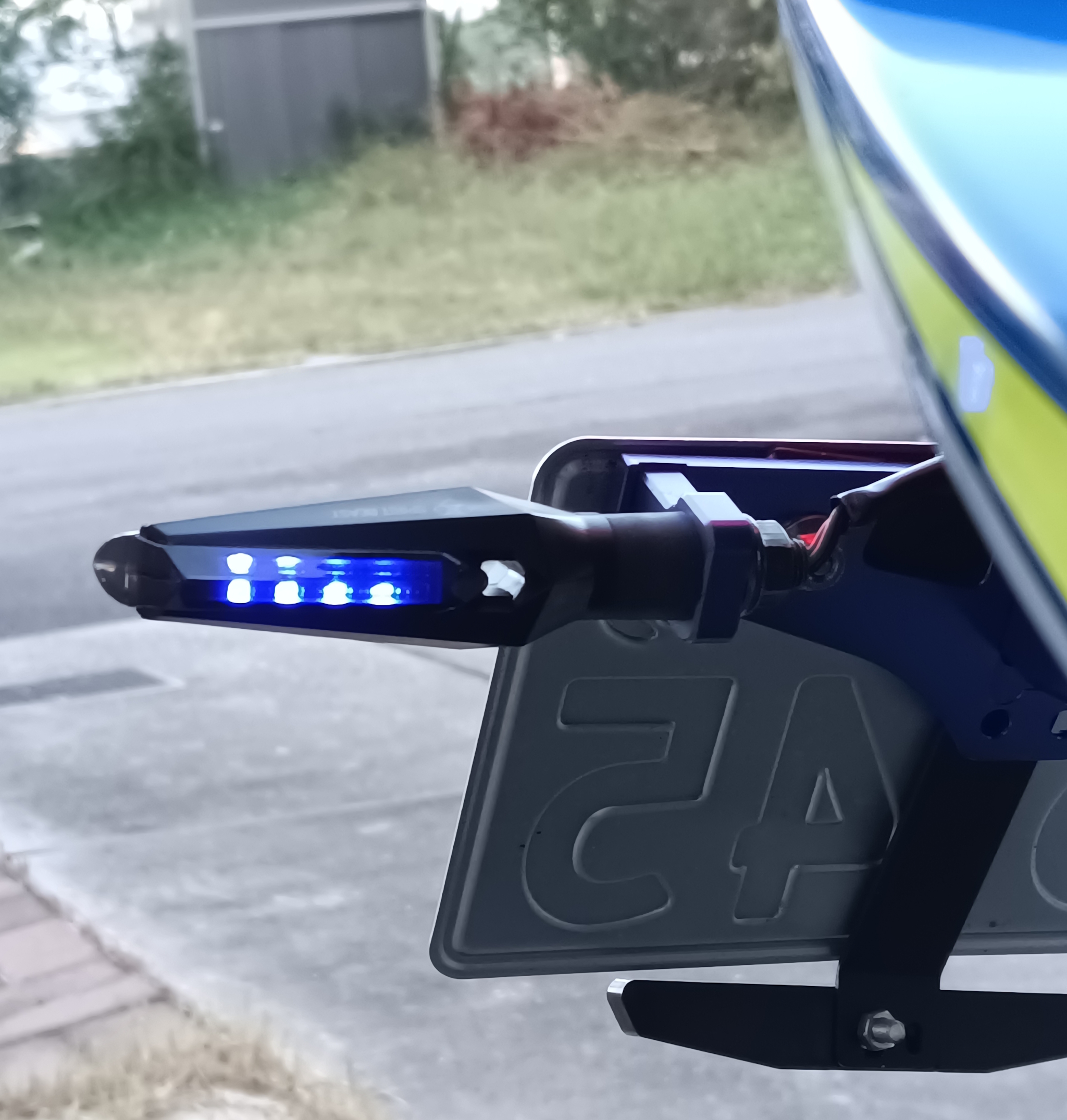
ウィンカー部と反対向きにLEDライトが付いていてデイタイムランニングライトとして常時点灯するっす。
色は白・赤・青とあったけど無難な青を選択された。
ウィンカー取付け自体は前のと交換するだけなんで簡単至極。
でも配線がちと多かった。ウィンカーの点滅は良いとして、デイタイムランニングライトの配線が厄介やった。
前のと違って、プラス配線だけかと思いきやマイナスもある。
Dユニットに空きがあったんで配線を引っ張って完了…、やったんやけどまたヒューズを飛ばして電装系が真っ暗。
何処がショートしたんか不明やったけど、結線部分の絶縁処理を再度してヒューズも交換して今度こそ無事完了。
テストして改めて気がついたんやけどこのウィンカーってシーケンシャルやない!
単純に点滅するだけやった…。まあええらしいw
デイタイムランニングライトは予想してたよりかは明るくない。こんだけ時間かけたのに~。
まっ、シートサイドカウルにはバータイプのシーケンシャルを貼り付けてるしええんやないかな。
今度は何時まで保つかなw

バリスタi 契約解除

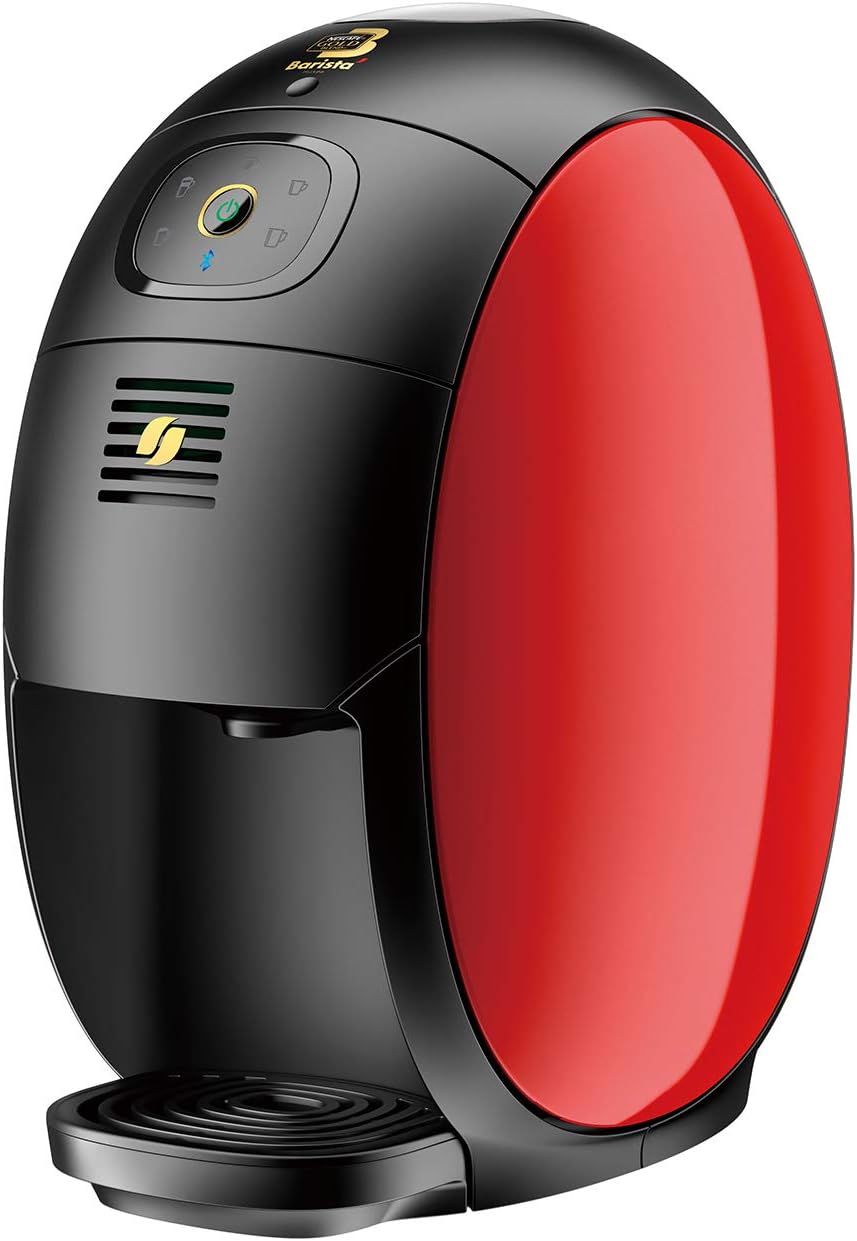
ネスカフェ バリスタiを法人契約して10年程使ってた。
過去形なのは先日どうにも使ってて我慢がならずに解約したから。
この前の機種からバリスタは手軽にコーヒーを入れられるんで重宝してた。
気になってたのはおいらはコーヒーは濃いのが好きなんで、バリスタで入れるとどうも薄く感じる事。
入れる前にコーヒー粉をカップに増量していれてたりしてたんやけど、アプリが配信されて濃さや量が増減出来るようになった。
やっといらん手間無しで濃いコーヒーを入れられるようになったんやけど、肝心のアプリが不安定。
度々アプリがバリスタ機器を見失うんやもん。
スマホのBluetoothからその都度設定をやらんとと凄く負担がかかる始末。
仕事の合間に一息付こうとコーヒーいれようとしたら一手間も二手間もかかるってストレス溜まる!
サポートに連絡したら当時最新だったバリスタiに交換してくれた。
暫くは順調やったんやけどスマホをBlackview BL6000ProやDOOGEE S200Xにした辺りからまたバリスタiを見失うようになった。
再度サポートに連絡して手順を教えてもらって直してもアプリがログアウトするとバリスタを見失ってしまうのが二ヶ月に一回は発生する。
もう流石に堪忍袋の緒が切れて契約解除してやった。
サポート曰く、スマホ機種がサポート機種じゃないとの事らしいけどBluetooth接続なんか少なくとも日本共通規格やん?
アプリの造りがどう考えてもお粗末やと思う。
バリスタi自体はこちらで処分してくださいとなって、使い続ける事も可能だけど何も保証しないとなった。
コーヒー機器はサイフォン割ってから何も無い状態やけど、最近は手軽に一杯からドロップ出来るのもあるしどうしたもんかな?
ベルギーサイフォンが欲しいけど万超えるし高いやんね。

5KPrayerからCraving Explorerへ

お客様のプライバシー保護の為、事実と若干異なります。

お得意様から「5KPrayerでYouTubeのカラオケをダウンロードしたら音が記録されなくなった」とSOSです。
5KPrayer(以下5K)は何か更新がある度におかしくなるのですが…。出動!

早速拝見すると確かに映像はダウンロード出来てますが音が入ってません。
あれこれ弄るよりはとスパッとアンインストールして再インストールしました。
すると映像も音も正常にダウンロード出来るようになり、あぁ、良かったとなりこの案件は一先ず完了しました。
一先ずと書いたのはこの後また5Kでダウンロード出来なくなったからです。
再訪問してまた再インストールとなったのですが、今度はダウンロードボタンをクリックしてもカーソルがグルグル回るだけで一向にダウンロードが終了しません。
これは困りました。パソコンの履歴を色々調べると最近WindowsUpdateが実行されたようです。
ダメ元でシステムの復元で最古ポイントまで戻すと→5Kで正常にYouTube曲がダウンロード出来るようになりました。
再度あぁ、良かったとなったのですが…。また1週間後にカーソルがグルグルでダウンロード不可に。
原因が何であれこれでは幾ら5Kを再インストールしても、5Kの開発元が何とかしてくれないと同症状でエンドレスです。
勿論ダウンロードソフトを変えれば良いのですが無料で簡単なのが5Kで、他の有料ソフトは結構な値段がします。
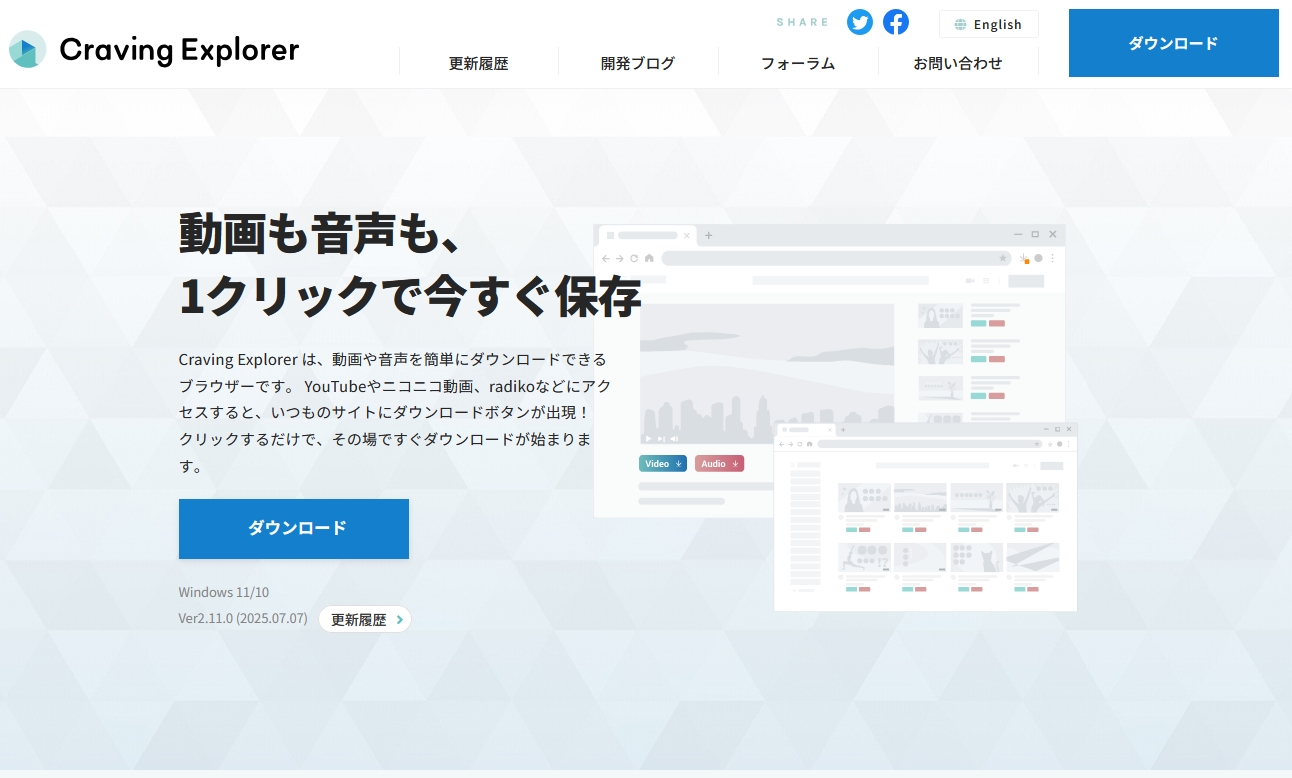
他に良いのがないかなとググってると、『Craving Explorer』ってのを見つけました。
『Craving Explorer』はChromium派生ブラウザで各種拡張機能も使えます。
起動してYouTubeに飛ぶと各動画の周辺にビデオとオーディオのダウンロードボタンが表示されます。
ビデオはMP4、音声はMP3でダウンロードと簡単でその速度も5K比べるとダンチの速さです。
その気になればメインブラウザとしても使え動画ダウンロードも爆速と使いやすいです。
お客様も気に入っていただき一連の案件は完了しました。
また、5Kを導入したその他のお客様にもトラブル時に順次『Craving Explorer』をお勧めしています。
尚、YouTubeのサイトから動画をダウンロードするのは個人利用に限って違法ではありません。
ルールを守って楽しんでください。
ご利用ありがとうございました。

カフス型イヤホン UGREEN HiTune S5

イヤホンでYOBYBO Note20を使ってたけど左耳用のダストガード?が取れてなくなった。
なくても別に音に影響はないみたいなんやけど耳垢が入って掃除が面倒。
それにスマホをDOOGE S200Xに変えてからBluetoothが頻繁に切れて音がぶつ切れになる。
買って大分経つしそろそろ寿命か?
でも音もそつなく高低音熟すし分解能も良しと気に入ってたのに残念。
欠点といえばインイヤータイプなんで歩く音がモギュモギュとして違和感があったぐらい。
最近、栄養士さんの勧めもあってヨガに足して30分から1時間ぐらい介護の合間を縫って散歩してる。
ただ歩くのも退屈なんでAmazonMusicや昔貯めてたレコードやCDをスマホに録音して聞いてたのに。
何か良さげなのがないかと何時ものAliexpressで検索。
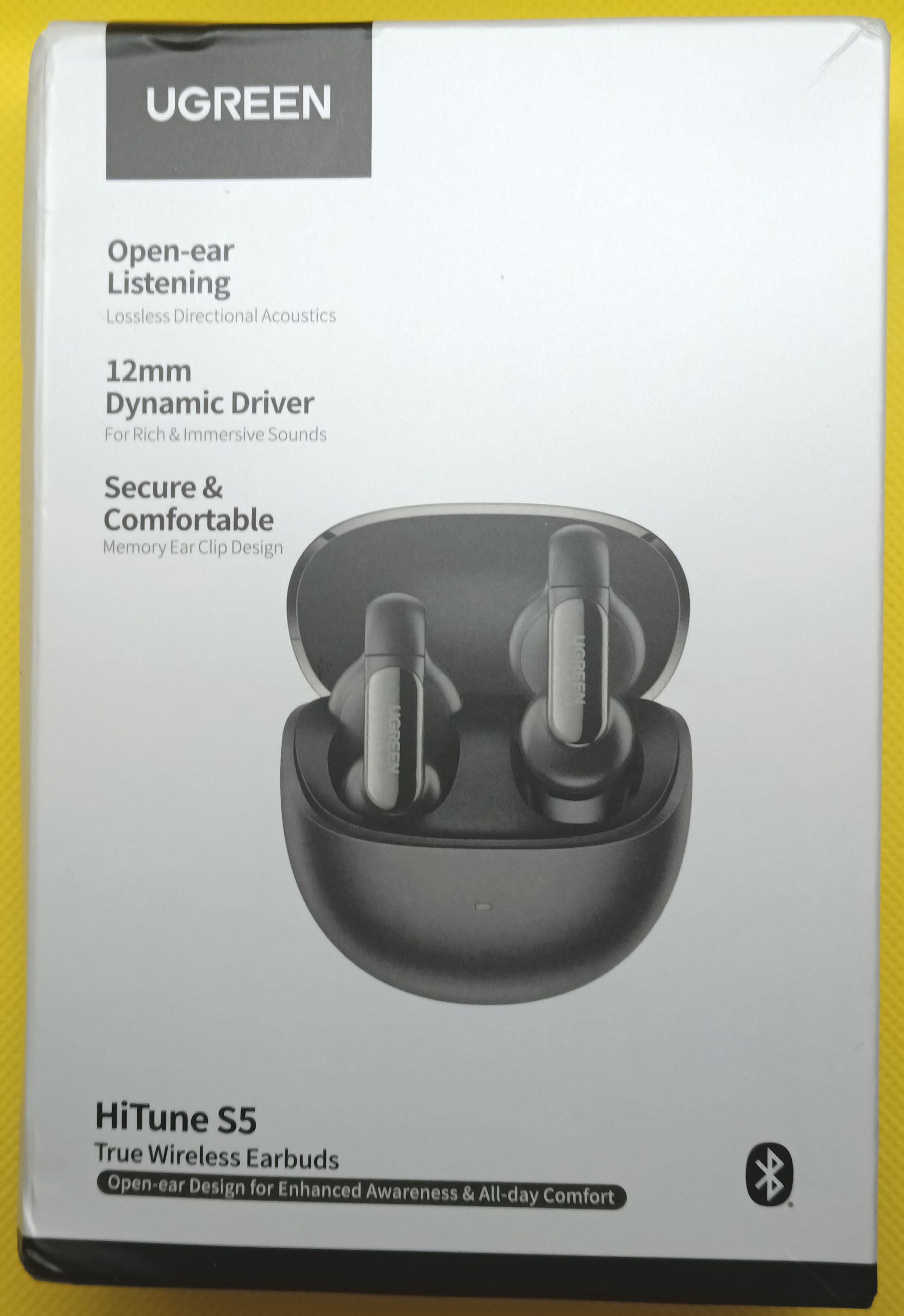
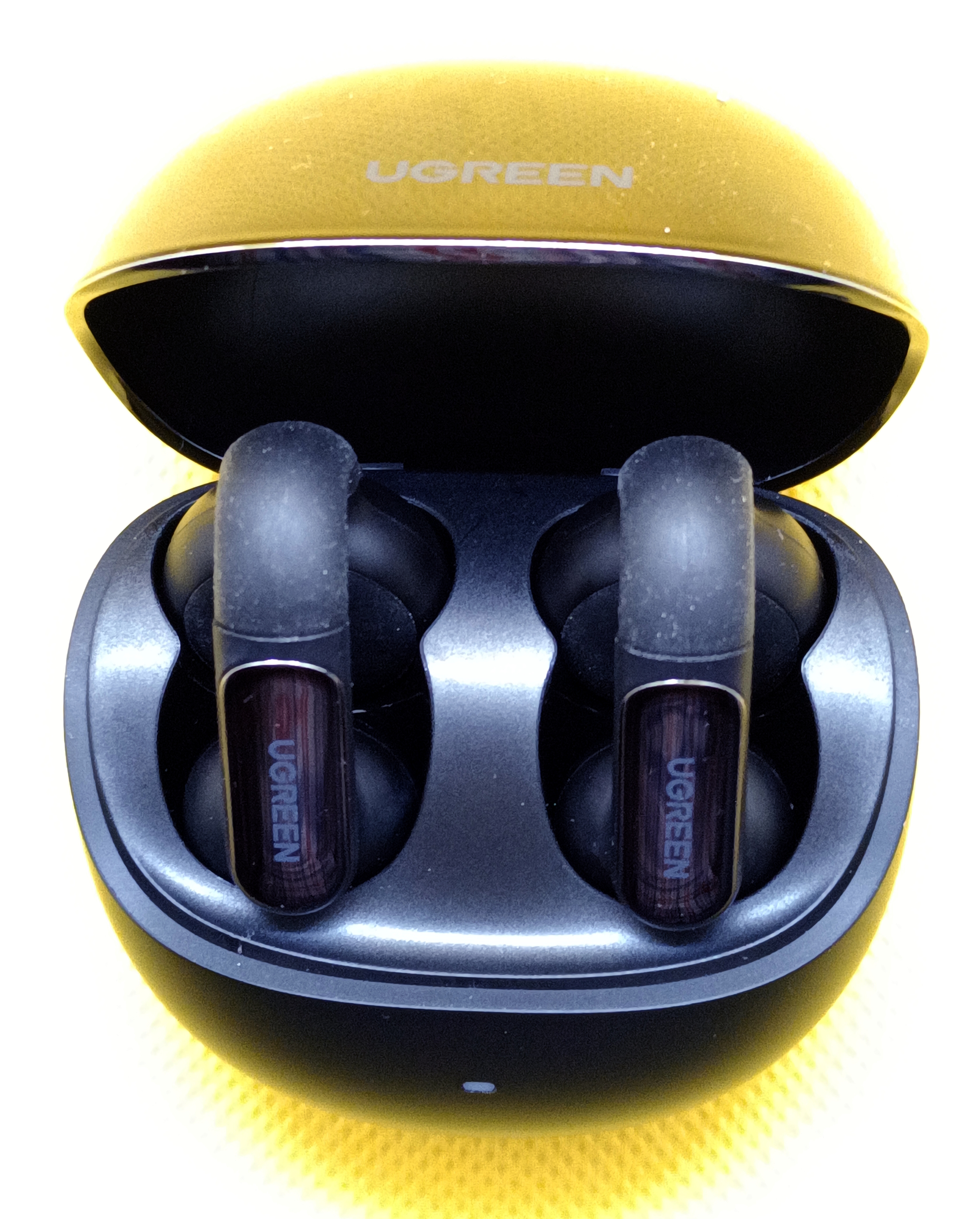
骨伝導のも良いかなと思ってたけど最近流行のカフス型?イヤーフックイヤホン UGREEN HiTune S5 を見つけた。
オープンイヤー型なんで耳穴にダイレクトに差し込まないんで周囲の音も聞こえるので散歩で後ろから車が来ても安心。
Amazonや掲示板とか見るとカフス型は低温がスカスカだと余り評価がよろしくない。
うーむ、値段は3,000円ちょいとリーズナブルやし12ミリのダイナミックコイルが入ってるみたいやし、アプリもあるみたいなんで調整出来るやろうとポチッと注文。
最近AliExpressは1週間程と以前に比べると驚く程早く商品到着。
何時ものAliExpressの袋の中にUGREENの袋で届いて本気を見せてくれる。
ちょっと撮影に失敗して写真が見にくいのはご愛敬。綺麗なのはUGREENのサイトを見てください。
スマホとのBluetooth接続は難なく成功。さてアプリやと説明書記載のQRコードからサイトに飛ぶもNASのしか無い。
GooglePlayストアで探してもないんでUGREENにメールで問い合わせると、現在制作中なんでもう少し待てやって。
えぇ~? UGREENは大分前から各種イヤホン出してるのにまだ制作中なんかよ?
無いものはしょうがないんで充電後視聴開始。
耳たぶに挟み込むんやけど装着感は良し。人に因っては違和感あるらしいけどおいらはメガネをかけてるのもあり、耳掛け型と違い邪魔にならない。
早速スマホから音を流すと…。 あぁー! 低音がスカスカやぁー!
耳たぶに挟み込む角度を変えると若干低音が増すけど全然あかん!
曲はアプリ『Musicolet』使ってるんやけどイコライザーで低音の63Hz以下を最大に上げても前のNote20に及ばん!
低音ブーストを90%まで上げるとやっと低音がマシになるけど今度は低音がビビる。
音響製品って音楽流してエージングやってやるのがオーディオエンスーの常識やけどイヤホンでも必要なん?
現在イコライザーは63Hzから下はフルブーストで250Hzを+3.0でボーカルが太るんで400Hzを-3.0。低音ブーストは50%に押さえてる。
これでかなり低音が自分好みに近づいたかな? まあ普通のスピーカーの様な重低音は期待するのが間違ってるけど。
あぁ、UGREENさん! お願いしますから早くアプリを出してください。

サイトログインが出来なくなった

お客様のプライバシー保護の為、事実と若干異なります。

何かあるとご用命いただいている法人様から「今まで使っていたあるサイトでログイン出来なくなったので見て欲しい」とご依頼です。
詳細不明ですので社長の在籍時にご訪問しました。

PCは弊社で設定した一体型PC。
パスワードを何回か間違ってロックがかかっているのかと思っていましたが違うようです。
EdgeでもChromeでもサイトログインが出来ません。
普段ご使用でシャットダウンされないのでWindowsUpdateで何か失敗してるのかと改めて更新してもダメです。
クリーンソフトでWindowsやブラウザのゴミを消去するとChromeならログイン可となりましたが、お客様は普段Edgeをご利用なのでもうひと踏ん張り。
システム復元やバックアップソフトからの復元を考えましたが時間がかかります。
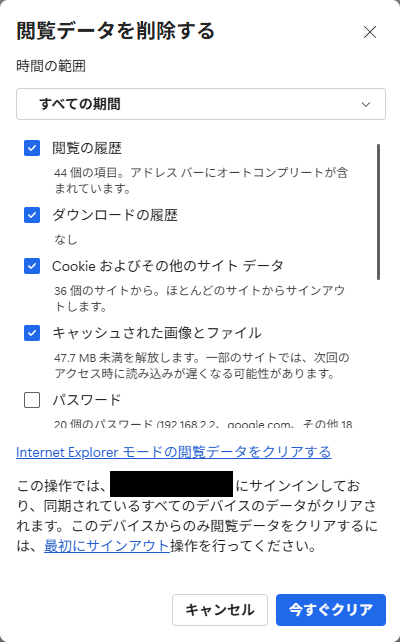
ググるとEdgeの設定から『閲覧データのクリア』を実行すると改善するとあります!
早速実行してEdgeを再起動するとやっと問題のサイトにアクセス出来るようになりました。
注意点としてはEdgeデータクリア時にパスワードもクリヤすると記録してないと慌てる事になります。
何故各ブラウザでサイトログインが出来なくなったのか原因不明ですが直って良かったです。
ご利用ありがとうございました。

FAX複合機の設定パスワードが不明で受信不可

お客様のプライバシー保護の為、事実と若干異なります。

お得意様から「FAX複合機でFAXが届かない」とSOSです。
最初はお電話で状況をお聞きし、サポートにも電話もされたそうですがパスワードが不明でどうしようもないそうです。出動!

FAX複合機はエプソンの大容量インクタイプです。
ノートPCを新調された際に当方でプリンター設定はやりました。
その際にパスワード設定をやったはずですがお客様は失念されたのか全く不明です。
FAX設定でパスワードが不明だと保存設定変更も出来ません。
初期設定だと筐体の製造番号なのですがそれを入力しても一致しないと撥ねられます。
サポートに電話してもパスワードが不明だとお手上げで思い出してくれと一点張りだったそうです。
ググってもパスワード解除は現在の物から変更しか出来ないとしか出てきません。
筐体メニューを見ると設定で初期化がありました。
しかし、設定のみの初期化かパスワードも初期化なのかマニュアルみても不明です。
お客様に了承の上でダメ元で初期化を実行。
数分で再起動して初期化完了→最初から設定開始→FAX設定でパスワード入力も初期製造番号でオッケーとなりました。
これでエプソンのFAXテスト番号にテストファックを送って無事に返信FAXも届き印刷出来ました。
今回FAXを送ってこられた顧客に連絡されて改めてFAXを送っていただき、FAXを受信し印刷も出来ました。
漸く今回のご依頼完了です。
各種パスワードは忘れると厄介な事になります。
弊社ではパスワード設定はしますが個人情報保護の為、管理はお客様にお願いしています。
今回は偶々初期化で何とかなりましたがパスワード管理は重要です。
ご利用ありがとうございました。