電源オン1回で起動しない

お客様のプライバシー保護の為、事実と若干異なります。

知人から「ノートパソコンが電源オン1回で起動しないので見て欲しい」とご依頼です。
うーむ、1回って?っと出動です!

詳しくお聞きすると、電源ボタンを押しても真っ暗な画面が続いて起動しない→電源ボタン長押しで終了→再度電源オンするとデスクトップに到達だそうです。
WindowsUpdateを実行しているのか? なら2回目の電源オンでも画面真っ暗なままのはず。
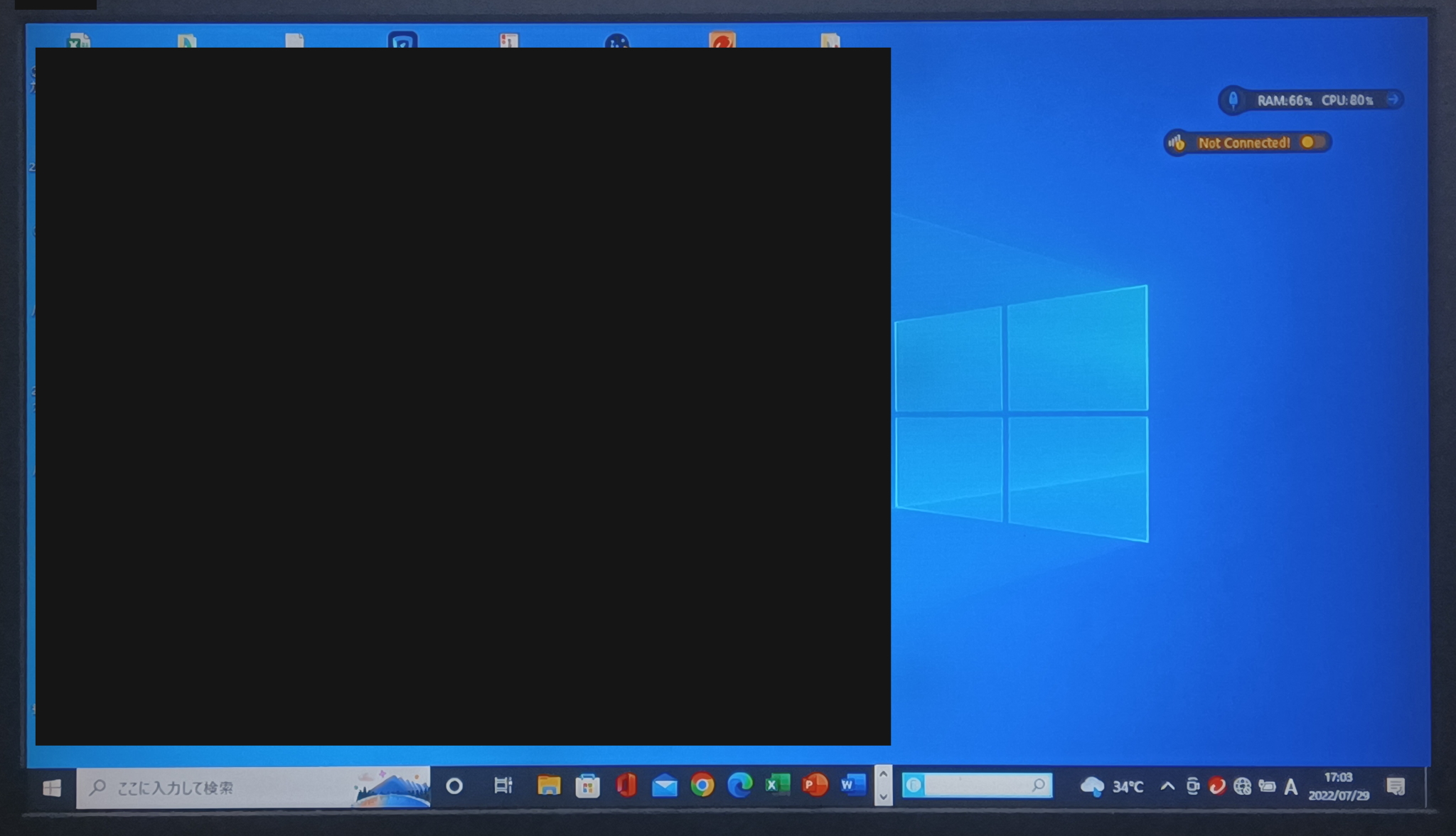
まず、デスクトップ画面表示の状態で『タスクマネージャー』起動…のはずが中々起動せずカーソルがクルクル回り続ける。
30秒を超えたあたりでやっと起動したと思ったらHDDが100%張り付き状態でした。
このノートPCは中古でお買いになったそうでどうやらWindows10から無理矢理11にUpdateされた模様。
メモリーは8GBにアップグレードされてますがCPUがIntel第4世代です。
また、期限切れセキュリティソフトや怪しいソフトが満載でそれらもHDDの足を引っ張っています。
セキュリティソフトはWindows標準に任せて削除、怪しいソフト群はお客様にお聞きして不必要なのを削除。
履歴&レジストリをクリーンアップしたらかなり動作が軽くなりました。
ただ、HDD100%張り付きは新HDDかSSDに交換しないと何れ完全に起動不可になりそうです。
対処をお客様にお聞きするとまた中古の良さげなのを注文しますとの事でした。
取り敢えずとして重要なDATAは外部メディアへの移行をお願いしました。
中古は前のオーナーがどんな使用をしていたのか不明なので若干の不安がありますが、良い物に当たるのを願います。
ご利用ありがとうございました。
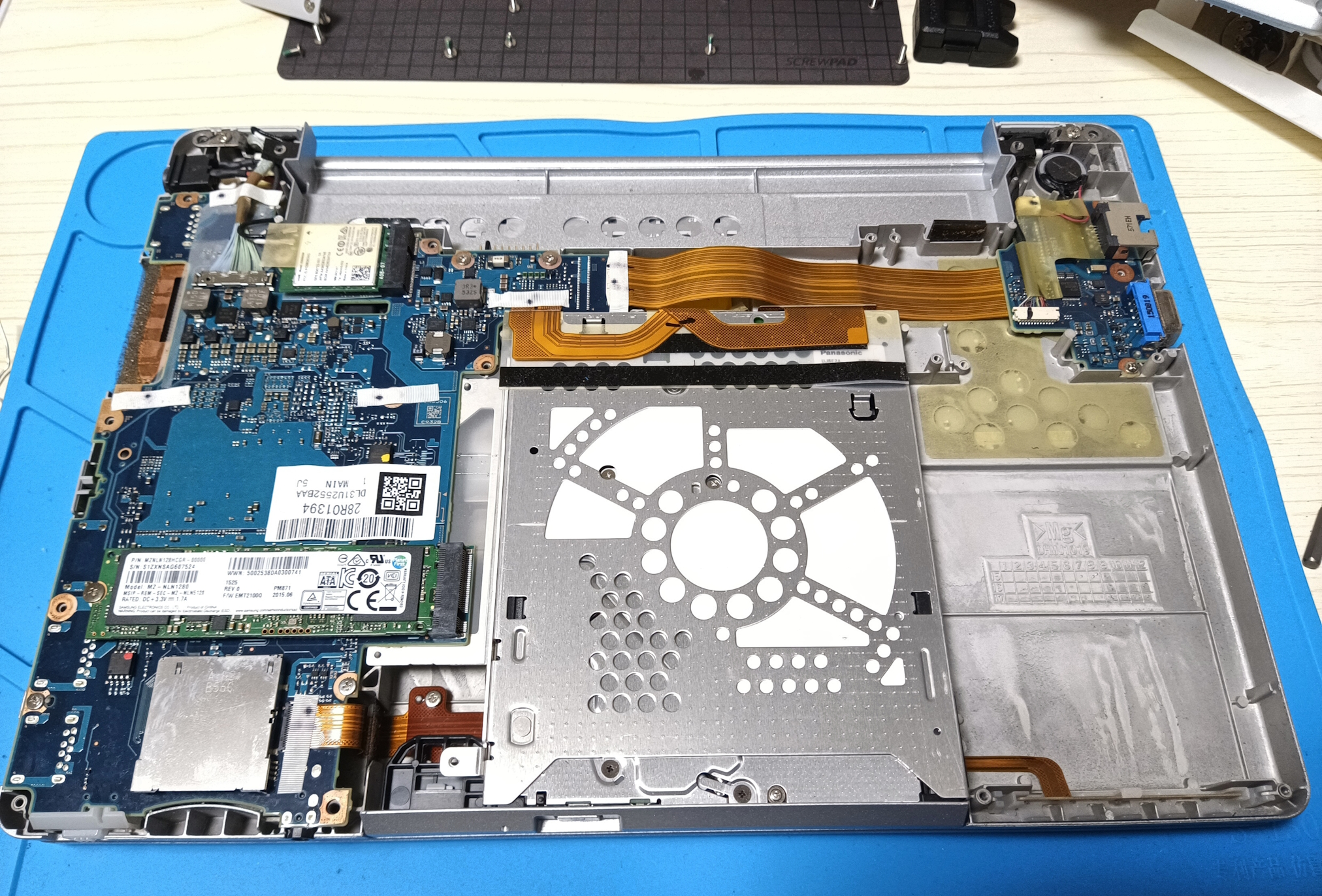
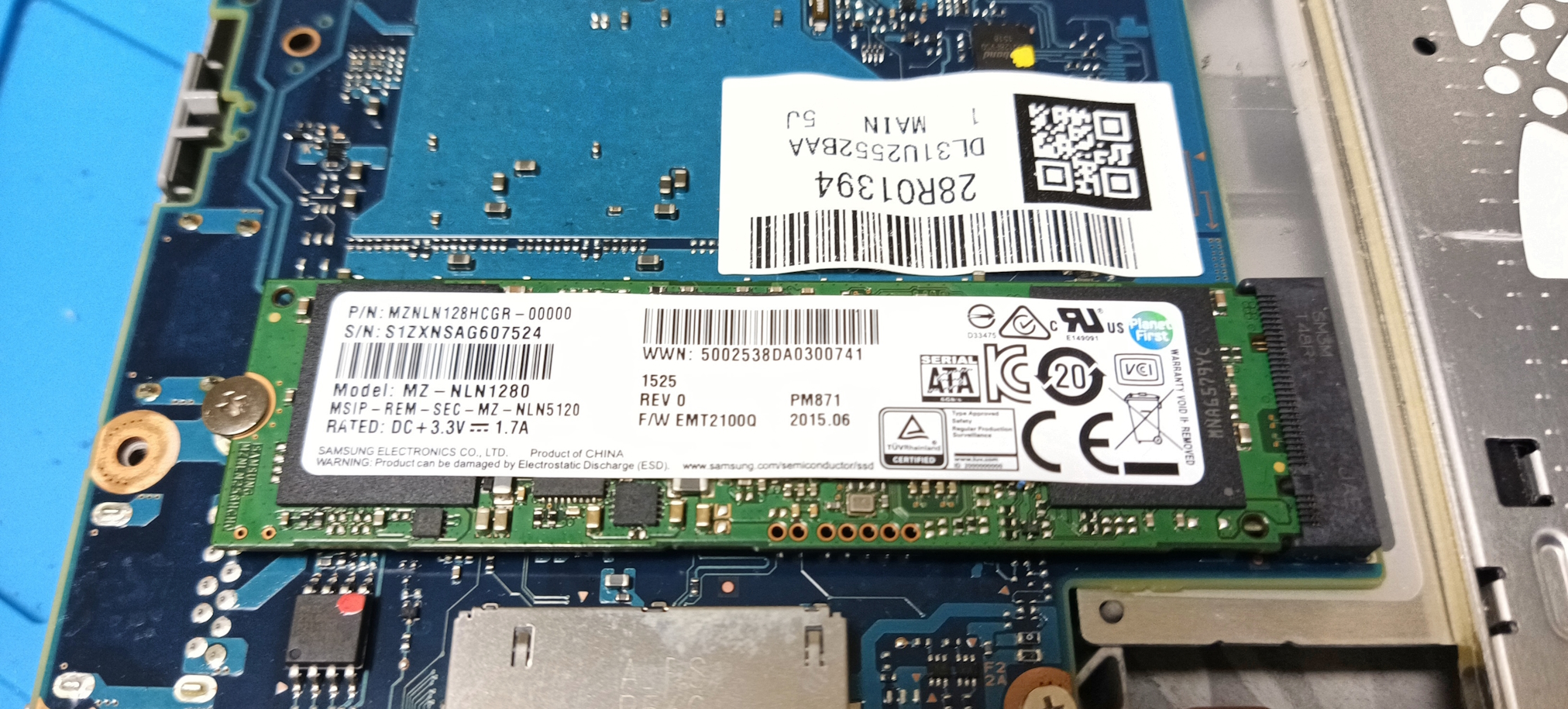
HP Model15-bw002AU SSD換装

お客様のプライバシー保護の為、事実と若干異なります。

初めてご利用のお客様から「ノートパソコンが画面が真っ暗なまま起動しないので見て欲しい」とご連絡です。
今回は当事務所にお持ちいただけました。

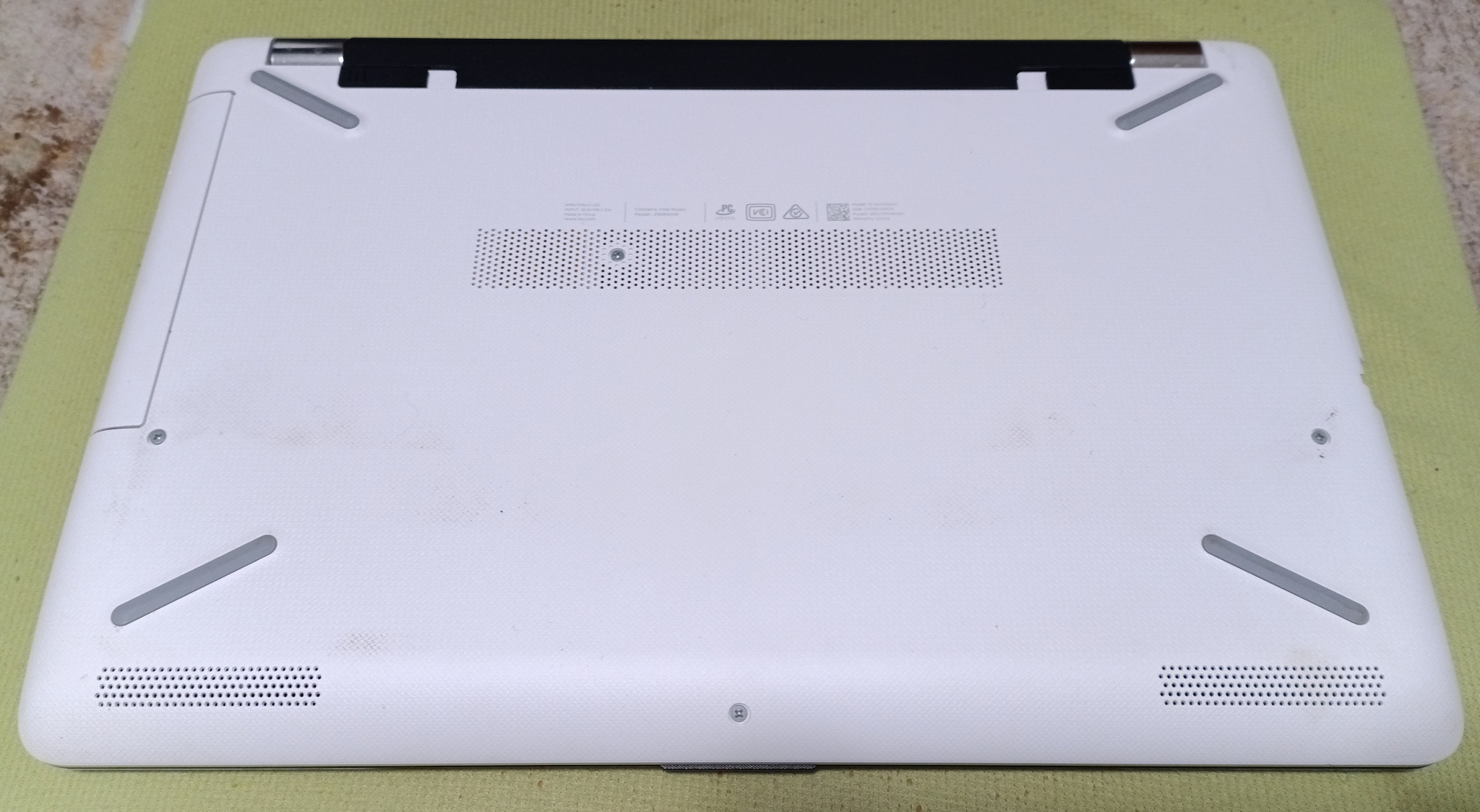
クランケPCはHP Model15-bw002AUです。
電源オンすると起動に時間がかなりかかりましたが何とデスクトップ画面まで辿り着きました。
一晩電源オンして放って於いても画面が真っ黒のままだったそうですが起動出来て良かったです。
どうやらWindowsUpdateで起動に時間がかかっていたようです。
しかし無事に起動しても動作が緩慢です。ブラウザ1つ起動にしてもコーヒー1杯飲めそうです。
タスクマネージャーで確認するとHDDが100%張り付き状態でした。
このPCはWindows7を10にUpdateしたものでHDDが限界のようです。
周知のようにWindows10は2025年10月でサポート終了です。
このPCではWindows11に普通ではUpdate出来ないので処置が難しいです。
HDD→SSDに交換すると工賃含む16,000円。そこそこ使える中古ノートで3万円前後。
お客様は熟慮されてSSD換装を選択されました。余りお勧め出来ませんがWindows11に出来ればやりますとオマケです。

お預かりしてSSD換装。
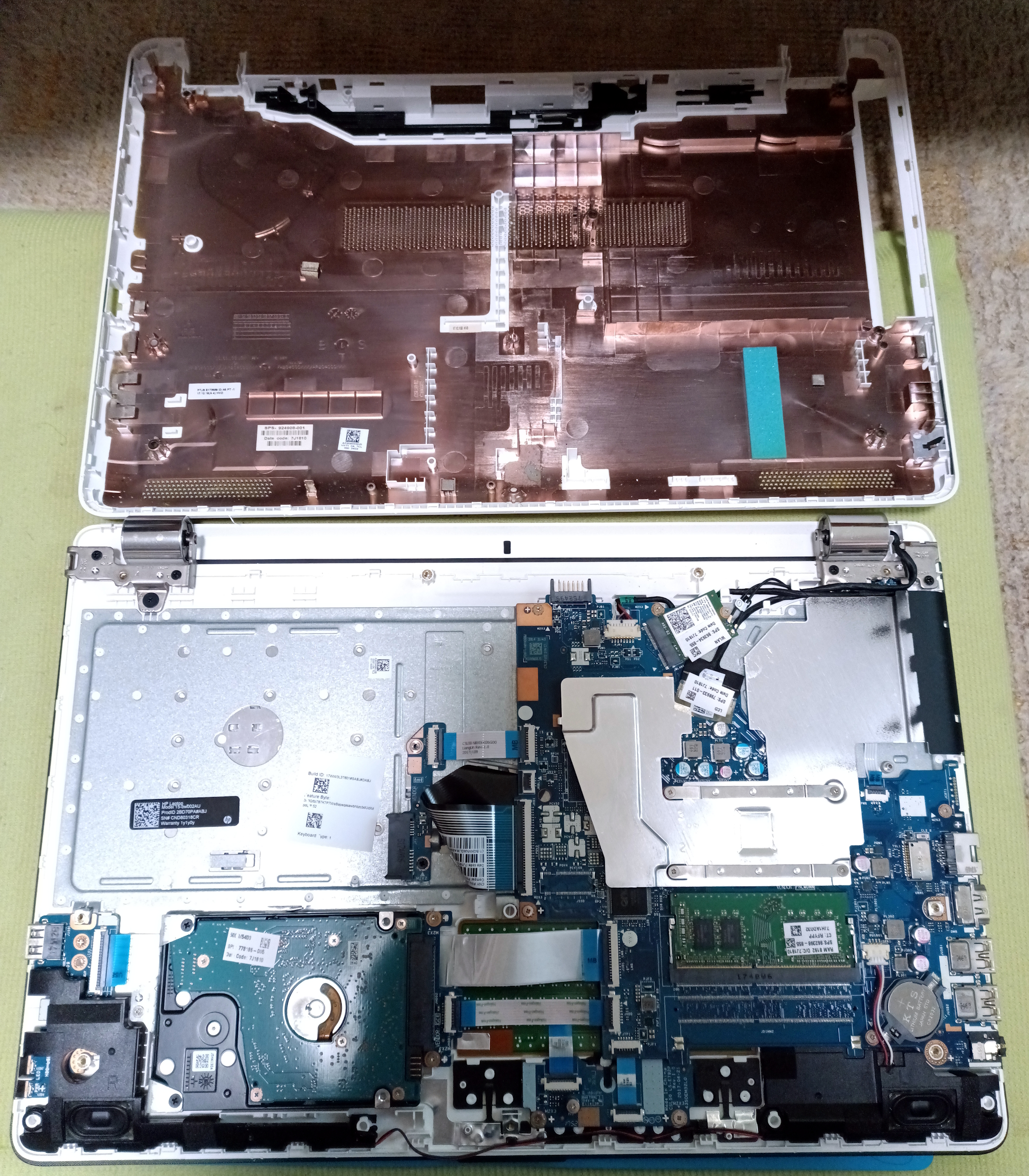
このPCは底面ネジを全て外してキーボード面を分離すれば良いようです。
バッテリー外して分解開始。
底面にはゴムクッションが四ヶありますが剥がすと隠れネジが潜んでいます。
DVDドライブも外してレストパネルをスクレーパーで剥がして分離。
HDDを外してコピーマシンでSSDにフルコピーなんですが、HDDが相当逝かれてるようでコピーに約10時間もかかりました。
読み取りエラーはスキップする仕様ですのでコピー後に無事に起動して一安心です。
HDDからSSDへのDATAも見る限りコピー出来てました。
後はWindows11へのUpdateですが…。
色々な方法を試しましたが結果はダメでした。その他の条件はクリアしたのですがCPUが古すぎるのか通りませんでした。
レジストリを直接弄ってもダメで当方では手ずまりです。
お客様に電話確認するとWindows10のままでオッケーだそうで返却となりました。
電源オンからの起動も各種動作もかなり改善されて驚かれていました。
Windows11に出来なかったのが残念ですが、正規手順では無いので致し方ありません。
ご利用ありがとうございました。

自作パソコンのビデオカード故障

お客様のプライバシー保護の為、事実と若干異なります。

初めてのお客様から「パソコンを起動しても画面が真っ暗なので見て欲しい」とご依頼です。
WindowsUpdateに失敗しているのでしょうか? 出動です!

PCはご友人に組んで貰ったゲーミングPCだそうで格好いいです。
電源オンしてもBIOSも出ず画面は真っ暗のままでカーソルも出ません。
暫くするとWindowsの起動音がしてHDD作動ランプはチカチカしてます。
うーむ、これは画面出力がおかしいのか?
ビデオカードの予備は持っていないので兎に角パソコン裏に回って…。
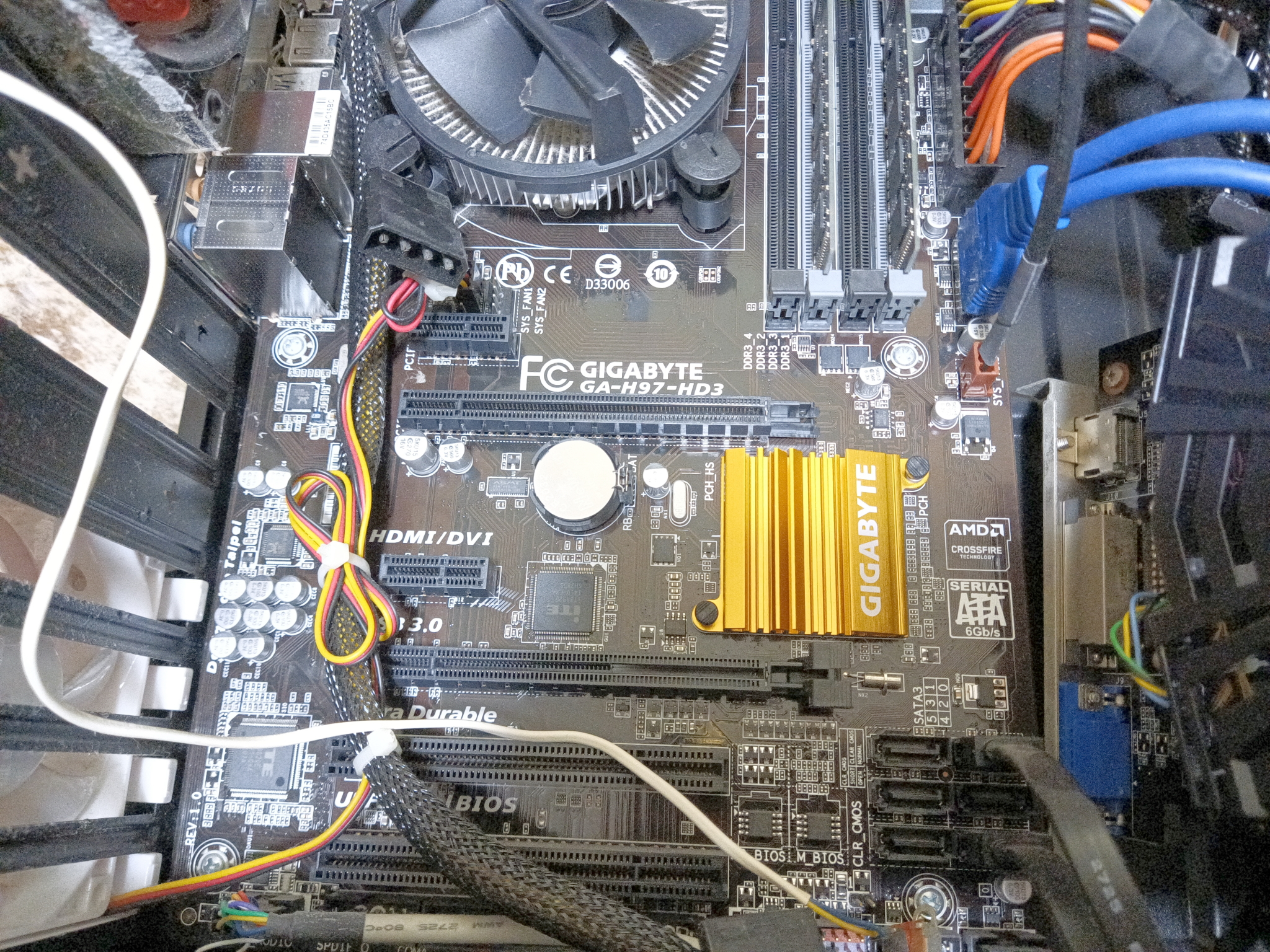
マザーボードにビデオ機能を持っているようでVGA&DVIが有ります。
ディスプレイへマザーボードからビデオ出力に切替るとあっさりとデスクトップ画面が表示されました。
やはりビデオカードの不調のようで、デバイスマネージャーでビデオカードが認識されていません。
AMDサイトからビデオカードのドライバをあてようにもエラーが出てインストール出来ません。
この時代のビデオカードは中古しかないでしょうし、現在の規格のビデオカードが取り付けられるかは博打です。
この自作パソコンはWindows11にも対応してませんので、現状マザーボードからビデオ出力で凌ぐのが良いように思います。
新しく組むにせよ既製品を買うにせよ今年10月までに考えていただく事になりました。
ご利用ありがとうございました。

minisforum HX99G画面真っ黒で起動しない

お客様のプライバシー保護の為、事実と若干異なります。

新規のお客様から「パソコンの電源オンしても画面が真っ黒のままで進まない」とご連絡です。
最近この画面真っ黒が多いです。出動です!

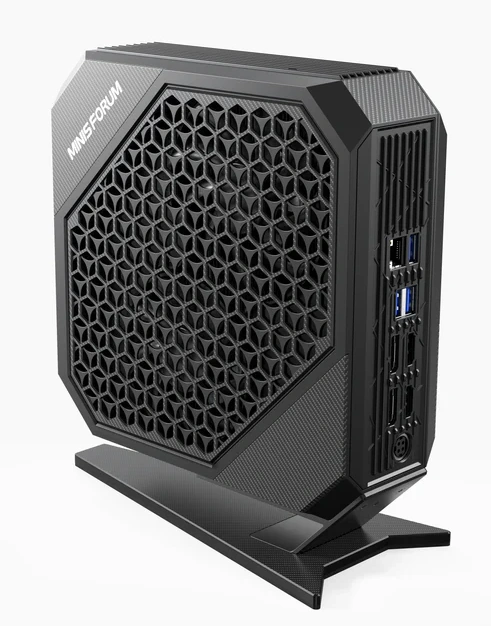
クランケPCは minisforum-HX99G です。
AMD Ryzen7や9を積む高性能ミニPCです。
早速拝見。電源アダプタやUSB端子からすべて外して静電気クリヤも試されたそうですが改善せず。
電源オンしてBIOS画面を出そうにもディスプレイが真っ黒でダメです。
Windowsキー+SHIFTキー+Ctrlキー+Bキーを試しても無反応です。
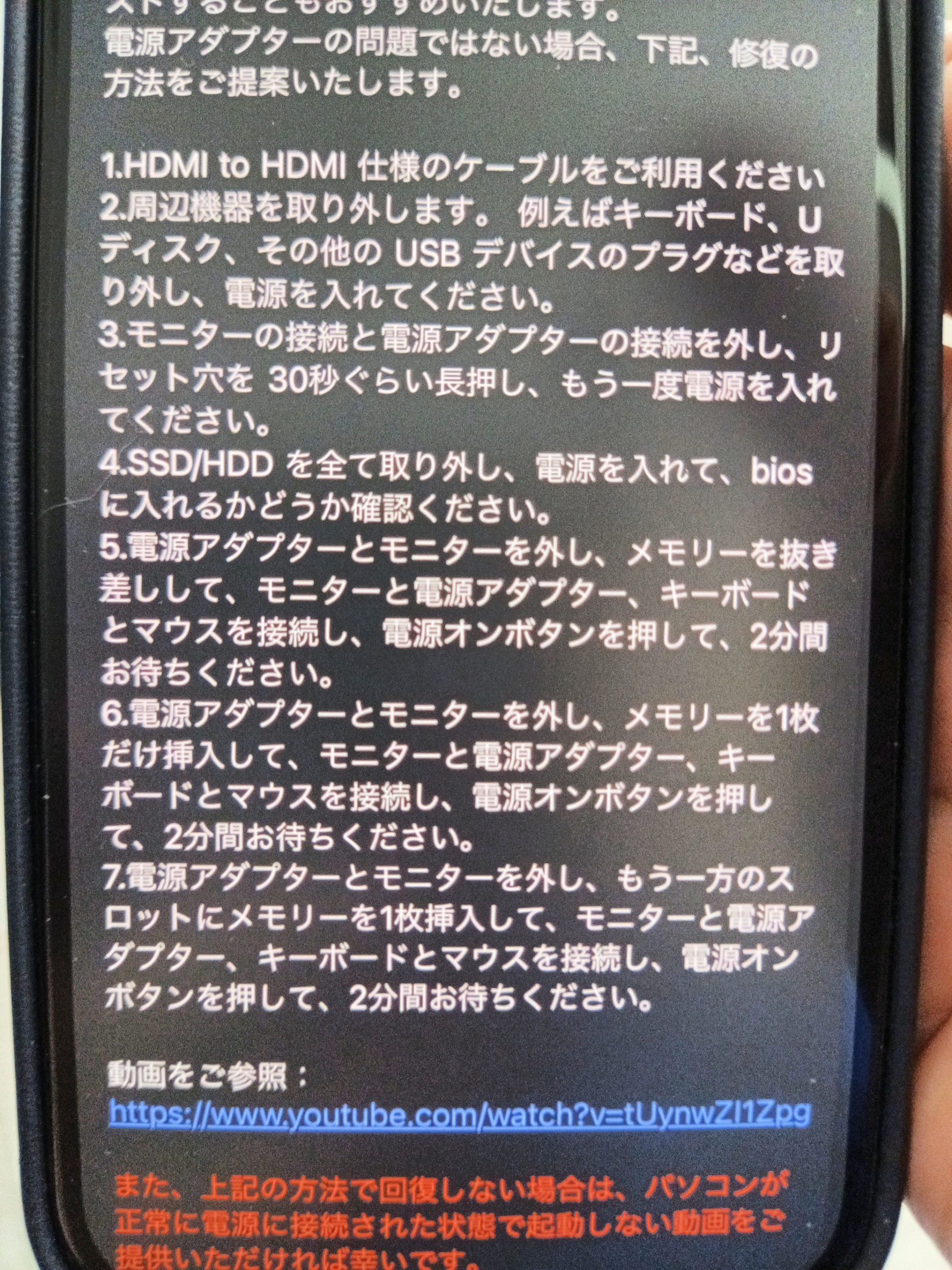
購入されてからまだ1年未満なので(保証は2年)minisforumに問い合わせると対応メールが来たそうです。
1,HDMI to HDMIケーブルを使え
2,周辺機器を取り外して起動しろ
3,電源アダプタも外して上記2でリセット穴を30秒長押しして電源オンして
4,SSD/HDDも外してBIOSが出るか確認して
5,メモリーを抜き差しして周辺機器を接続して電源オンして2分間待て
6,メモリーを1枚だけ差して周辺機器を接続して電源オンして2分間待て
7,もう一方のメモリスロットにメモリーを1枚挿して周辺機器を接続して電源オンして2分間待て
上記全て試してもダメでした。これでダメなら通常状態で電源オンした動画を送れとの事。
念の為にマザーボードのボタン電池の電圧も正常です。
初期不良ってか1年弱使ってこんな状態になる事もあるのかと驚きました。
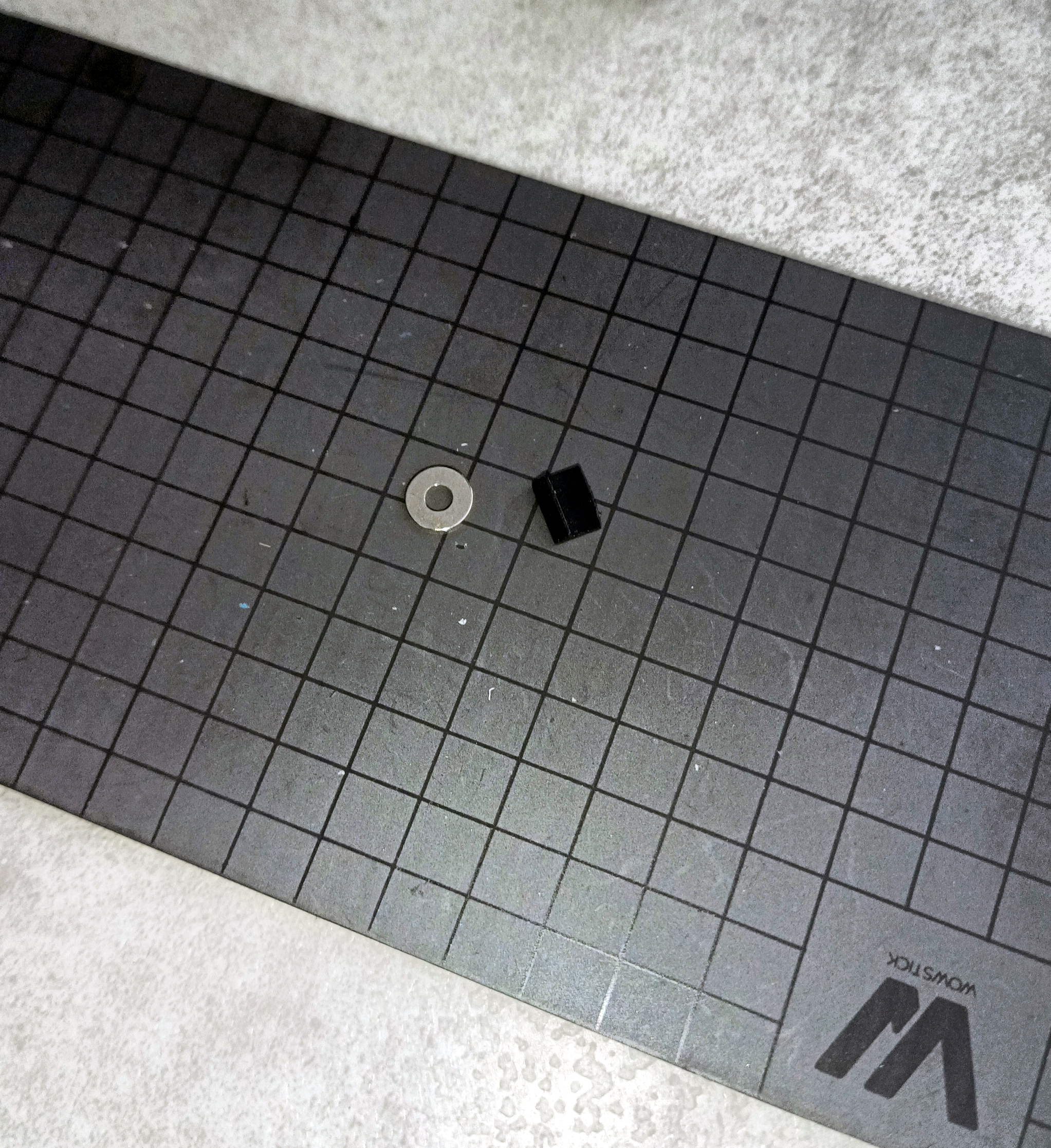
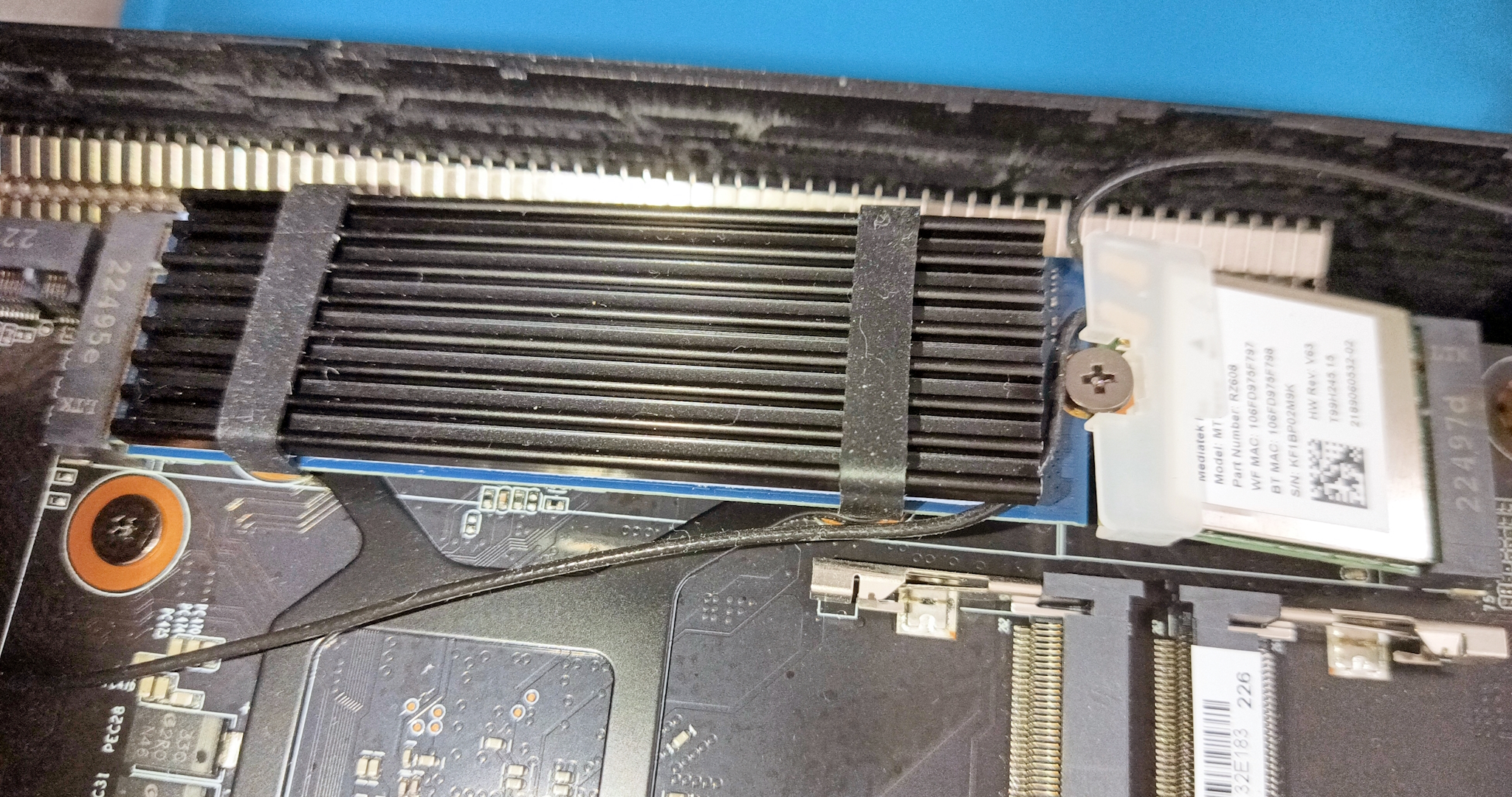
そう言えばSSDやメモリを抜く為に分解したのですが何やらプラスチックの部品とワッシャが転がり出てきました。
分解時かなり気をつけていたので当方が何か壊したのでも無く、お客様の目前で分解したのでこちらの不手際ではありません。
うーむ、マザーを筐体に留めてるラッチか何かが壊れてショートしたのでしょうか?
これ以上当方で分解すると保証対象外になるので手が出せません。
故障状態の動画をminisforumに送っていただいて向こうの対応を待つ事になりました。

後日に連絡があり製品の不良で本体交換となったそうです。
データは先日他のPCに退避してましたので、交換品が届いたらコピーをお願いしました。
最近流行っているミニPCですが熱対策等で不安に思われている方も多いと思います。
また概して中華メーカーの製品が多くサポートも不安かもしれません。
その点minisforumの製品はサポートもしっかりしてますし、内部に十分なファンも搭載されてますので安心度は高いと思います。
今回は使用で残念でしたがサポートはしっかりしてて良かったです。
ご利用ありがとうございました。

起動不可だが原因不明

お客様のプライバシー保護の為、事実と若干異なります。

初めてご利用のお客様から「パソコンが起動しないので見て欲しい」とSOSです。
初夏では発生しやすい案件。出動です!

クランケは15.6インチノートPC。このサイズで持ち運んでもご利用だそうです。
それではと電源オンするとー。多少遅いながらも起動している様子?
お客様にお聞きすると電源プラグその他を全て外して放電していたとの事です。
内部バッテリーも基盤から外さないと正確には放電にはならないのですが…。
まあともあれ時間がかかりながらもデスクトップ画面に辿り着きました。
起動不可は何が原因なのか? Windows更新失敗かもとログを見るも何も無し。
謹製の診断プログラムを走らせるもエラーは出ず…。
困りました。原因不明です。
もう3回ほど起動不可になっているそうで、想像するしかないのですが…。
このノートPCは冷却口が筐体下部奥で非常に小さく狭いです。
高温検知プログラムでかなり高温になる事までは分かりました。
ここ最近の温度上昇で冷却不足になっているのか? でも起動時はまだそんな高温になっていないような。
ご使用状況では普段シャットダウンはしていないそうなので高温状況は否めません。
簡単なノートPCの足で嵩上げするか、もうちょっと本格的なノートPCクーラーをご用意いただくぐらいでしょうか?
念の為にセキュリティソフトでウィルス検査を実行し、クリーンソフトで履歴やレジストリの掃除を実行。
シャットダウンやリブートを何度か実行して正常起動を確認しました。
取り敢えず現状で様子見していただき、再発したらご連絡をお願いしました。
起動不可の原因がはっきりしませんが、こういった事は間々あります。
駆けつけると再発しないってのが一番厄介です。
ご利用ありがとうございました。

画面真っ黒で起動しない

お客様のプライバシー保護の為、事実と若干異なります。
「ノートパソコンが起動しないので直してほしい」とSOSです。
電話でお聞きするに画面が真っ黒で何の表示もされない模様。出動です!

ノートパソコンはPanasonic Let’s note CF-SZ5です。
試しに電源オンするもお話しの通りディスプレイは真っ黒です。
M2.SSD搭載でファンレスなので動作しているか全く不明で、インジケーターLEDも反応なしです。
外部ディスプレイをアナログやHDMI接続してキーボードからオンしてもこちらも反応無し。
これはディスプレイ機能がアウトではなく起動そのものが不可で恐らくマザーボードか電源部が故障みたいです。
DVDやUSBスティックメモリーから起動を試してもダメです。
直すには交換用マザーボードが必要ですがPanasonicが持っているか中古から移植となりかなり高額になります。
お客様とご相談し取り敢えずデータが必要なので取り出しを改めてご依頼となりました。
しかしLet’s noteはかなり分解が厄介です。自分もW2を持っていて分解を試した事がありますが、隠しネジが多く断念した事があります。
ググって何とかなりそうと目星を付けましたが、お客様には分解出来ても元に戻せない可能性がある事をご理解いただきました。

お預かりして分解開始。
まず見えてるネジ18本を外す。
ゴム足裏に隠しネジがないかと思いましたが意外にゼロ。
スクレーパーも使用しないでも手で簡単に開腹できました。
CF-SZ5はM2.SSD搭載ですがSATA仕様なのでNVMeと違うので読み出し機も注意が必要です。
読み出し機に繋いで中身を見るとデータは無事でUSBスティックメモリにコピーでご依頼完了です。
後学の為にマザーボードを見ても異常は見当たらずでコイン電池を交換しても起動不可でした。
Panasonicに延長保証を継続していれば、運がよければ修理費用ゼロ円で修理してもらえるかもですが延長保証も高額です。
せめて大事なデータは外部(外付けHDD等)保存が必須だと思います。
ご利用ありがとう御座いました。

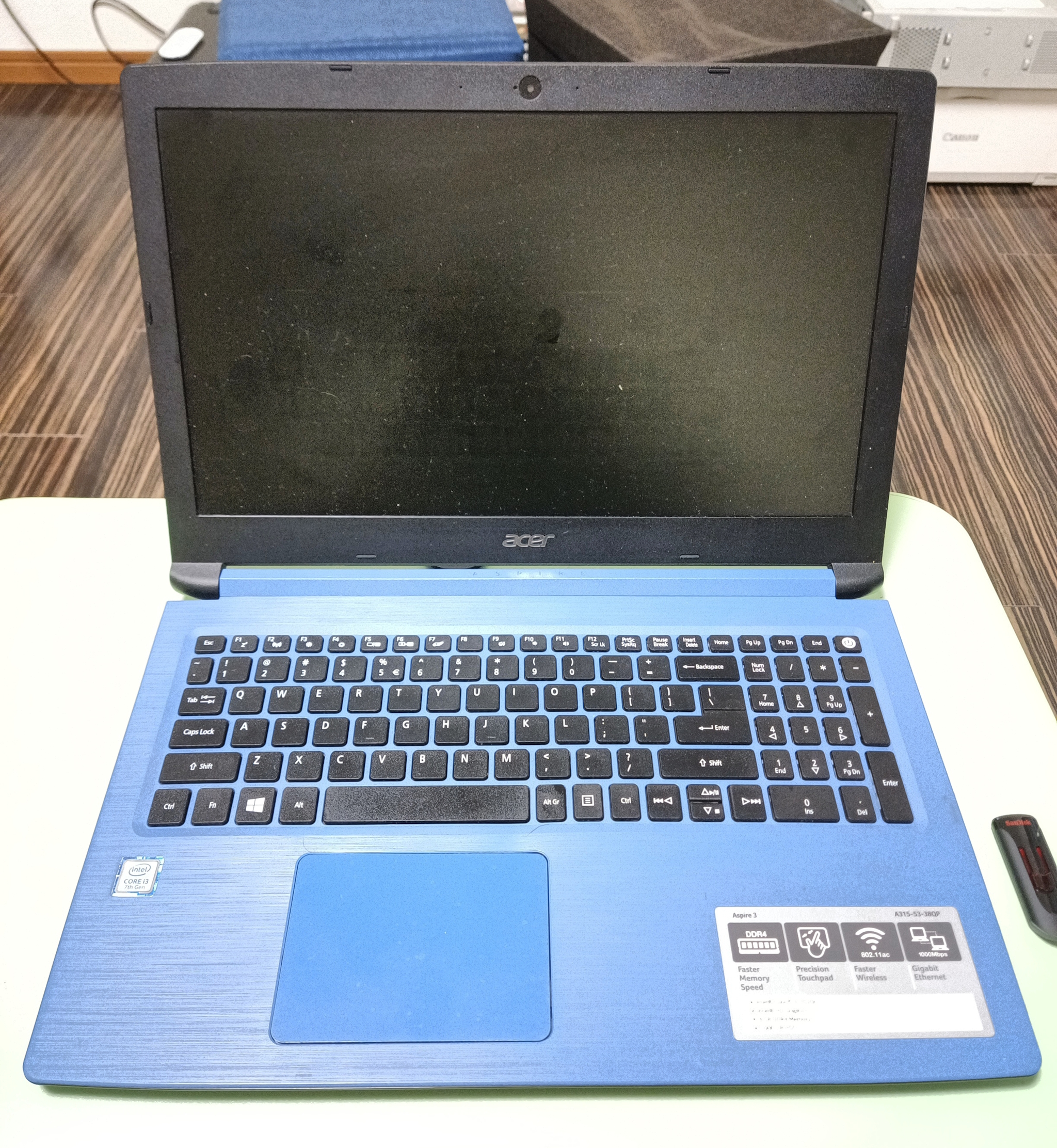
ACER Aspire3 起動せず

お客様のプライバシー保護の為、事実と若干異なります。

『ノートパソコンが起動しなくなったんで見て欲しい』と連絡があり事務所にお持ちいただきました。
出動!ではなくお迎えしました。

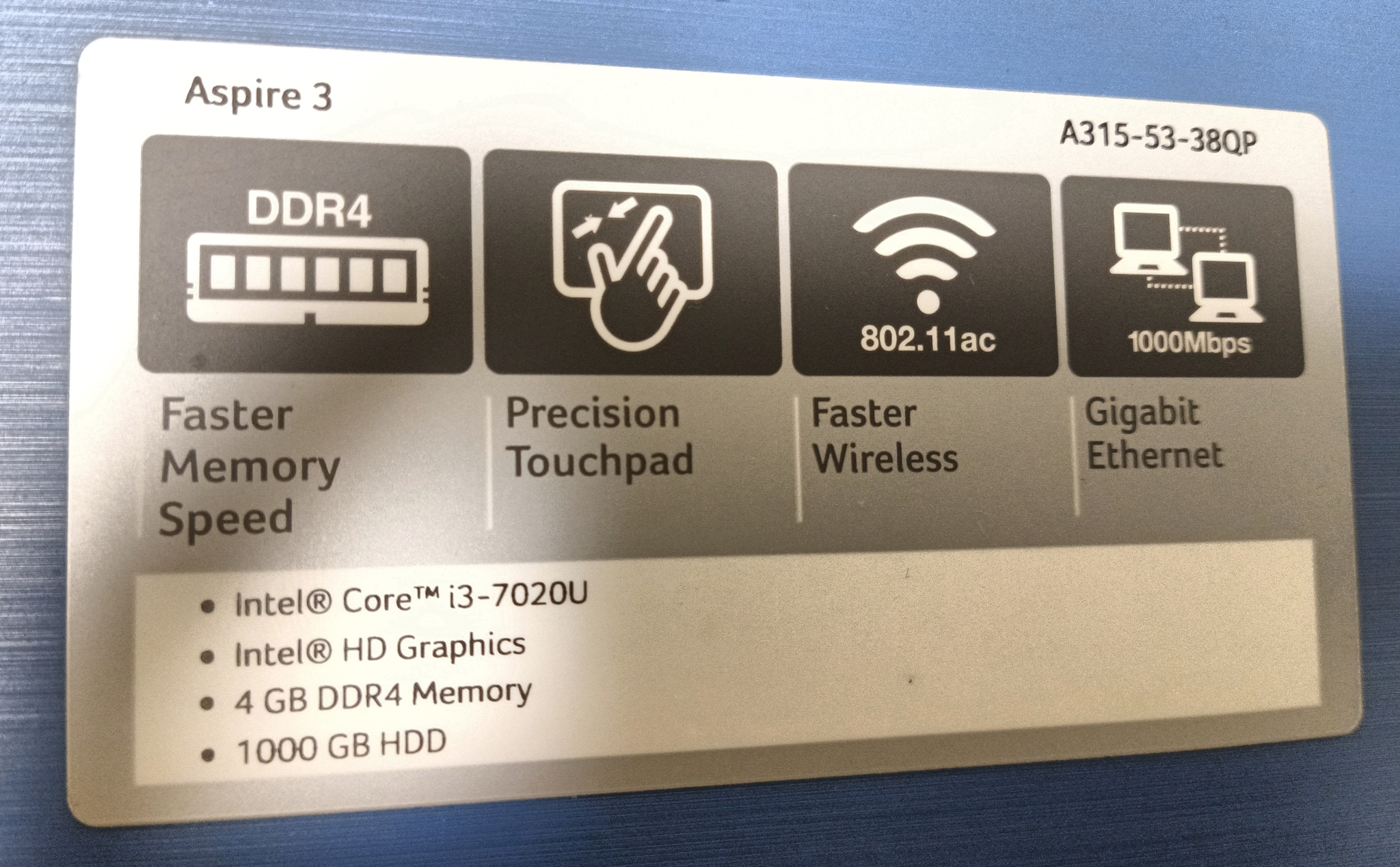
ノートPCはACER Aspire3 です。
ACERのPCはあまり見かけませんが家電量販店店頭やネット通販では売ってます。
修理で何件かパソコンショップに持っていったそうですがACERと聞くと本体を見もせずに修理不可だと店員に言われたそうです。
うーん、確かにACERは珍しいので情報も少ないのは分かりますが、症状を見もせずに断るなんて情けないです。
それでネット検索して弊社にお問い合わせいただいたんで気合いを入れ直して修理開始。
電源ボタン押しても確かにファンも回る様子も無く沈黙状態で、画面のバックライトは点いてるようですが真っ黒のまま。
帯電してるのかと余分なUSB機器をはずして、筐体を殻割りしてバッテリー端子を外し10分経過後に元に戻して電源オンしても直らず。
何も映らないのでBIOS起動も不可で、USBメモリーからWindows修復も試せません。
1TBの内蔵HDDは読み出し機に繋ぐと内容は見えたのでHDD故障ではなさそうです。
うむむ、これは基板レベルの故障かもしれずメーカー送りしか無理そうです。
メーカー送りとなるとDATA保証も無く費用が嵩むと思います。
ご相談の結果、新ノートPCを購入されるとなり良さげなのを通販サイトでご紹介しました。
また、HDDに重要なDATAが有るそうなので手持ちUSBメモリーに読み取り機経由でコピーしてお渡ししました。
今回は残念な結果になりましたがDATAサルベージ出来たのがせめてもの救いでした。

しかし、パソコン修理を謳うなら現物確認もせずに門前払いはないんじゃないでしょうか?
個人的には台湾メーカーは大好きでACERもASUSもコストパフォーマンスに優れた製品を出しているのも好感が持てます。
最近は韓国や中国メーカーに押されてますが頑張って欲しいです。
ご利用いただきありがとうございました。

ノートPCを落下して画面が映らない

お客様のプライバシー保護のため記載内容が事実と若干異なります。

お得意様からの紹介で「パソコンを落としてしまって画面が映らない」とお電話をいただきました。
拝見しないと分からないので出動です!

PCはDellのノートパソコン。Dellにしては派手な上面が濃いオレンジの筐体です。
電源オンすると液晶画面がうっすらと明るくなるのですがそれ以上変化無し。
動作しているのかも不明です。
Windows起動ディスクから起動しても同様です。
起動しない場合は内部データを救出して欲しいとご依頼だったので電源オフして分解するかと筐体確認すると…。
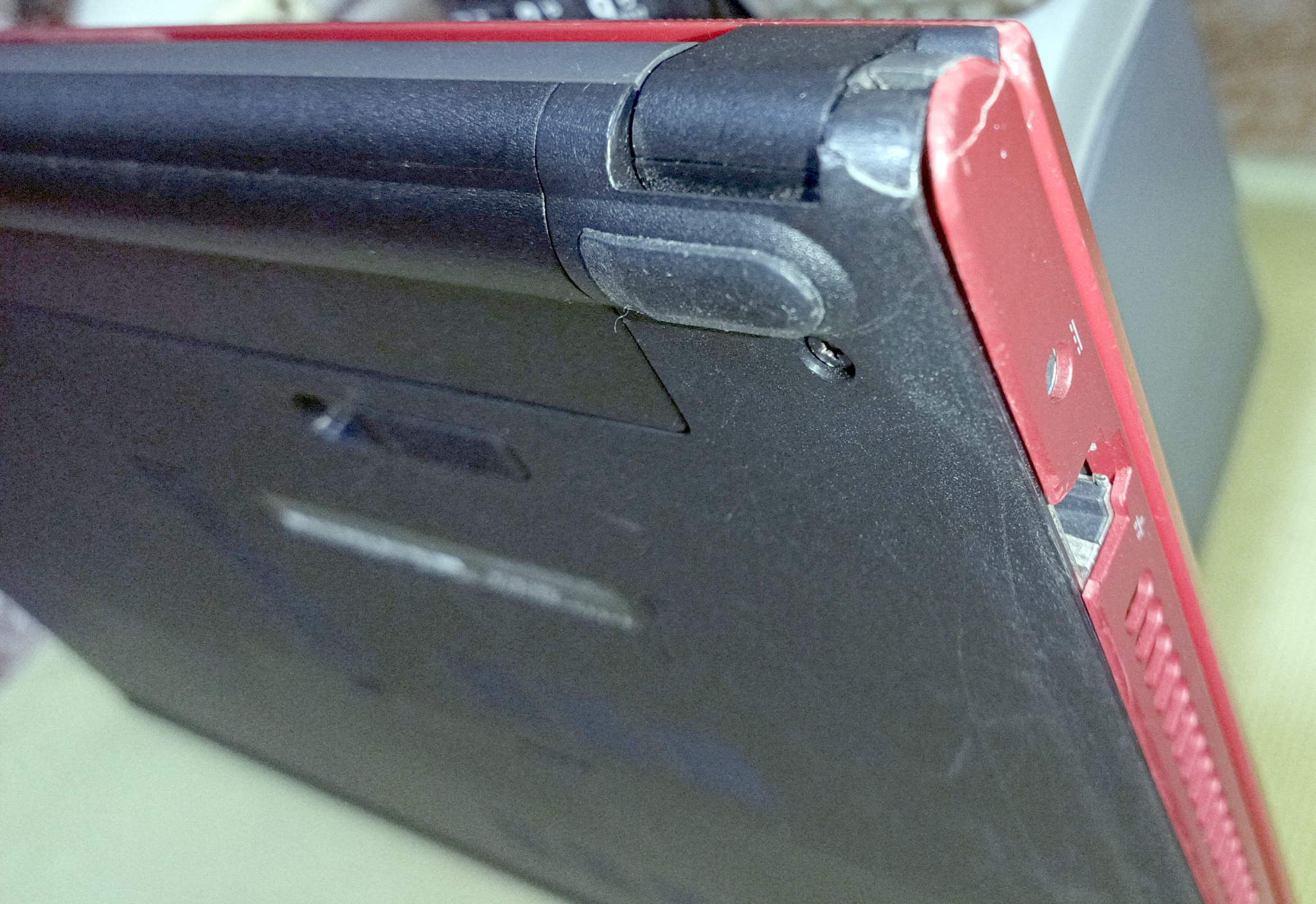
ヒンジ部分に亀裂発見! この部分から落とされた模様です。
角が割れてますしヒンジ自体もうっすらとヒビが入ってます。
液晶に出力している部品かフレキシブルケーブルが損傷したかです。

試しにHDMIでテレビに出力して起動するとあっさりデスクトップ画面が出ました。
これは故障した部分を交換するかHDMIで使用するか、新調PCにデータを移行するかです。
お客様に報告すると考えますとの事でしたのでノートPCを返却しました。
ノートPCの持ち運びには普通のショルダーバッグをご使用なので、パソコン専用バッグかノートパソコン用インナースリーブをお勧めしました。
高所から落下するとどんなバッグやインナーでもダメージは負ってしまうので注意は必要ですがPC専用品なら多少はマシです。
今回はここまでとなりました。ご利用ありがとうございました。

マウスもタッチパッドも動かない

お客様のプライバシー保護のため記載内容が事実と若干異なります。

外回りしていたら「ノートPCでマウスが動かなくなった。タッチパッドも動かない」とお電話です。
無線マウスは偶に反応しなくなる事例が有りますがタッチパッドもとなるとOSレベルで異常の可能性があります。
出動!とはならずお近くでお持ちいただけました。

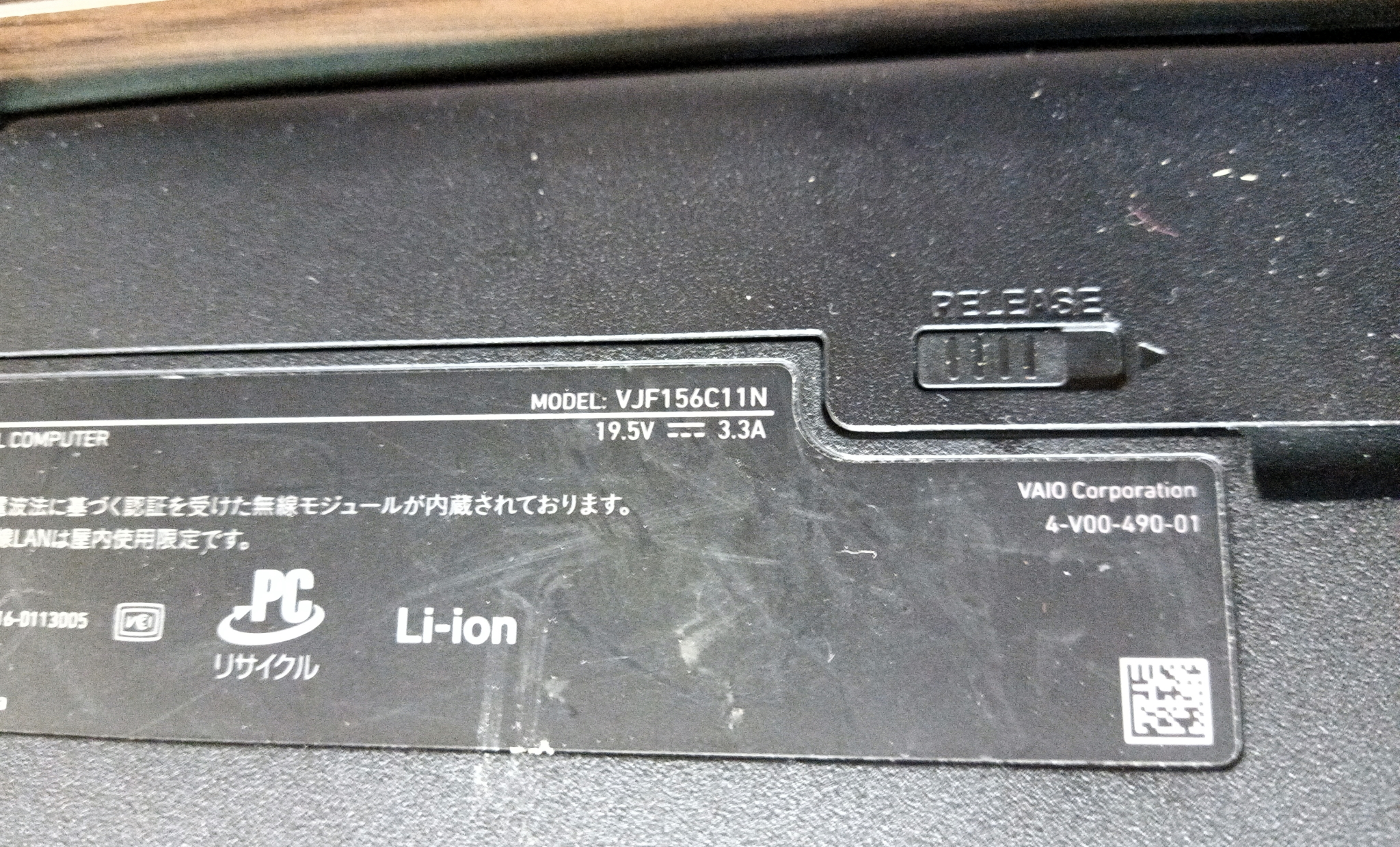
ノートPCはVAIOのVFJ156C11NでWindows10になっています。
マウスを動かしても反応せずで無線子機をみると子機下半分のカバーが無くなっていて基盤が剥き出しになりUSB口がグラグラです。
何処かにUSB子機をぶつけたか何かして壊れたみたいです。
手持ち有線マウスを繋いだら動いたのでやはり無線子機が原因です。
タッチパッドの方はタスクバーを見ると無効状態です。
キーボードのFNとF1キーを同時押しすると有効状態となり、タッチパッドは無事稼働しました。
何かの拍子でタッチパッドが無効になってしまったようです。
お客様には、無線マウスは別の物を購入でタッチパッドは有効化方法を説明しました。

後はこのノートPCは起動も動作もかなりもっさりしてます。
何かやるとHDDが100%張り付き状態になります。診断ソフトでは一応正常ですが使用時間が多く限界が近いようです。
その他キーボードのキーが何個か無反応でスペースキーも沈んだままです。
キーボード交換をVAIOに依頼するとかなり高額になりそうで、部品も手に入れるのが難しそうです。
手軽な対応として外付けUSBキーボードをお勧めしました。
最低でも8年は経過しているノートPCだと色々と不具合も起きてきます。
修理と買い換えの判断が難しいところです。
ご利用ありがとうございました。

デスクトップPCの電源ケーブルはコンセントに挿したままに!

お客様のプライバシー保護のため記載内容が事実と若干異なります。

新規のお客様から「パソコンの電源オンしても全く動かないので見て欲しい」とのSOSです。
WindowsUpdateで動かないように見えるのではと思い確認しましたら、電源も動いて無い様子です。
出動!では無く事務所にお持ちいただけました。

PCはミドルタワーのゲーミングPCです。
詳細をお聞きすると暫く動かしていなくて久しぶりに電源オンしても沈黙状態だったとか。
その間、コンセントを抜いておられたそうで、マザーボードのボタン電池が経たって起動不可になっている恐れがあります。
取り敢えずお預かりして検証スタートです。
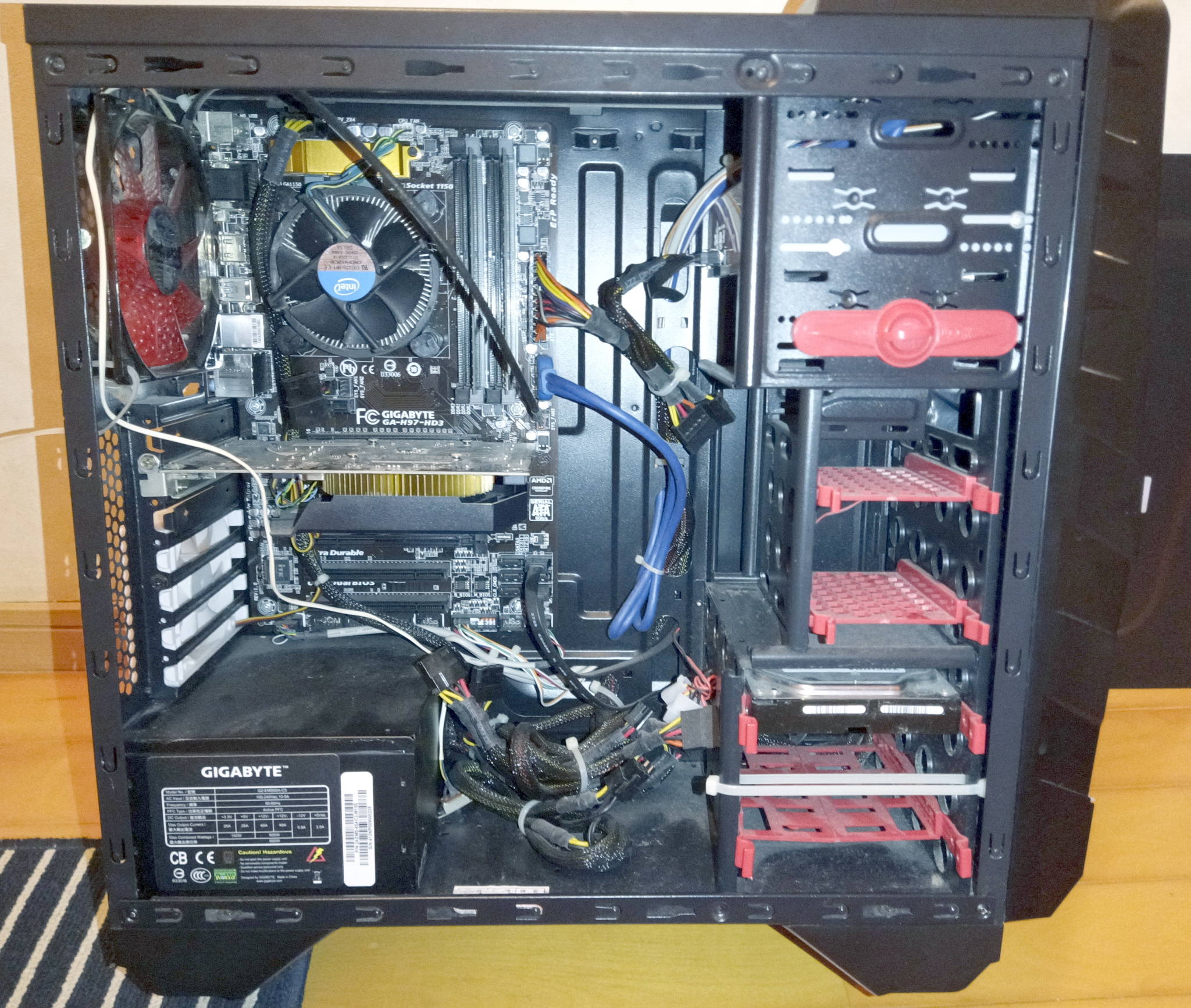
サイドパネルを外して内部を確認すると、グラフィックスボードのケースへのネジが無く且つマザーボードのグラフィックスボードロックが折れていて半分抜けている状態です。
こちらへの輸送途中で破損・ネジ消失は流石に無いと思うのでこれが原因か?
ロックは直しようがないのでネジでケースにしっかり固定します。
またマザーボードのボタン電池も新品交換。更にメモリーも一端抜いて指し直し確実にロックします。
その後配線して電源オン! 
でも1回目はお聞きしたように反応無し…。祈る気持ちで2回目電源オン!で無事に起動し始めました!
が、長時間放置されていたので各種ソフトやWindowsUpdateが同時に作動し始めて遅いったらありません。
1時間後やっと落ち着いたので各履歴・レジストリの掃除をしたらかなり速くなりました。
何度か再起動やシャットダウンしても問題無く起動するようになりました。
これでHDDをSSDすればもっとキビキビするはずですが今回はここまでです。
お客様にご連絡して取りに来られ喜んでいただけました。

パソコンは(特にデスクトップPC)は電源ケーブルをコンセントに常時挿さないと、内部ボタン電池を消耗して起動しなくなる恐れが大です。
コンセントに挿していても電力消費なんて微々たる物ですから常時挿しておきましょう。
ご利用ありがとうございました。