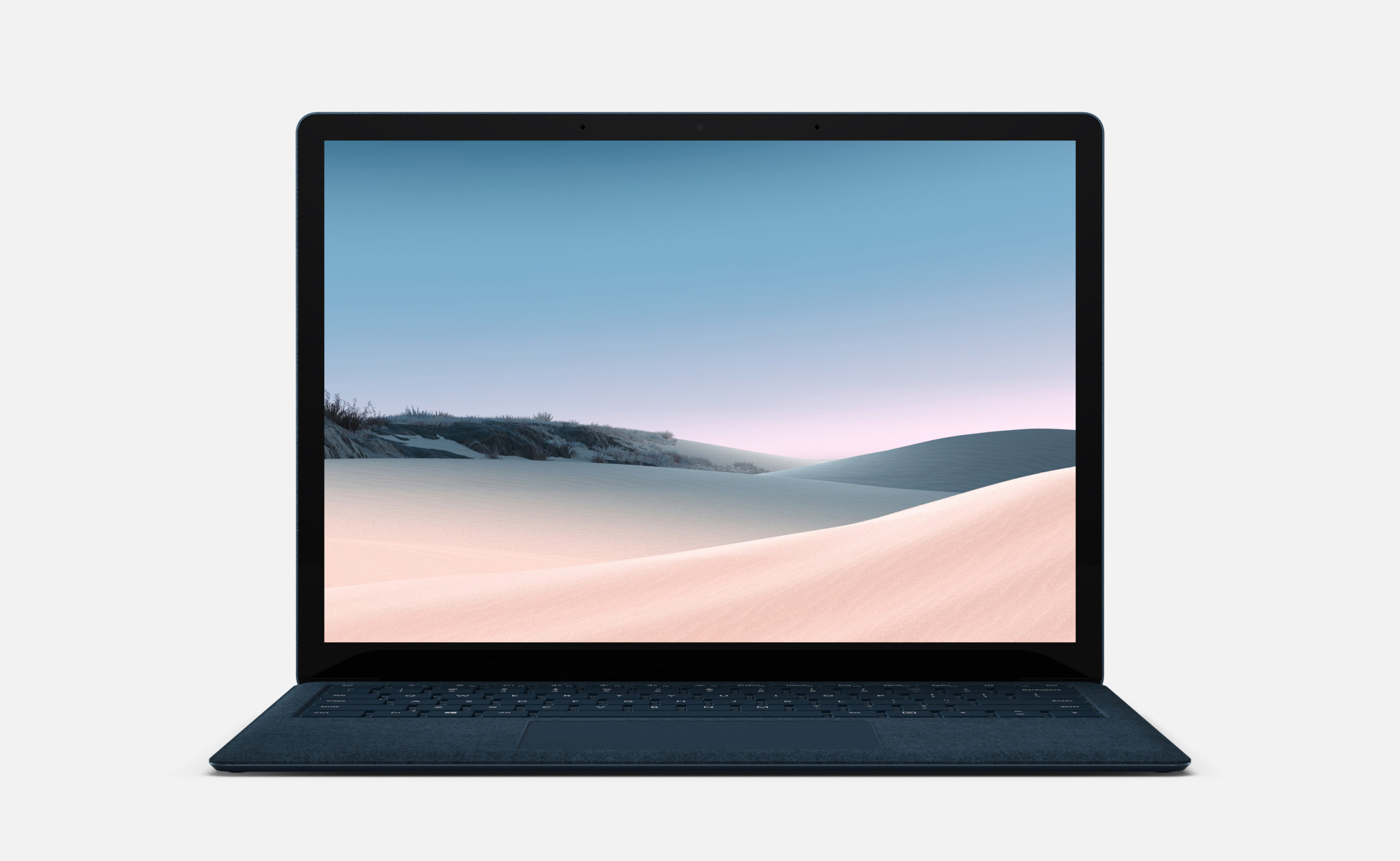
デル アンバサダープログラムのモニターに当選。Dell 14 Puls 2-in-1 withタッチペン。

デル アンバサダープログラムのモニターに当選しました。
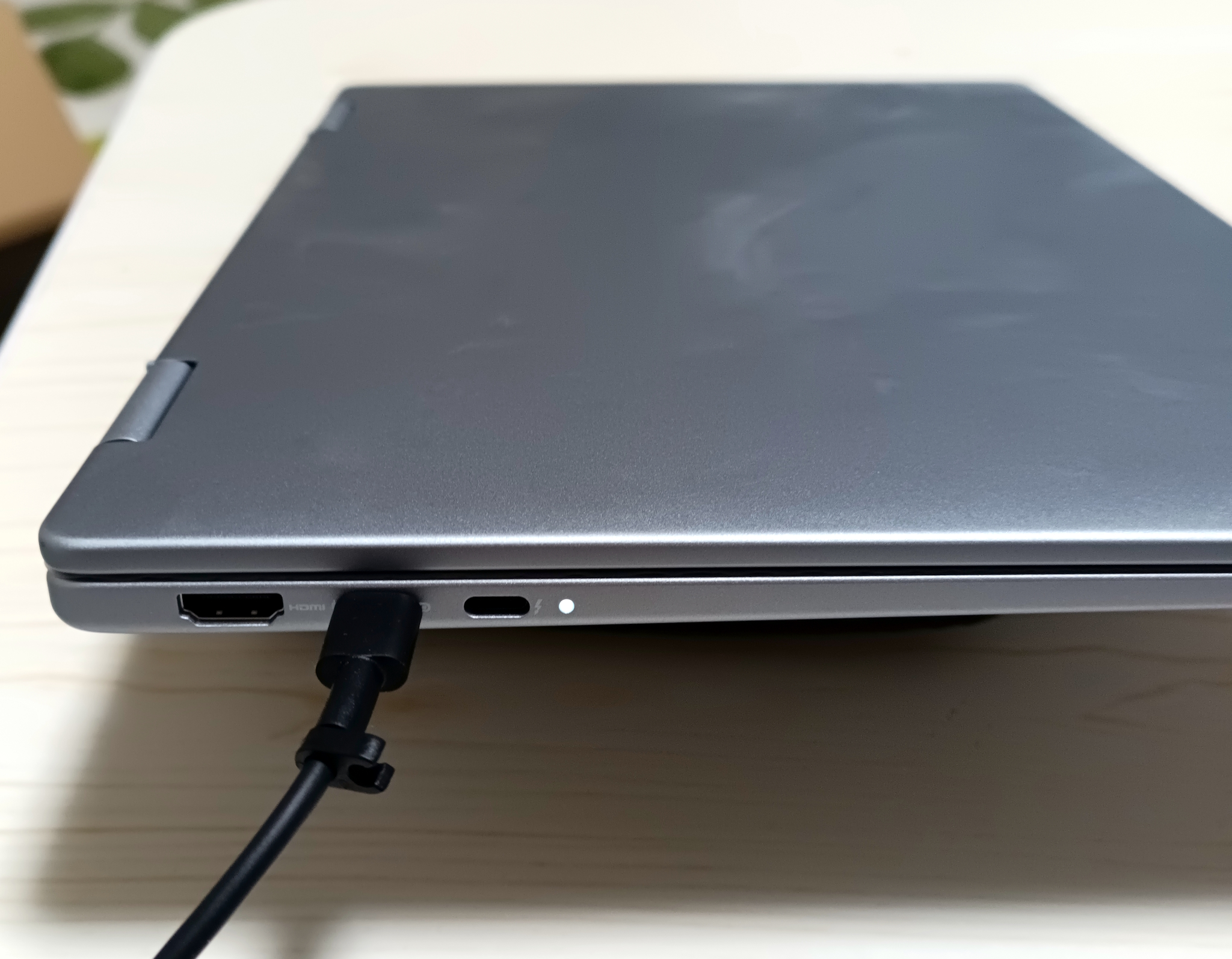
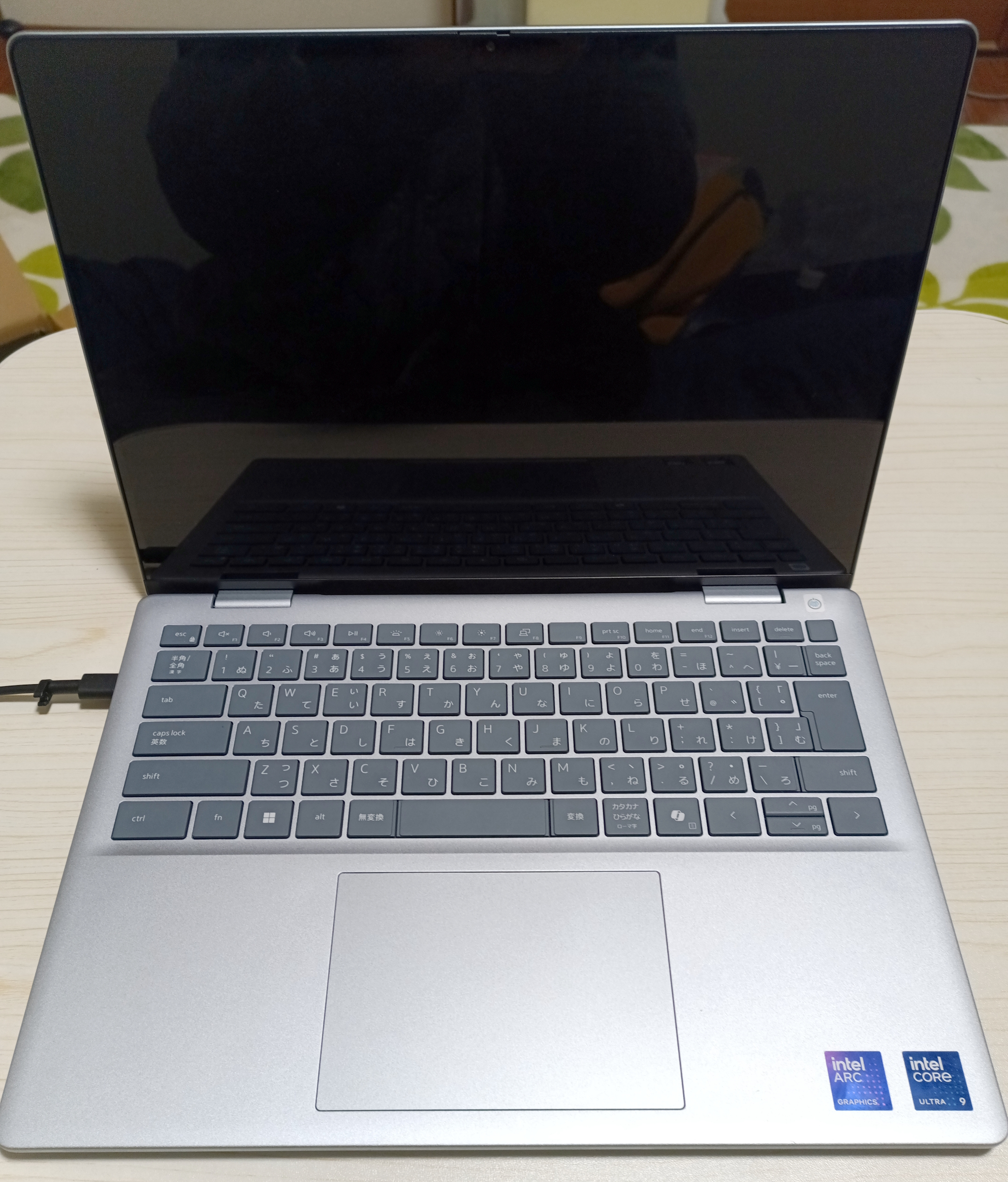
貸出機は Dell 14 Puls 2-in-1 withタッチペン。

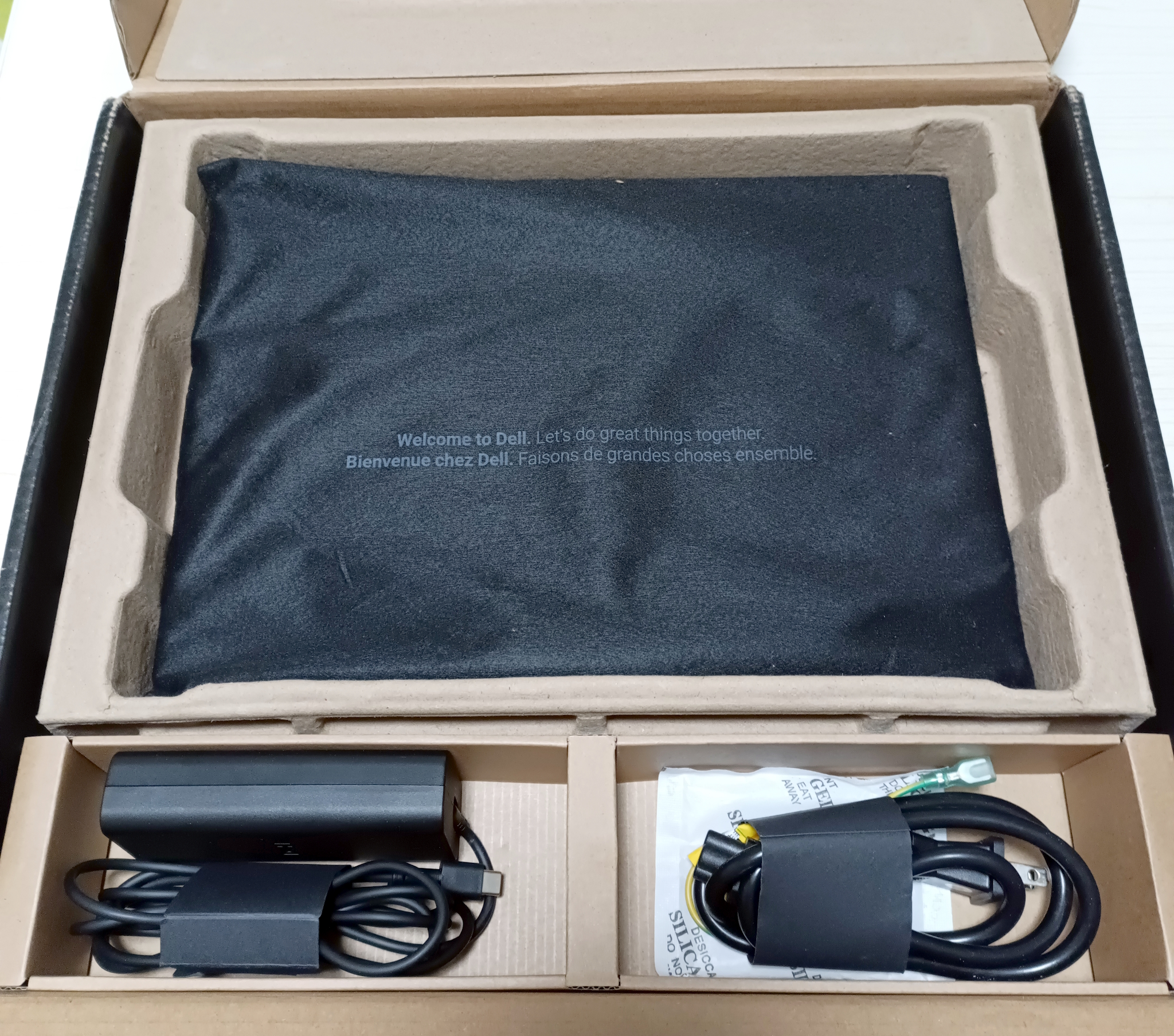
まずは同梱品チェック。
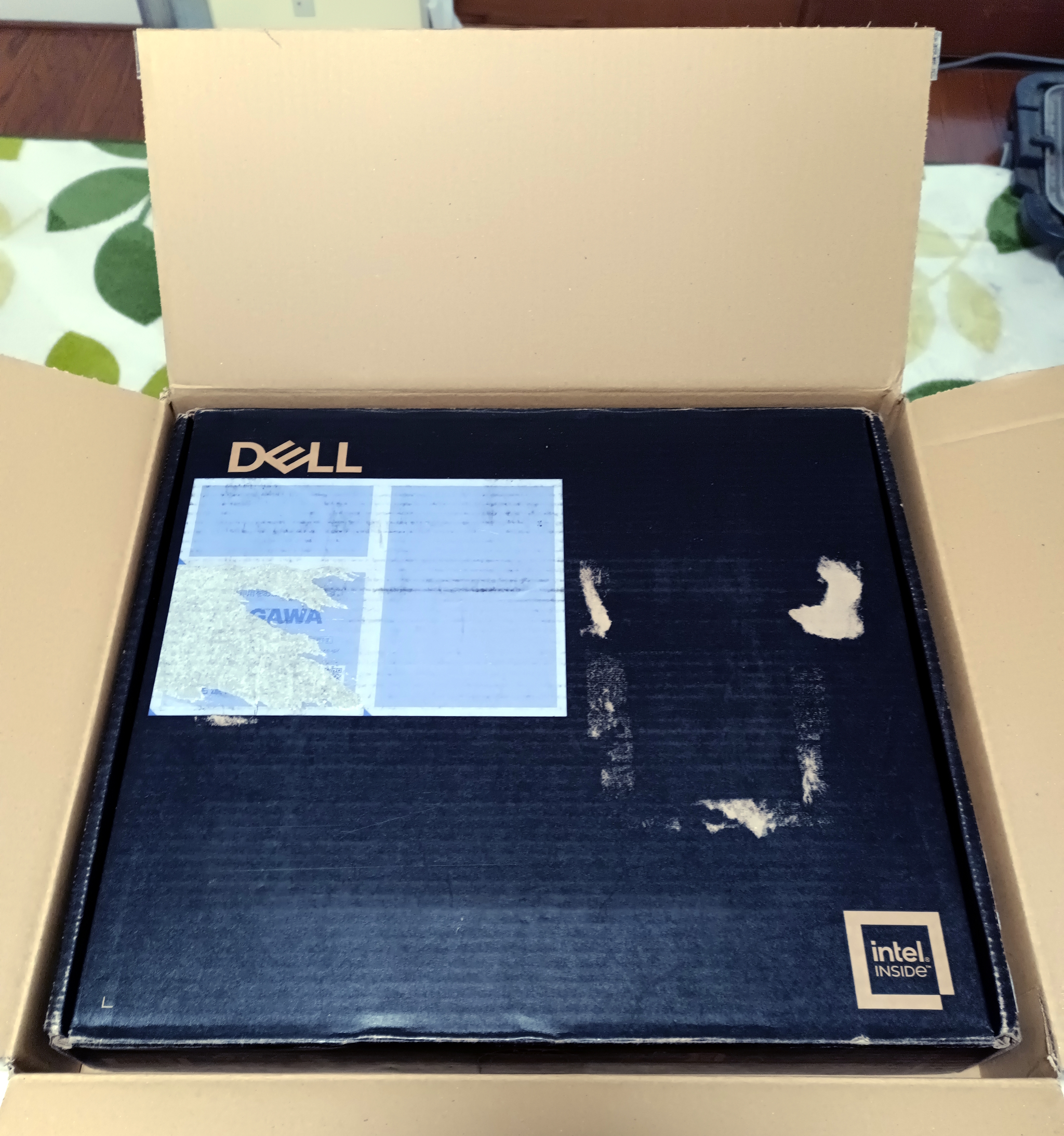
失礼ながら箱がかなりくたびれてましたw。
貸出モニター品なんでまあしょうがないかも。
本体・画面・キーボードには勿論傷はなかったです。

電源はUSB‐Cで手持ちが無いので不明ですがモバイルバッテリーから充電出来るかも?
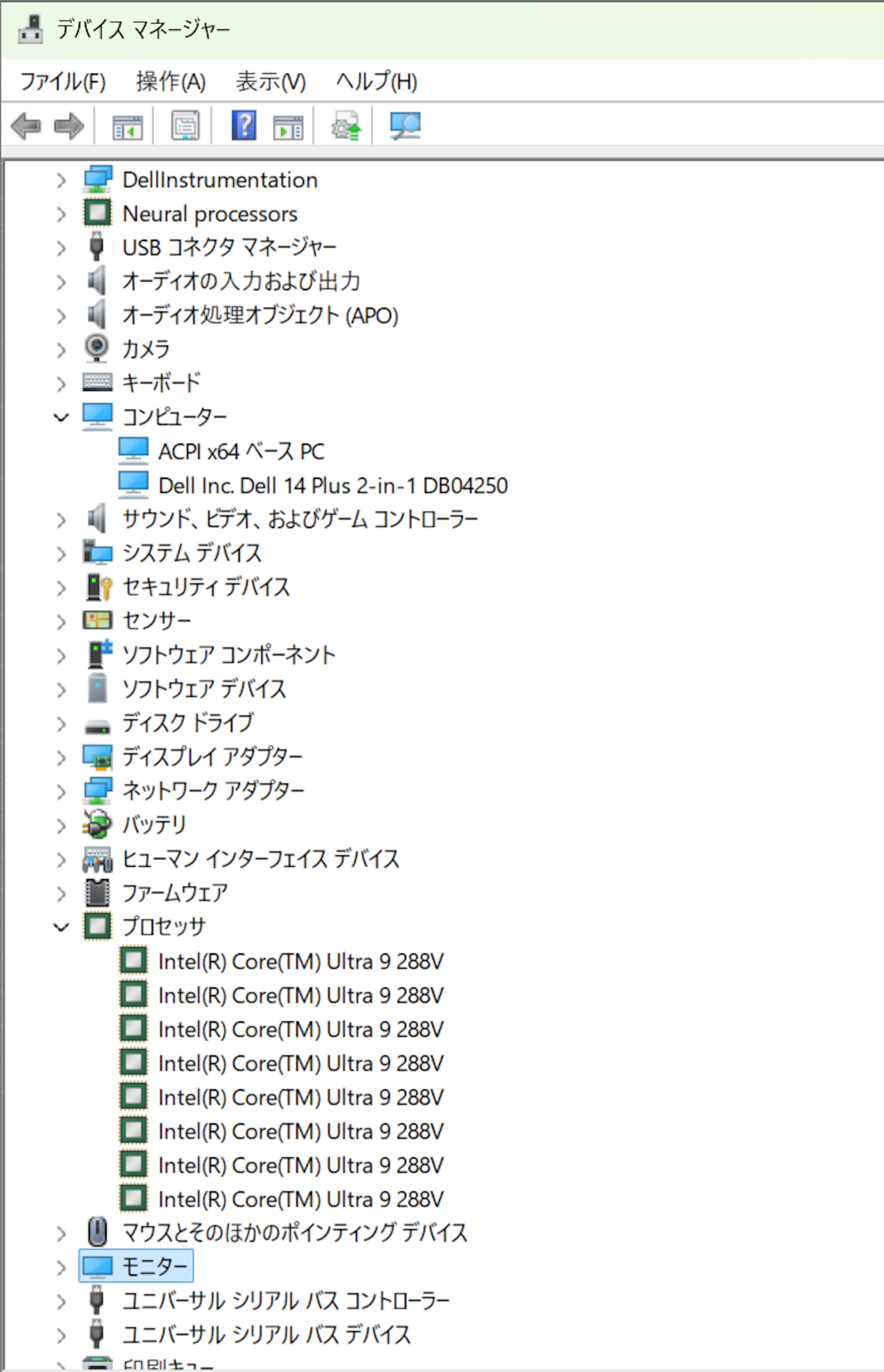
CPUはIntel Core Ultra 9 288Vの8コア、メモリは32GB、SSDはNVMeの1TBとモバイルパソコンとしては十二分な性能です。
グラフィックはIntelArcグラフィック、ディスプレイは16:10FDH+の光沢タッチモニター。
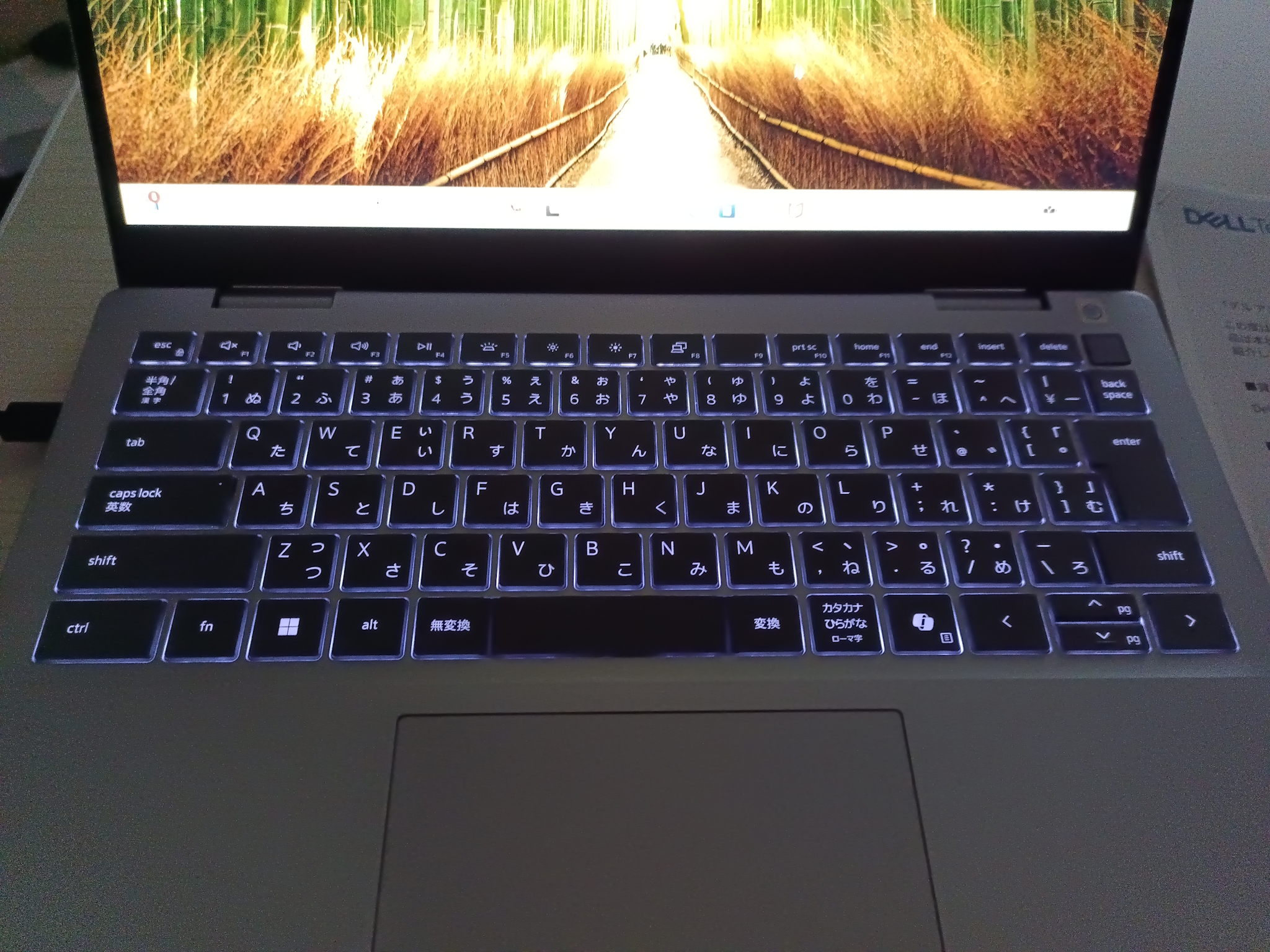
キーボードは残念ながら日本語キーボードですが、バックライトで照度二段階とオフが選択出来ます。

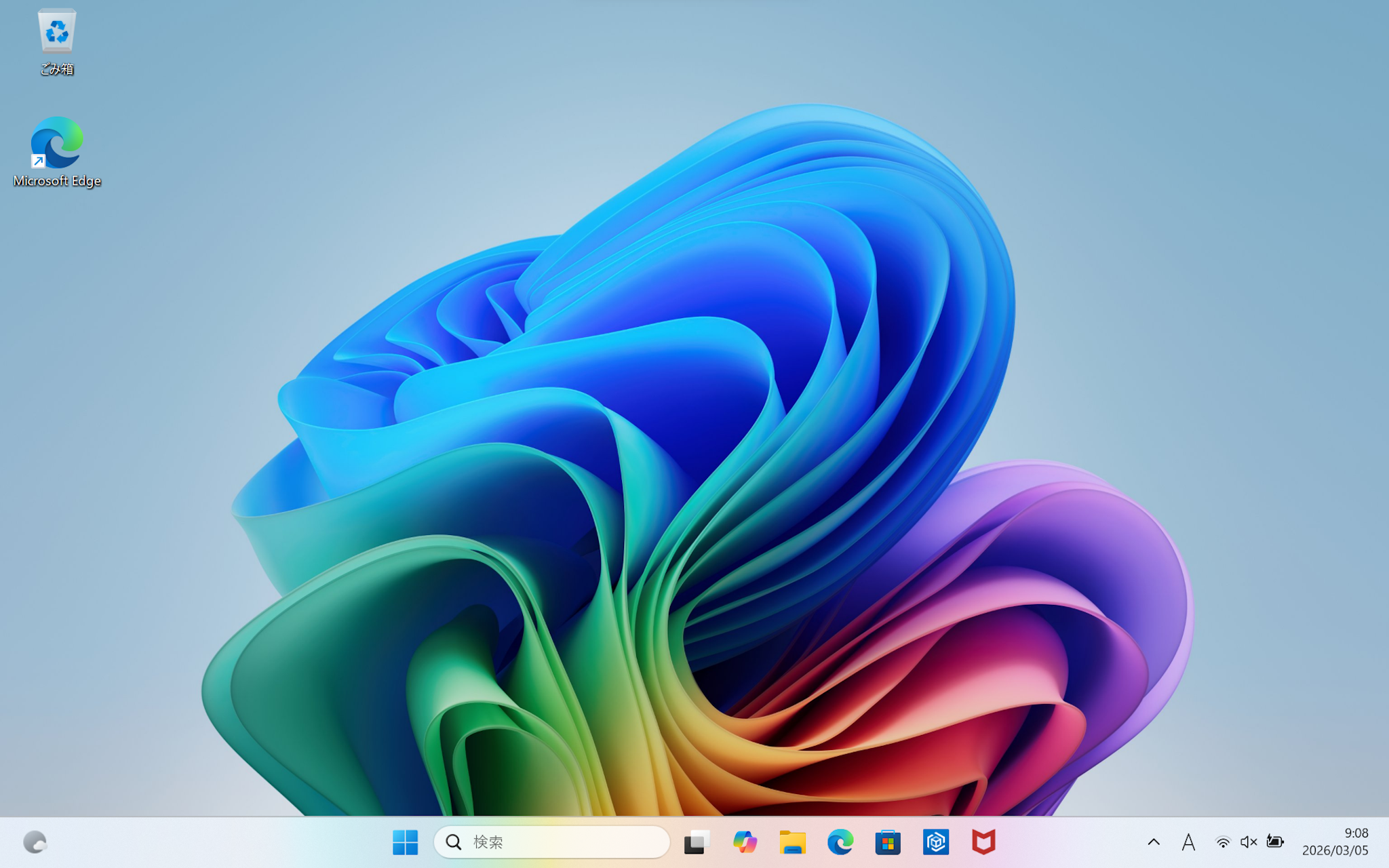
このノートパソコンはCopilot+PCに対応してるので基本セットアップが済んでから設定するのですがこれが手間暇がかかりました。
当方が試したくてこのCopilot+PCを希望したのですがうーんどうなんでしょう?
現時点ではZoom使用時にかなり便利かなぐらいです。
文字起こしも期待したのですが残念ながら日本語音声には現時点では非対応でした。

画面はかなり綺麗です。光沢画面なので映り込みがきついのが玉に瑕ですがタッチ&ペン対応なので便利です。
2in1なのでモニターが回転してタブレットとしてもテントタイプでも使用可で、お絵かき時は便利です。
ペンですが最初は同梱されていませんでした。
本体の二日後ぐらいに連絡が来て追加配送してくれました。
ペンの感想ですが重さも軽く金属筐体で良いのですがツルツル滑りやすくホールド感がイマイチです。
不使用時に机上でコロコロ転がっていくのもマイナス点ですが、筆圧対応していて書き味はグッドです。
サイドボタンも二つあり一つはPint.netで簡単に画面上の色が拾えて使いやすい。
単六電池一本で動くのですが個人的にはUSB-Cで充電が良いかなと思います。

キーボードですが14インチサイズなのでテンキーは非実装。
キータッチはかなり軽く、普段重めストロークのキーボードを使ってますので慣れるのにかなり時間がかかりそうです。
Copilot+PCだけあってCopilot起動キーが実装されており、電源ボタンが指紋認証キーと共用なのも便利です。
キー配列は特に変な配列も無く慣れれば高速タッチタイプ出来そうです。
タッチパッドは左右ボタンの無い一体型で反応が良すぎるくらいでキー入力でうっかり手が触れるとカーソルが動いちゃいます。
一点難点を挙げるとレスト部分が金属なので、質感は良いのですが冬だと冷たいです。

本体重量は約1.6キロ。バッテリーはカタログ値で最大24時間持続。
軽く使う限りファンレスなのか不明ですがファン音は感じず、底面がほんのり暖かい程度です。
2in1なので仕方ないですがもう少し軽ければ、キーボードが英語キーならば自分としては完璧かなと。
Dell様の太っ腹モニターで一か月借りられるのでまた何かあればレポートします。
ATOK Passport契約解除

長期間ATOK Passport[ベーシック]を使ってたけど1月末で契約解約した。
理由は[ベーシック]バージョンをジャストシステムが廃止して[プレミアム]に強制移行したためだ。
強制移行で月間使用料が330円から660円と倍になった。
ATOKとの付き合いは長かった。
最初に購入したモバイルパソコンのレッツノートW2に一太郎がプリインストールされており当然FEPとしてATOKが付属していた。
一太郎はそれほど利用しなくてもATOKは学習能力も高く、単語登録も出来たのでATOKだけ単独で購入もしていた。
そのうちに月間契約ATOKのPassport契約をして手放せなくなっていたし、特に話し言葉関西が凄く便利やった。
でも去年末に、ベーシックが無くなりプレミアムに統合されると通知が来た。しかも月額料金が倍になると。
自分はベーシックで全然不便を感じなかった。このままずっと利用したいと思ってた。
けど今回の強制廃止や。納得いかん。
何でも流行りのAI機能を追加するんやと。そんなんいらん!
自分はAIの必要性を感じひん。こんな仕事してるけど極めてアナログな人間や。
希望もしてない機能アップで勝手に料金アップが納得いかん。
誠に残念ながらWindows95以来の付き合いのATOKを解約した。
困るのはWindows標準IMEのMicrosoftIMEが馬鹿すぎる事。
学習もせいへんし誤変換が多すぎる。
Copilot Keyboardも試したけど、β版のせいか動きがもっさりしすぎてる。
で、ある程度学習してくれるGoogle日本語入力にした。
今のところそこそこ使えてるんで様子見状態。
自分と同じようにATOK Passportを契約解除した人いるんかな?

5KPrayerからCraving Explorerへ

お客様のプライバシー保護の為、事実と若干異なります。

お得意様から「5KPrayerでYouTubeのカラオケをダウンロードしたら音が記録されなくなった」とSOSです。
5KPrayer(以下5K)は何か更新がある度におかしくなるのですが…。出動!

早速拝見すると確かに映像はダウンロード出来てますが音が入ってません。
あれこれ弄るよりはとスパッとアンインストールして再インストールしました。
すると映像も音も正常にダウンロード出来るようになり、あぁ、良かったとなりこの案件は一先ず完了しました。
一先ずと書いたのはこの後また5Kでダウンロード出来なくなったからです。
再訪問してまた再インストールとなったのですが、今度はダウンロードボタンをクリックしてもカーソルがグルグル回るだけで一向にダウンロードが終了しません。
これは困りました。パソコンの履歴を色々調べると最近WindowsUpdateが実行されたようです。
ダメ元でシステムの復元で最古ポイントまで戻すと→5Kで正常にYouTube曲がダウンロード出来るようになりました。
再度あぁ、良かったとなったのですが…。また1週間後にカーソルがグルグルでダウンロード不可に。
原因が何であれこれでは幾ら5Kを再インストールしても、5Kの開発元が何とかしてくれないと同症状でエンドレスです。
勿論ダウンロードソフトを変えれば良いのですが無料で簡単なのが5Kで、他の有料ソフトは結構な値段がします。
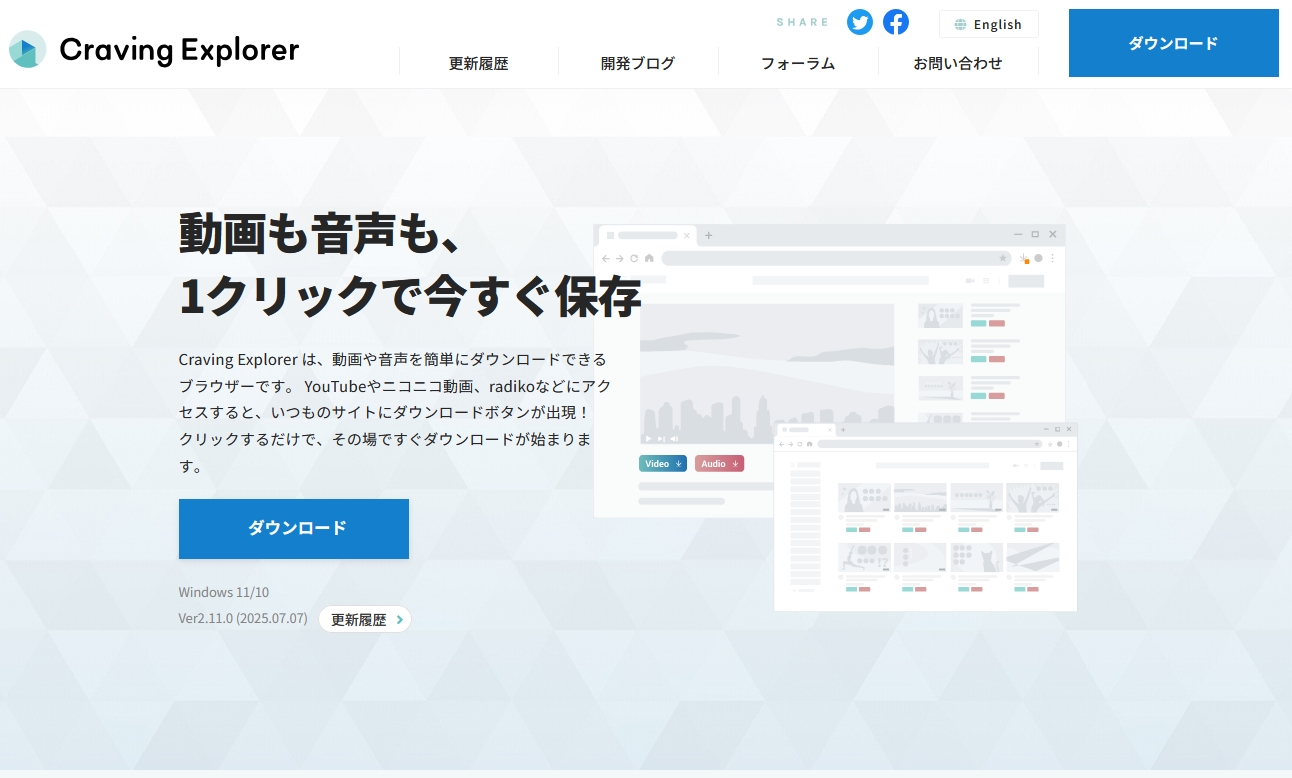
他に良いのがないかなとググってると、『Craving Explorer』ってのを見つけました。
『Craving Explorer』はChromium派生ブラウザで各種拡張機能も使えます。
起動してYouTubeに飛ぶと各動画の周辺にビデオとオーディオのダウンロードボタンが表示されます。
ビデオはMP4、音声はMP3でダウンロードと簡単でその速度も5K比べるとダンチの速さです。
その気になればメインブラウザとしても使え動画ダウンロードも爆速と使いやすいです。
お客様も気に入っていただき一連の案件は完了しました。
また、5Kを導入したその他のお客様にもトラブル時に順次『Craving Explorer』をお勧めしています。
尚、YouTubeのサイトから動画をダウンロードするのは個人利用に限って違法ではありません。
ルールを守って楽しんでください。
ご利用ありがとうございました。

サイトログインが出来なくなった

お客様のプライバシー保護の為、事実と若干異なります。

何かあるとご用命いただいている法人様から「今まで使っていたあるサイトでログイン出来なくなったので見て欲しい」とご依頼です。
詳細不明ですので社長の在籍時にご訪問しました。

PCは弊社で設定した一体型PC。
パスワードを何回か間違ってロックがかかっているのかと思っていましたが違うようです。
EdgeでもChromeでもサイトログインが出来ません。
普段ご使用でシャットダウンされないのでWindowsUpdateで何か失敗してるのかと改めて更新してもダメです。
クリーンソフトでWindowsやブラウザのゴミを消去するとChromeならログイン可となりましたが、お客様は普段Edgeをご利用なのでもうひと踏ん張り。
システム復元やバックアップソフトからの復元を考えましたが時間がかかります。
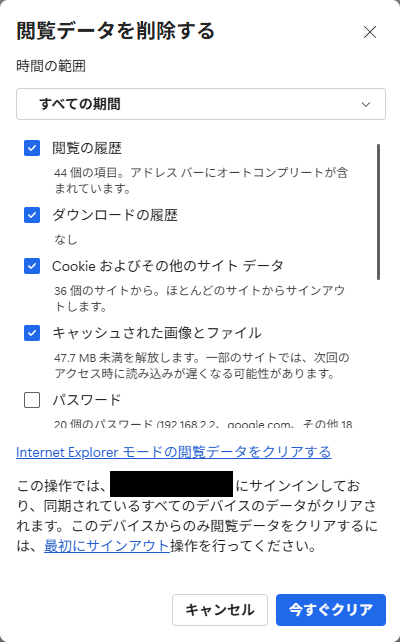
ググるとEdgeの設定から『閲覧データのクリア』を実行すると改善するとあります!
早速実行してEdgeを再起動するとやっと問題のサイトにアクセス出来るようになりました。
注意点としてはEdgeデータクリア時にパスワードもクリヤすると記録してないと慌てる事になります。
何故各ブラウザでサイトログインが出来なくなったのか原因不明ですが直って良かったです。
ご利用ありがとうございました。

Surface Laptop3 Model1867画面真っ黒で起動しない

お客様のプライバシー保護の為、事実と若干異なります。

初見のお客様から「ノートパソコンの画面が真っ暗で起動しないので見て欲しい」とご連絡です。
最近この起動不可現象が増えてます。 出動!ではなく事務所にお持ちいただけました。

クランケPCはSurface Laptop3 Model1867です。
Surfaceは何台か修理しましたがかなり厄介です。
電源オンするも画面は真っ暗なままでカーソルも出ません。
Surfaceはインジケーターの類いが全く無く、SSDだしファンも無いのか静音タイプなのか動作音も全くしません。
WindowsセットアップUSBから起動しようにもBIOS画面も出ないのでお手上げです。
最悪分解して内部SSDをとりだしてDATAをサルベージ後に初期化かと思いました。
取り敢えずググって見るとSurfaceの起動不可対処が色々と出てきたので試す事に。
一番手軽な電源ボタン長押しをすると…。 なんとWindowsロゴが出て起動し始めました。
物の2分程でデスクトップ画面が無事表示されて一安心。
お客様に各種試していただいて正常動作を確認していただきました。
お聞きすると普段は液晶を閉じてスリープ状態でご使用らしいです。
これでは月1のWindowsUpdateが完了しません。
どうやら長年のWindowsUpdateの溜まってたのが動き出して起動に時間がかかってたか、Update自体に失敗してたかどちらかです。
せめて2週間に一度はシャットダウンか再起動をお願いして今回は修理終了となりました。
ご利用ありがとうございました。

『LogMein Rescue』ソフトを誘導された

お客様のプライバシー保護の為、事実と若干異なります。

以前ご利用いただいたお客様から「詐欺に遭ってPCが変になったので急いで見て欲しい」とSOSです!
これは一大事! パソコン救急隊の出番です。 出動!

PCをシャットダウンしておいてくださいと伝えていましたので起動。
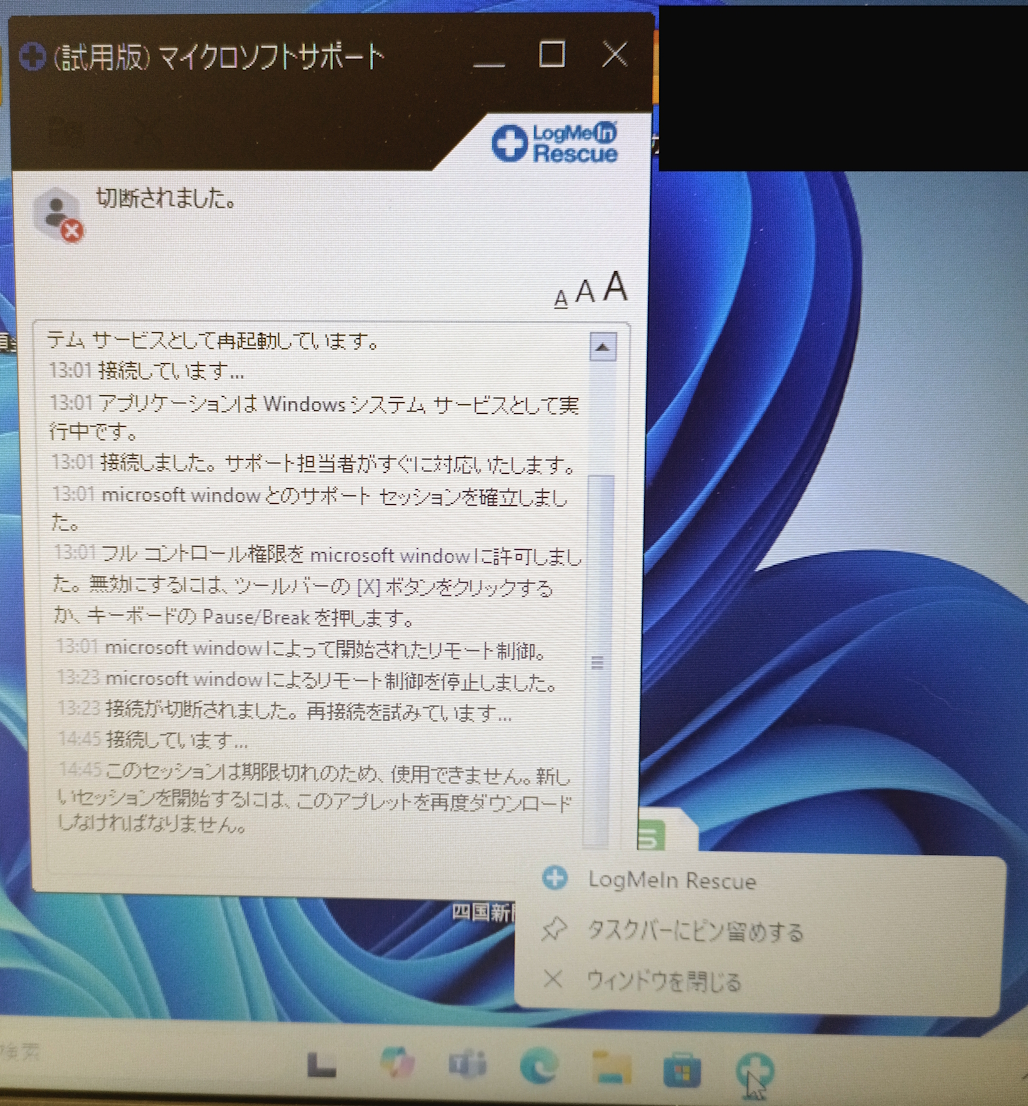
新PCにされたとかで起動は速いです。しかし、デスクトップ画面にこんな奴が↑出張ってます。
何でもネット閲覧中に行き成り画面にウィルスにやられたと緊急を伝えるのが出て、アラームも凄い音が出まくったそうです。
それでつい、画面に出てたMicrosoftを名乗る電話番号に電話したらあるソフトをインストールしろと言われその通りにされたそう。
そして結果的に5万円を払わないと直らないとなり、ここであっ、詐欺だと気づき電話を切られました。
でもPCを再起動しても『LogMein Rescue』ソフトが出続けて消せなくて弊社にご連絡となりました。
Microsoftが事前契約も無しにこんな怪しいソフトをインストールして5万円払えなんて言うはずありません。

先ずは、詐欺ソフトがインストールされてないか確認です。
アプリ一覧を見てもそれらしいソフトは見当たらず。
Edgeに変なアドオンが有るかなと見るもこれも見当たらず。
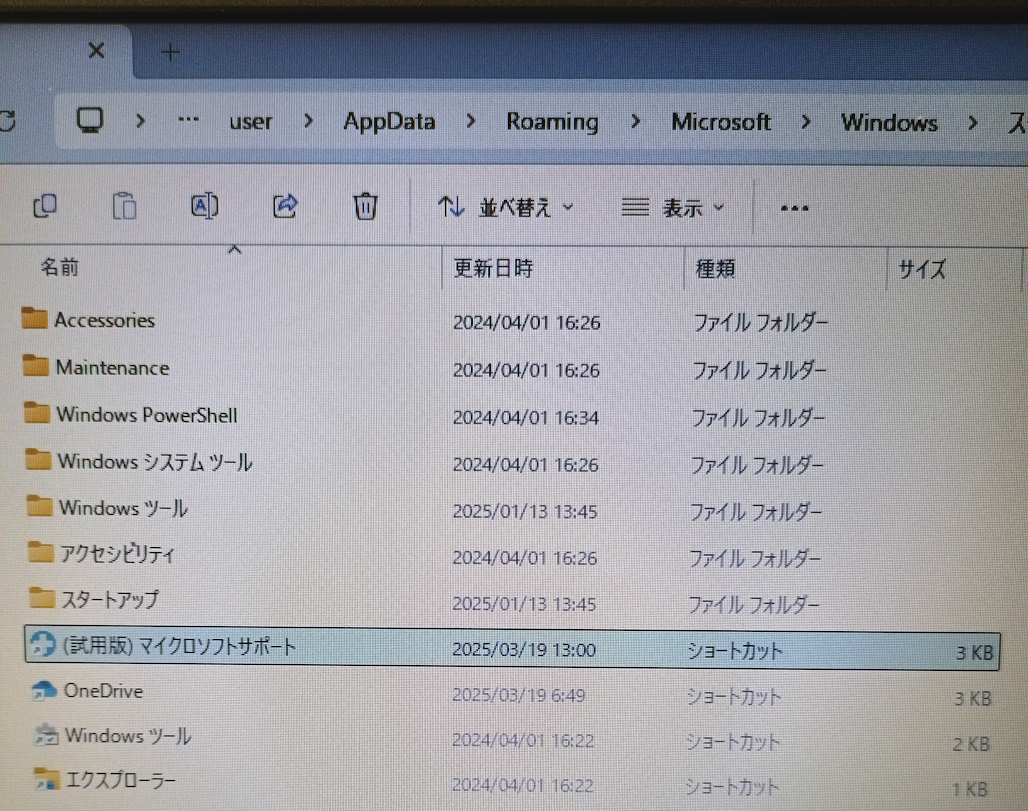
次にWindows11のスタートアップフォルダを見ると有りました!
「試用版」マイクロソフトサポートのショートカットを削除。
PCを再起動やシャットダウンから起動しても『LogMein Rescue』が出なくなりました。
次にSSD全体をセキュリティで30分フルスキャン実行。
特に怪しいファイルも無くてこれで終了です。
お客様が電話されたのが残念ですが、相手からかかってきたら拒否したらオッケーです。
いやいや、危ないところでした。 実際にこの手の詐欺で金銭を払ってしまわれたお客様も過去におられたので。
EdgeやChromeのブラウザソフトでネット閲覧中にウィルスに侵入された!なんてメッセージを画面一杯に出す機能はありません。
お使いのセキュリティソフトが警告するのは実際に危ないですがブラウザからのは先ず疑わしいです。
最近は普通のニュースサイトから記事を見てもこの手の詐欺画面が出る事もあります。
もしも画面一杯に警告表示が出ても慌てずパソコンの電源ボタンを長押しして電源断。
もう一度起動してそれでも変な表示が消えないなら弊社のようなパソコンサポート業者や警察に問い合わせましょう!
ご利用ありがとうございました。

電源オン1回で起動しない

お客様のプライバシー保護の為、事実と若干異なります。

知人から「ノートパソコンが電源オン1回で起動しないので見て欲しい」とご依頼です。
うーむ、1回って?っと出動です!

詳しくお聞きすると、電源ボタンを押しても真っ暗な画面が続いて起動しない→電源ボタン長押しで終了→再度電源オンするとデスクトップに到達だそうです。
WindowsUpdateを実行しているのか? なら2回目の電源オンでも画面真っ暗なままのはず。
まず、デスクトップ画面表示の状態で『タスクマネージャー』起動…のはずが中々起動せずカーソルがクルクル回り続ける。
30秒を超えたあたりでやっと起動したと思ったらHDDが100%張り付き状態でした。
このノートPCは中古でお買いになったそうでどうやらWindows10から無理矢理11にUpdateされた模様。
メモリーは8GBにアップグレードされてますがCPUがIntel第4世代です。
また、期限切れセキュリティソフトや怪しいソフトが満載でそれらもHDDの足を引っ張っています。
セキュリティソフトはWindows標準に任せて削除、怪しいソフト群はお客様にお聞きして不必要なのを削除。
履歴&レジストリをクリーンアップしたらかなり動作が軽くなりました。
ただ、HDD100%張り付きは新HDDかSSDに交換しないと何れ完全に起動不可になりそうです。
対処をお客様にお聞きするとまた中古の良さげなのを注文しますとの事でした。
取り敢えずとして重要なDATAは外部メディアへの移行をお願いしました。
中古は前のオーナーがどんな使用をしていたのか不明なので若干の不安がありますが、良い物に当たるのを願います。
ご利用ありがとうございました。

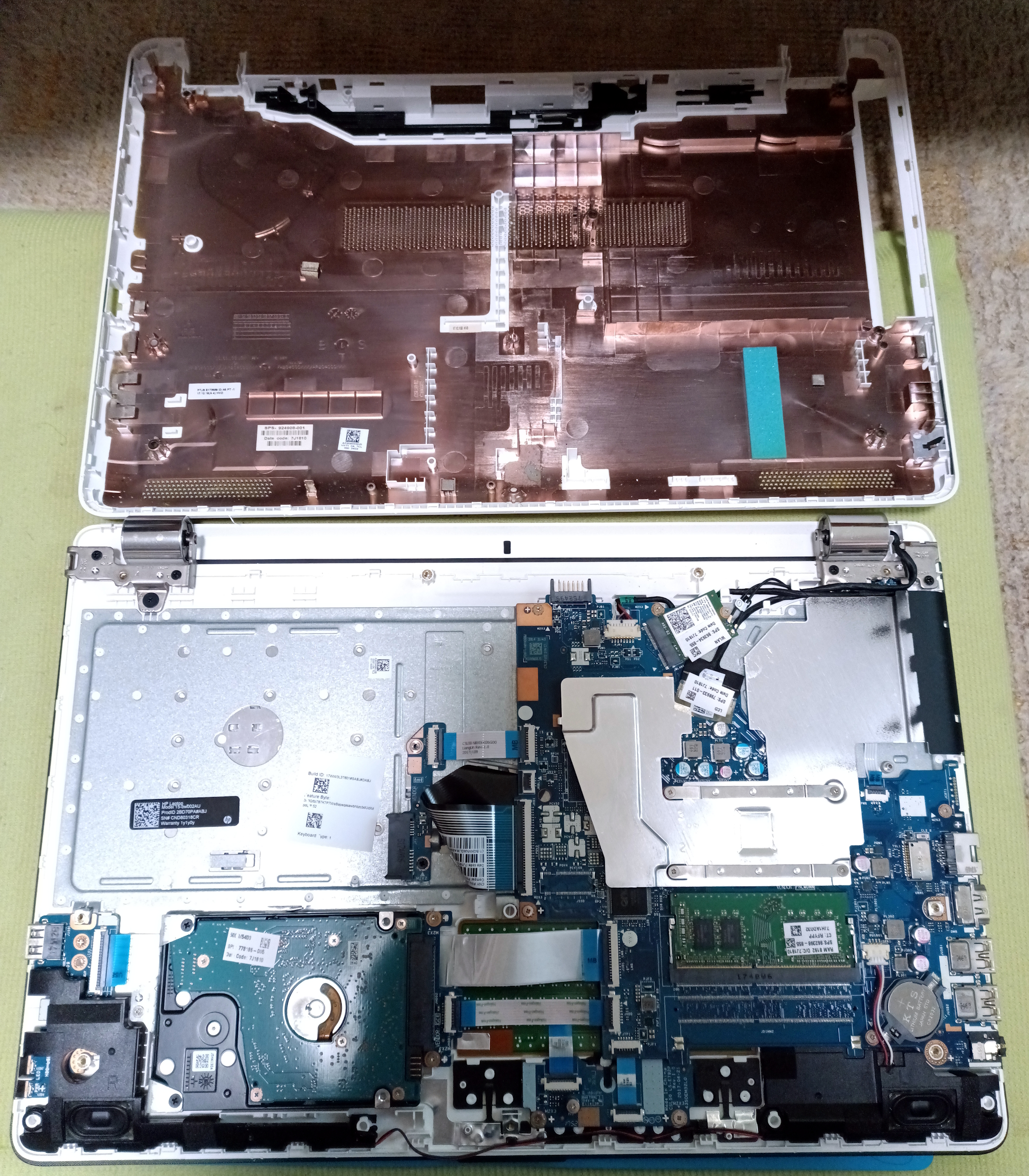
HP Model15-bw002AU SSD換装

お客様のプライバシー保護の為、事実と若干異なります。

初めてご利用のお客様から「ノートパソコンが画面が真っ暗なまま起動しないので見て欲しい」とご連絡です。
今回は当事務所にお持ちいただけました。

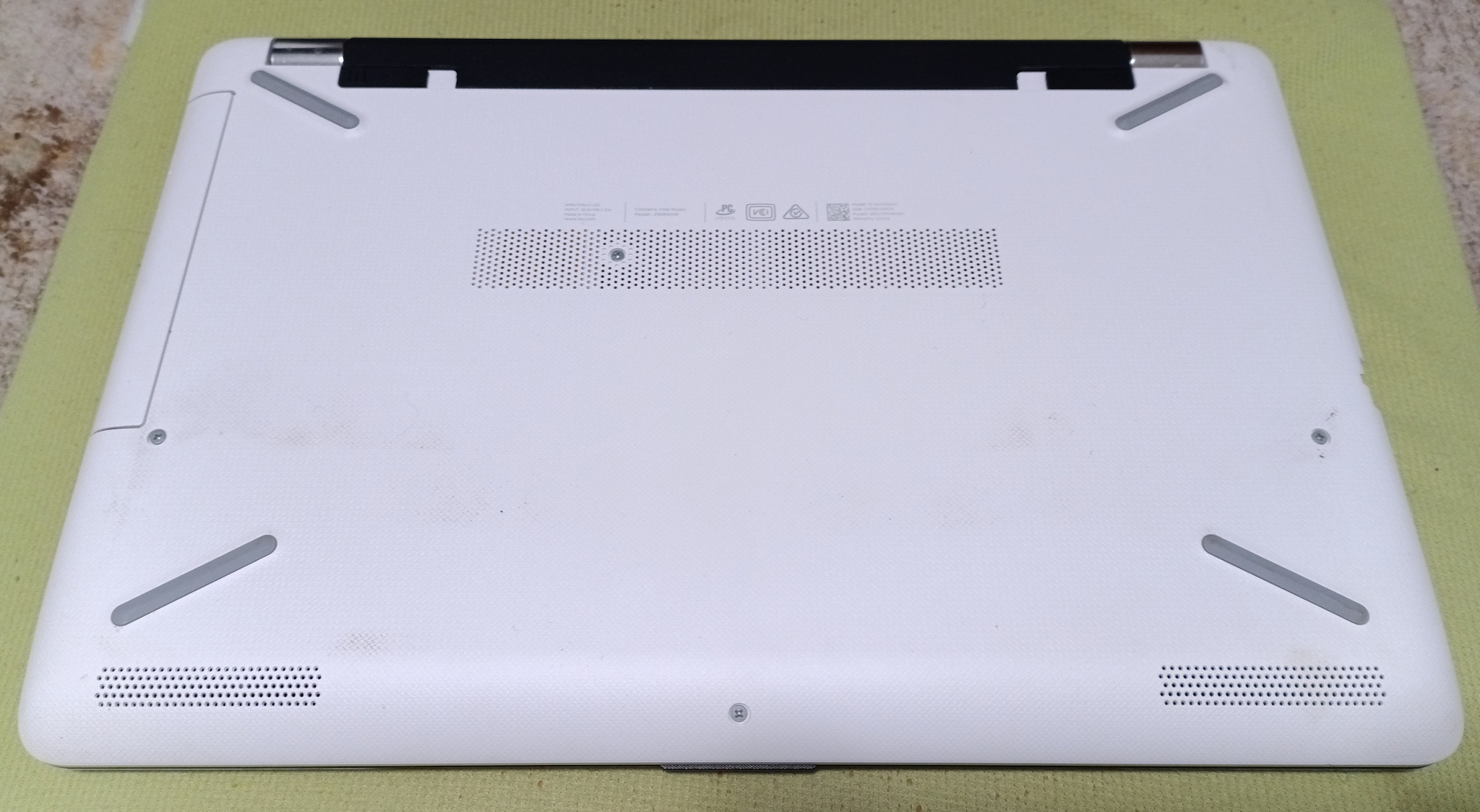
クランケPCはHP Model15-bw002AUです。
電源オンすると起動に時間がかなりかかりましたが何とデスクトップ画面まで辿り着きました。
一晩電源オンして放って於いても画面が真っ黒のままだったそうですが起動出来て良かったです。
どうやらWindowsUpdateで起動に時間がかかっていたようです。
しかし無事に起動しても動作が緩慢です。ブラウザ1つ起動にしてもコーヒー1杯飲めそうです。
タスクマネージャーで確認するとHDDが100%張り付き状態でした。
このPCはWindows7を10にUpdateしたものでHDDが限界のようです。
周知のようにWindows10は2025年10月でサポート終了です。
このPCではWindows11に普通ではUpdate出来ないので処置が難しいです。
HDD→SSDに交換すると工賃含む16,000円。そこそこ使える中古ノートで3万円前後。
お客様は熟慮されてSSD換装を選択されました。余りお勧め出来ませんがWindows11に出来ればやりますとオマケです。

お預かりしてSSD換装。
このPCは底面ネジを全て外してキーボード面を分離すれば良いようです。
バッテリー外して分解開始。
底面にはゴムクッションが四ヶありますが剥がすと隠れネジが潜んでいます。
DVDドライブも外してレストパネルをスクレーパーで剥がして分離。
HDDを外してコピーマシンでSSDにフルコピーなんですが、HDDが相当逝かれてるようでコピーに約10時間もかかりました。
読み取りエラーはスキップする仕様ですのでコピー後に無事に起動して一安心です。
HDDからSSDへのDATAも見る限りコピー出来てました。
後はWindows11へのUpdateですが…。
色々な方法を試しましたが結果はダメでした。その他の条件はクリアしたのですがCPUが古すぎるのか通りませんでした。
レジストリを直接弄ってもダメで当方では手ずまりです。
お客様に電話確認するとWindows10のままでオッケーだそうで返却となりました。
電源オンからの起動も各種動作もかなり改善されて驚かれていました。
Windows11に出来なかったのが残念ですが、正規手順では無いので致し方ありません。
ご利用ありがとうございました。

Windows11 22Hで共有は出来ているがネットワークに表示されない

お客様のプライバシー保護の為、事実と若干異なります。

定期メンテナンス契約の法人様から「利用ソフトの子端末PCから親PCのデータが見られなくなった」とご連絡です。
ちょっと特殊なソフトなので難しそうと緊急出動です!

その業務ソフトはPC2台のLANパック仕様で親PCはクラウド上&本体にデータを保存して、子PCは親PCのデータを利用してそのソフトを利用出来ると云う物。
親PCは問題無く件のソフトをデータ共々利用出来るのですが、子PCで突然エラーが出て起動出来なくなったそうです。
親PCをセットアップした時は共有が出来て無くて子PCも勿論利用出来ませんでしたが、親PCの共有設定をしたら問題無く双方PCで利用可となりました。
拝見すると子PCはエラーが出てソフト利用不可。マニュアルを見ても解決方法の記載無くサポートに連絡するしかない模様。
エクスプローラーのネットワークを見ると親PCが表示されていません。
親PCからも子PCがネットワーク表示されて無いですがNASは出ていて中途半端な状態。

取り敢えずググると…。Win11 22Hで共有は出来ているがネットワークに表示されないってのが結構ヒットします。
その中でネットワーク探索を有効にするには次のサービスを自動に設定しろってのが有って。
1 Function Discovery Resource Publication
2 Function Discovery Provider Host
3 SSDP Discovery
4 UPnP Device Host

各サービスを確認すると1~3は手動起動していますが自動の項目が無い。一旦停止→開始→再起動を行いました。
4は起動もして無かったので開始→再起動を行ってから親PC自体を再起動。
親PCの再起動後、暫くしてから子PCのネットワークを確認すると無事に親PCが表示されました。
問題の業務ソフトもエラーも出ず起動し使用可となりました。
ここまでで2時間も経過。資格マネジャーからIPアドレスを指定したり共有項目を確認したりとかなり手こずりました。
恐らくWindows11のアップデートで共有が厳しくなったか、バグでも有って共有不可となったか。
ググって情報が有って助かりましたが自分一人で直せたかどうか? まだまだ勉強が必要です。
ご利用ありがとうございました。


自作パソコンのビデオカード故障

お客様のプライバシー保護の為、事実と若干異なります。

初めてのお客様から「パソコンを起動しても画面が真っ暗なので見て欲しい」とご依頼です。
WindowsUpdateに失敗しているのでしょうか? 出動です!

PCはご友人に組んで貰ったゲーミングPCだそうで格好いいです。
電源オンしてもBIOSも出ず画面は真っ暗のままでカーソルも出ません。
暫くするとWindowsの起動音がしてHDD作動ランプはチカチカしてます。
うーむ、これは画面出力がおかしいのか?
ビデオカードの予備は持っていないので兎に角パソコン裏に回って…。
マザーボードにビデオ機能を持っているようでVGA&DVIが有ります。
ディスプレイへマザーボードからビデオ出力に切替るとあっさりとデスクトップ画面が表示されました。
やはりビデオカードの不調のようで、デバイスマネージャーでビデオカードが認識されていません。
AMDサイトからビデオカードのドライバをあてようにもエラーが出てインストール出来ません。
この時代のビデオカードは中古しかないでしょうし、現在の規格のビデオカードが取り付けられるかは博打です。
この自作パソコンはWindows11にも対応してませんので、現状マザーボードからビデオ出力で凌ぐのが良いように思います。
新しく組むにせよ既製品を買うにせよ今年10月までに考えていただく事になりました。
ご利用ありがとうございました。