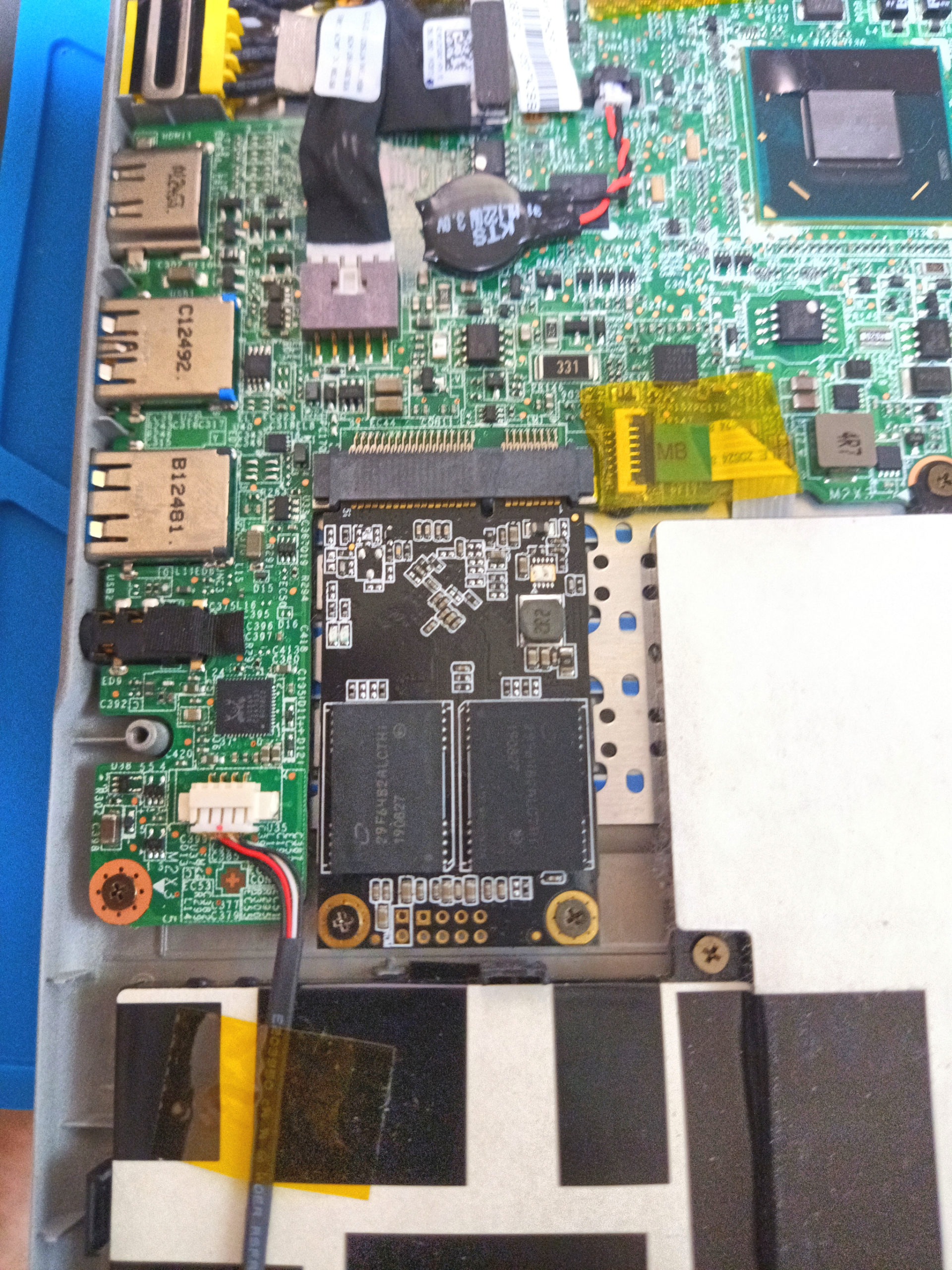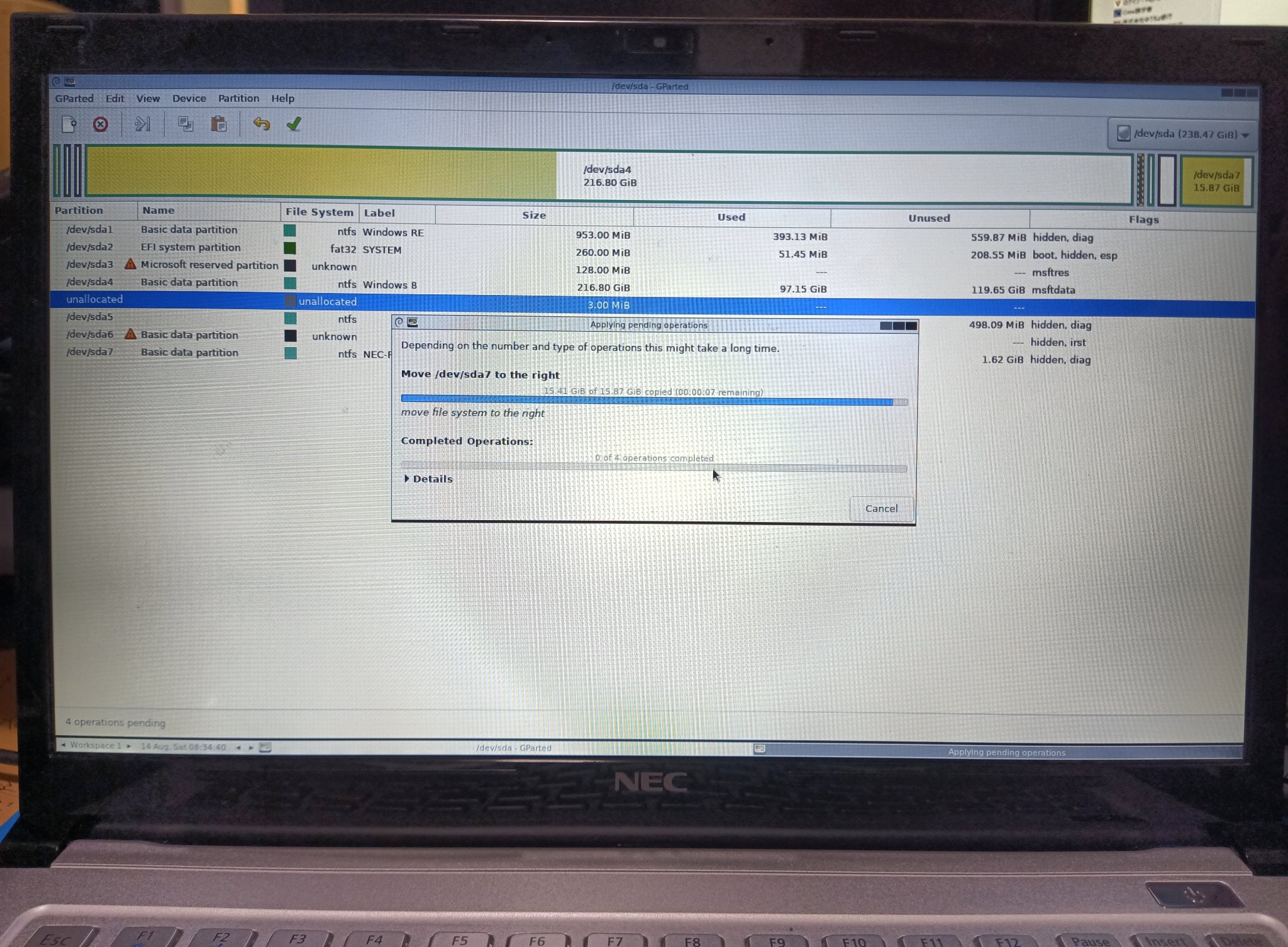
MSATAの容量アップ

パソコンに飲み物は厳禁

お客様のプライバシー保護のため記載内容が事実と若干異なります。

『画面が真っ黒で起動しない!』と新規のお客様からご連絡です。
仕事にお使いだそうで出動です!

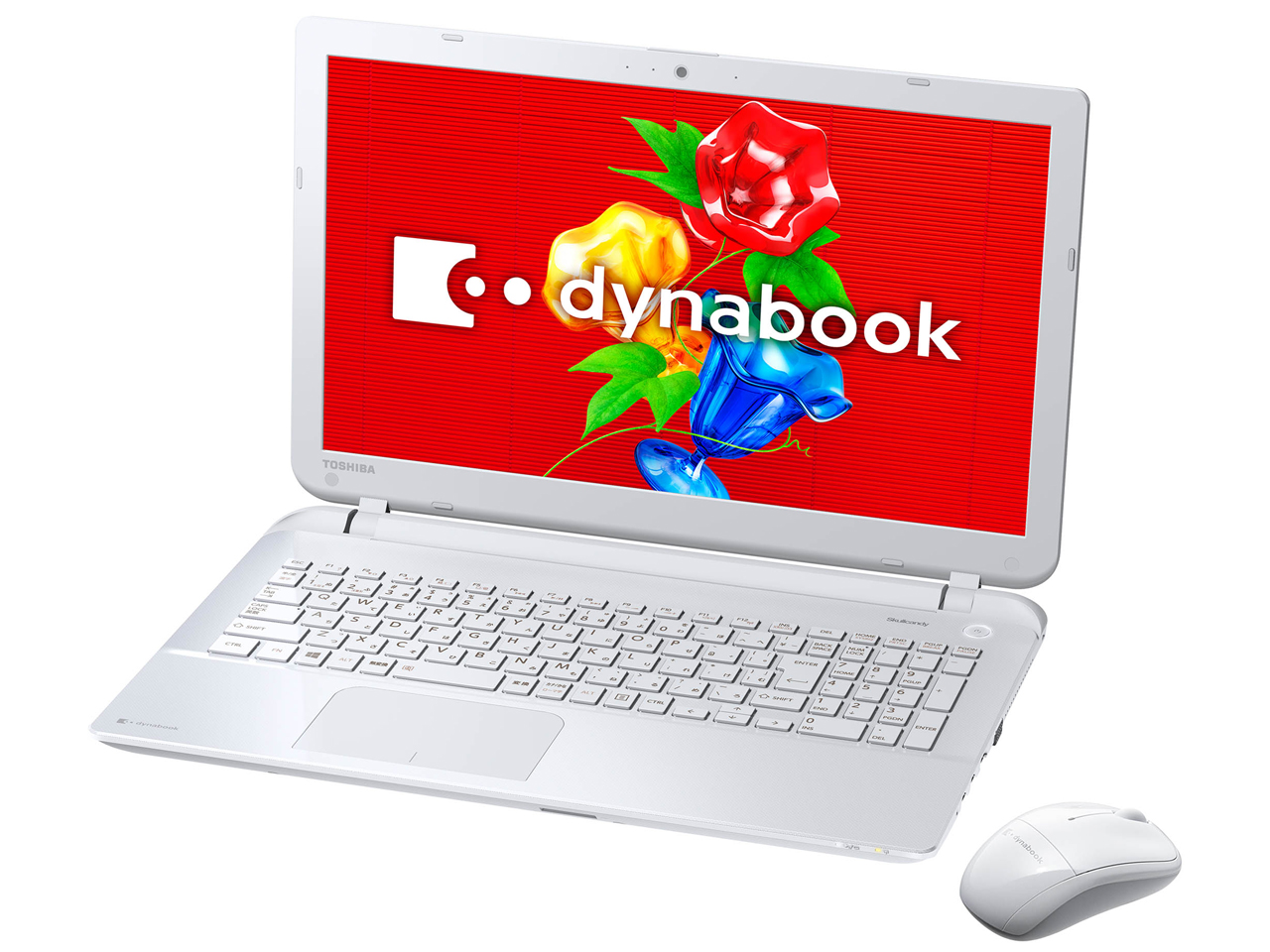
PCはノートPCのdynabook T55/45MW Windows8.1です。
電源オンしても動作音がせず本体の電源ランプが点滅してます。
お聞きすると昨日ジュースをPC本体に溢したそうです。
仕事で必要なので切れたら困ると、拭いて電源を点けっぱなしにしたらこうなったとの事です。
うーむ、対処が最悪です。
まず電源をオフにして本体を開けたまま裏返しにして水分を出し切ってしまうのが最低処置なのですが…。
電源ボタンを長押ししても変化なし。
キーボードのSHIFTキーを押しながら電源オンしてもダメ。

マニュアルをTOSHIBAサイトから見てトラブルシューティング欄を見ると。
電源ランプが点滅で起動しない→電源プラグを抜いて暫くしてから再度電源オン らしいです。
が、やはりダメ。追記でバッテリーも外せと出てます。
この筐体はバッテリーが一見、外せないように見えます。
意を決して分解するかとますバッテリーに近いネジ2本を外すと、バッテリーがあっさり外せました。
外したバッテリー端子と本体端子を見ると濡れてます。
ティッシュと精密ドライバーで丹念に水分を拭き取ります。
そして、電源プラグも抜いて3分程経過後、電源プラグだけ付けて電源オンすると――
無事にメーカーロゴから遅いながらもデスクトップ画面が立ち上がりました!
一端電源オフしてバッテリーを元に戻して再度電源オンも大丈夫です。
電源端子部が濡れたままでショートして電源オン出来なかったのか?
火花を散らして発火なんて事にならず良かったです。
でもこれは不安です。キーボード隙間から水分が侵入して基板がやられていなければよいのですが。
暫くこの状態で様子見していただく事になりました。
ご利用ありがとうございました。

ブルーレイドライブ故障とPC「回復」

お客様のプライバシー保護のため記載内容が事実と若干異なります。

お得意様から「パソコンの回復をやったらソフト類が全く無くなった。直して欲しい」とSOSです。
『回復』? これは安易にやったら最悪事項です。出動!

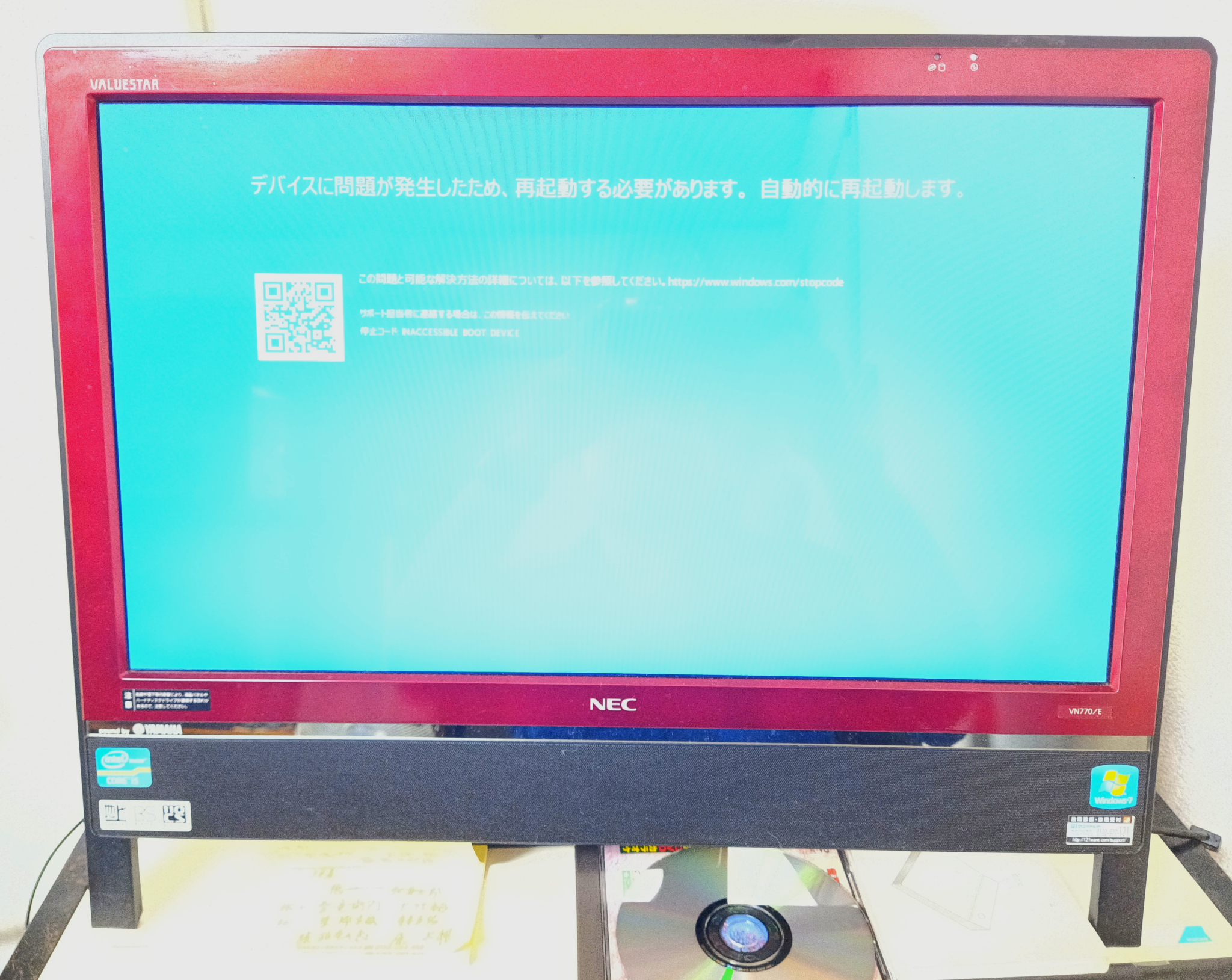
PCはNECの一体型、VN770/EでWindows10へアップグレードした物です。
ブルーレイドライブが上手く動かなくなってパソコンの動作も遅く感じたので『回復』をやったそうです。
『システムの復元』ならまだ正常時に戻ってデータもソフト類も無事だったのですが『回復』はデータは無事でもWindowsが真っ新状態になってソフト類や設定がアウトです。

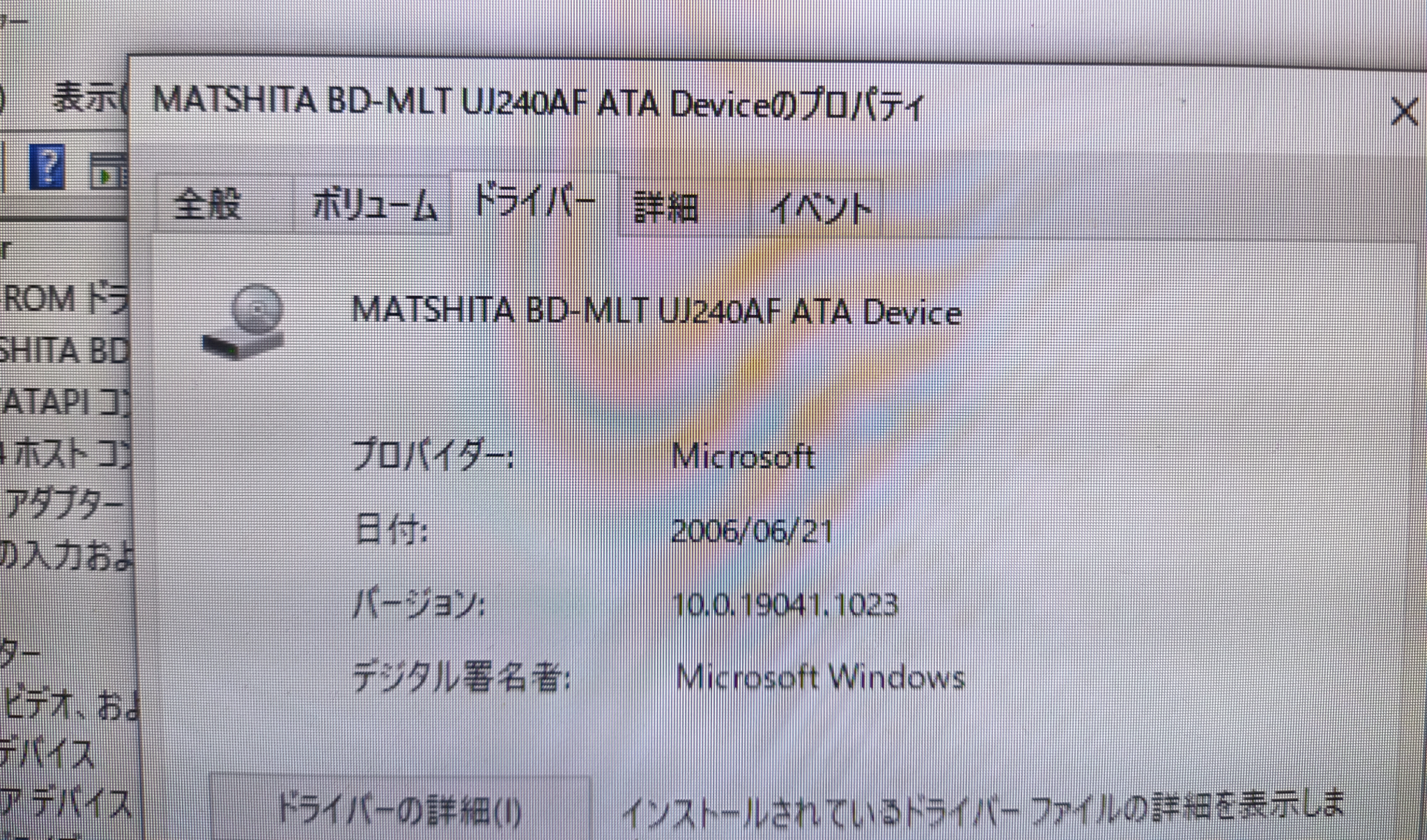
ソフトの再インストールは後にしてまずはブルーレイドライブを見るとエクスプローラーに全く出ていません。
『デバイスマネージャ』では認識しているのですが、ディスクを入れても読み取ってる気配も音もしません。
デバイスのプロパティから削除して再認識をしても変わらずで、手動でドライバを入れるとエクスプローラーに出ました。
が、10分程経過してディスクを読み込ませると途中でエクスプローラーから消えてしまいます。
しかもブルー画面になって『デバイスに問題が発生したため再起動の必要があります。自動的に再起動します。』と出て勝手に再起動。
再起動しても『スタートアップ修復』になり失敗してループしてしまいます。
BIOS画面を出してブルーレイディスクをオミットして再起動すると無事にデスクトップ画面に辿り着きました。
どうやらドライブの機械的故障のようでBIOSでブルーレイドライブが起動トップになっていて起動に失敗してるようです。
ディスクのイジェクトは出来るのですが読取り部が機能していないのでエラーになってるようです。
このPCに合ったブルーレイドライブを入手するのは難しそうで、ご相談の末にUSB外付けのDVDドライブをご注文となりました。
ブルーレイは別にレコーダーをお持ちなのでDVDドライブで良いそうです。
で、肝心のソフト類の再インストールです。これは以前に弊社でインストールしたPCなので大体どれか覚えています。
時間がかかったのはOfficeソフトぐらいで認証してOutlookでメール設定・送受信テストして完了。
PCの動作もそこそこ速くなりましたが、起動時にHDDが100%張り付き状態が暫く続きます。
Windows7時代のPCなのでHDDが経たってくる時期ですが、診断ソフトで見るにまだ大丈夫そうです。
このPCはWindows11へはアップグレード出来ないので2025年まで保ってくれればいいのですが。
お客様には今度PC動作がおかしくなったらまずご連絡くださいとお願いしました。
ご利用ありがとうございました。

全く起動しないPCからデータ救出

お客様のプライバシー保護のため記載内容が事実と若干異なります。

新規のお客様から「パソコンが急に動かなくなった。直すかデータを取り出して欲しい」とご依頼です。
デスクトップPCとの事で軽く考えて出動!したのですが…。

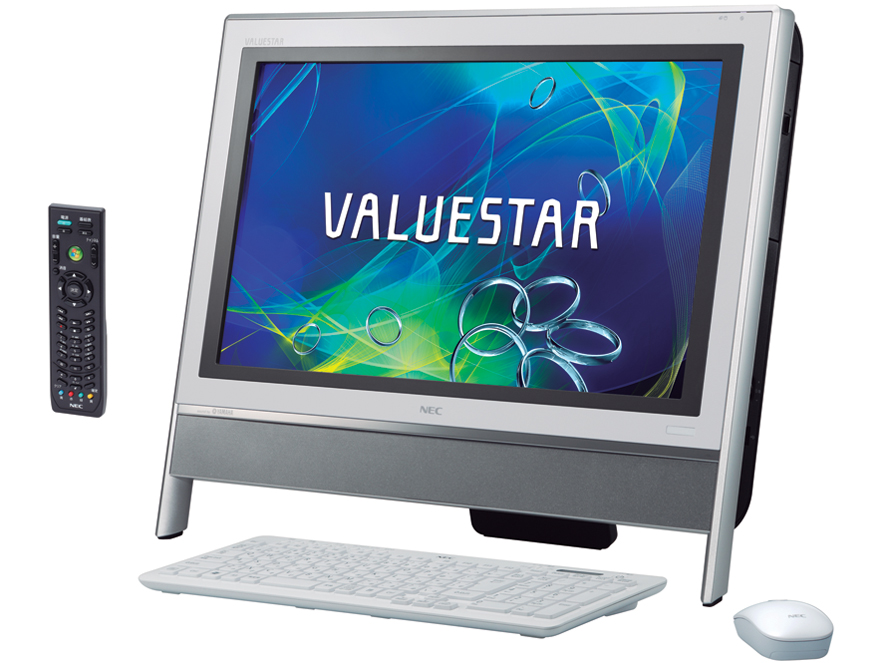
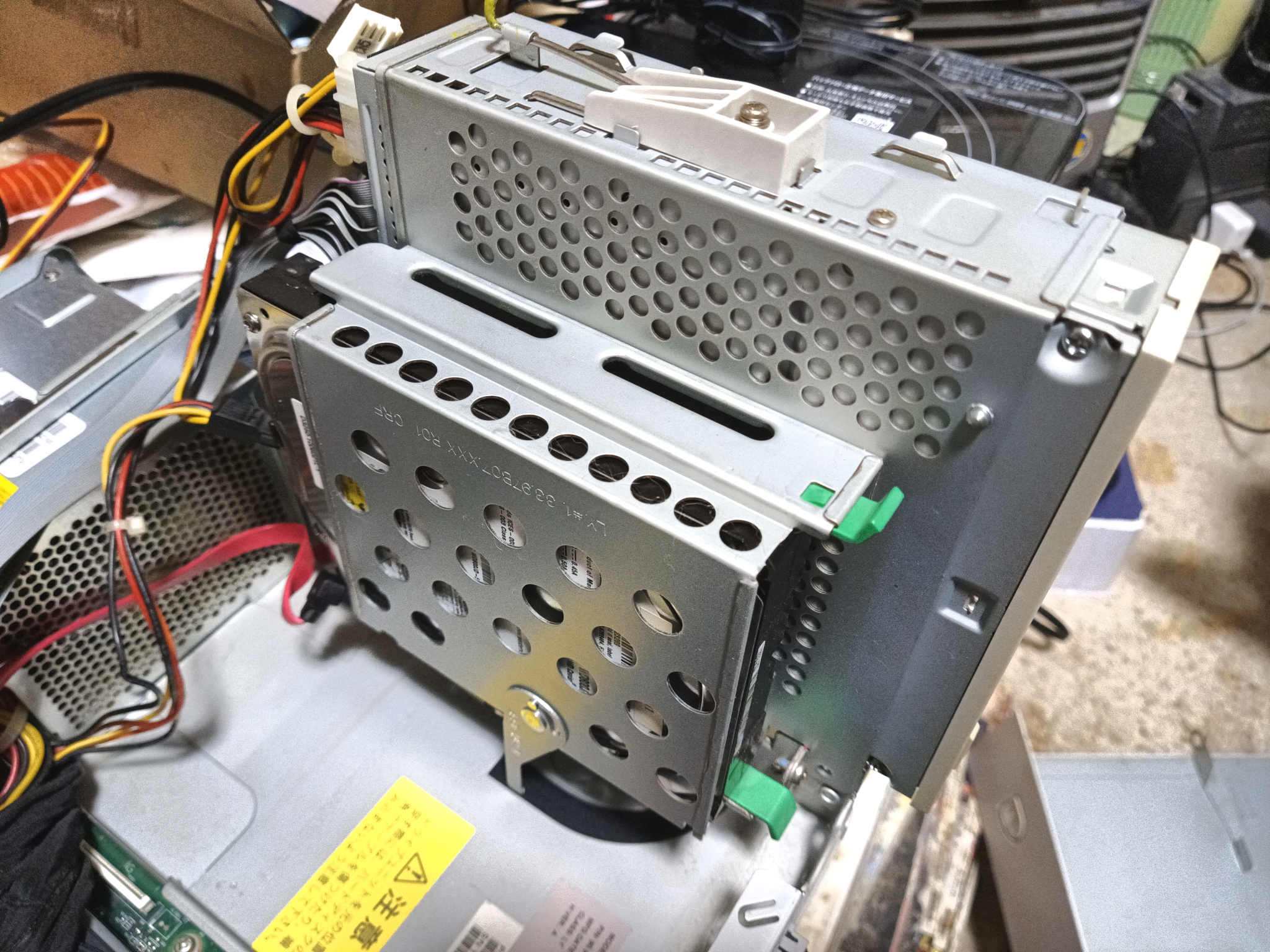
PCはデスクトップでも一体型のVALUESTAR N VN470/GS6です。
一体型は分解も難しいのですが取り敢えず診断。
前日まではちゃんと起動して使用しておられたそうですが電源オンしても真っ黒のまま。
動いてる気配も無くて画面表示もされず。
Windows7モデルを10にされたそうですが少なくとも8年は経ってるので何らか障害が出ても不思議ではありません。
一応メーカーに連絡されたそうですが直すにしても時間も経費もかかり、データに関しては関連業者に依頼して取り出すしかないと回答されたそうです。
考えられる原因はメインボードの故障・電源部の故障ぐらいでしょうか? 
取り敢えず分解で裏面のネジを全て外してカバーの取り外しですが、どうやったらカバーが取れるか不明。
ググって見ましたが古いPCのせいか余り情報がありませんでした。
メモリー窓に手を掛けてぐいっと引き上げるとあっさりカバーが外れました。
メインボードを目視しましたが見えてるコンデンサーは膨らんだ様子も無く正常そうです。
電源部もハンダが外れた様子も無し。
起動不可の原因が全く不明で後はACアダプターの故障ぐらいですが、予備も持っていませんしインジケーターの類いが無いタイプなのでこれも不明。
お客様にご相談すると新PCも考えているのでデータだけでも取り出して欲しいとの事です。
HDDを取り出して読み取り機で確認するとデータは無事なようですが、コピーするには6時間かかると表示されます。
流石にそこまでお邪魔する訳にいかないのでHDDとコピー用USBーHDDとUSBメモリーをお預かりしてコピーとなりました。
帰社してハイスピードコピー開始。データ数は108GB程あり簡易コピー機では6時間かかるのも然もありなんです。
USBーHDDには1時間程でコピー出来たのですが、USBスティックメモリーへは3時間程かかりました。
コピー中身はお客様にご確認いただくとしてファイル数だけチェックしましたが両方とも無事コピー出来たようです。
翌日ご連絡して納品で、中身をチェックしていただき写真や動画・Office文書等コピーを確認してオッケーをいただきました。
何故に全く起動しなくなったのかは不明でした。最悪同型PCを中古で買ってHDDを交換という荒技も出来ますがそこまでするかは疑問です。
ご利用ありがとうございました。

動画再生中に再起動する

お客様のプライバシー保護のため記載内容が事実と若干異なります。

新規のお客様から「動画再生中にメッセージが出て再起動してしまう」とSOSです。
動画再生中ならPCにかなり負荷がかかりますので熱暴走か処理しきれなくてか? 出動です!

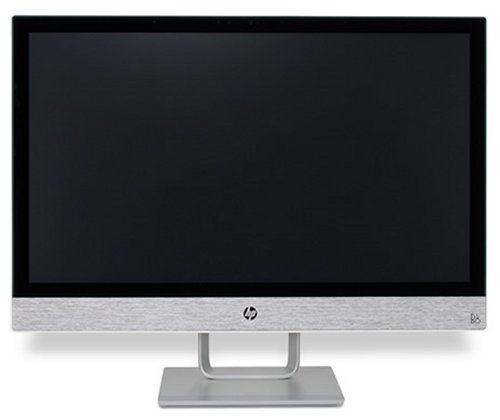
PCはHPの一体型Pavilion27-r079jp。中々の高性能機です。
訪問して再起動前のメッセージをスマホ撮影しておられたのを見るとDISKエラーと出てます。
PC起動するとHDD作動音がかなり大きく、これはHDDが寿命かもです。
HDD診断ソフトで見ると『回復不可能セクタ数』の数値は悪いですが一応正常表示されます。
しかし、明らかにHDDからシーク音が連続で聞こえますので交換をご提案しました。
その場で新HDDを注文され、到着後に交換でその場はお暇しました。
後日、新HDDが届き(本当はSSDがお勧めなのですがコストの兼ね合いで)PC本体とHDDをお預かりして自社で交換です。

交換方法をググってみたのですが一体型はやはり難しそう。
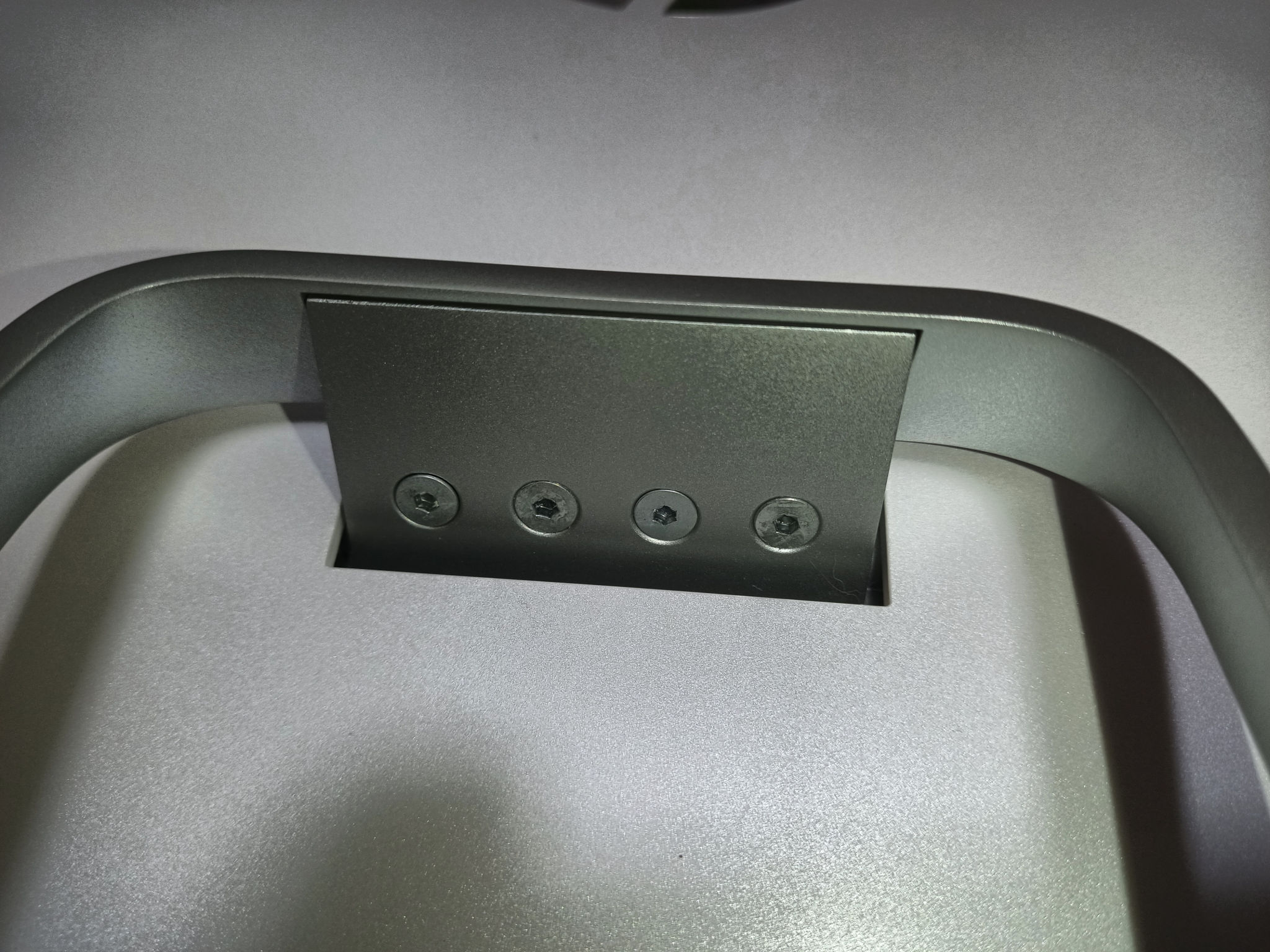
1.まずスタンドの六角ネジ4本を外す。
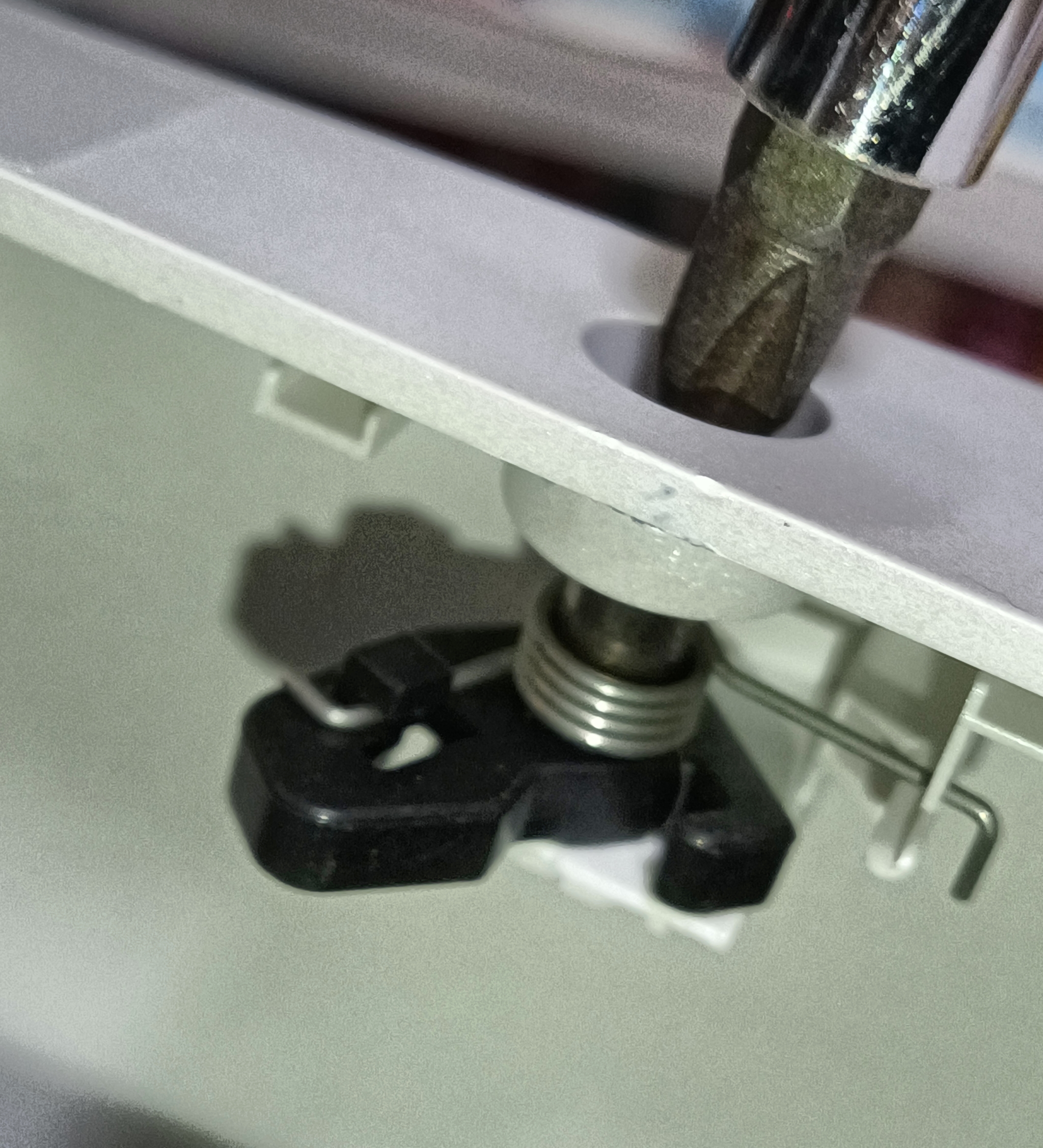
2.筐体下部の隠しネジを緩めて――このネジは外れなく裏蓋を浮かすだけ――隙間から薄いリムーバーをこじ入れてはめ込みラッチを全周に渡って外していく。
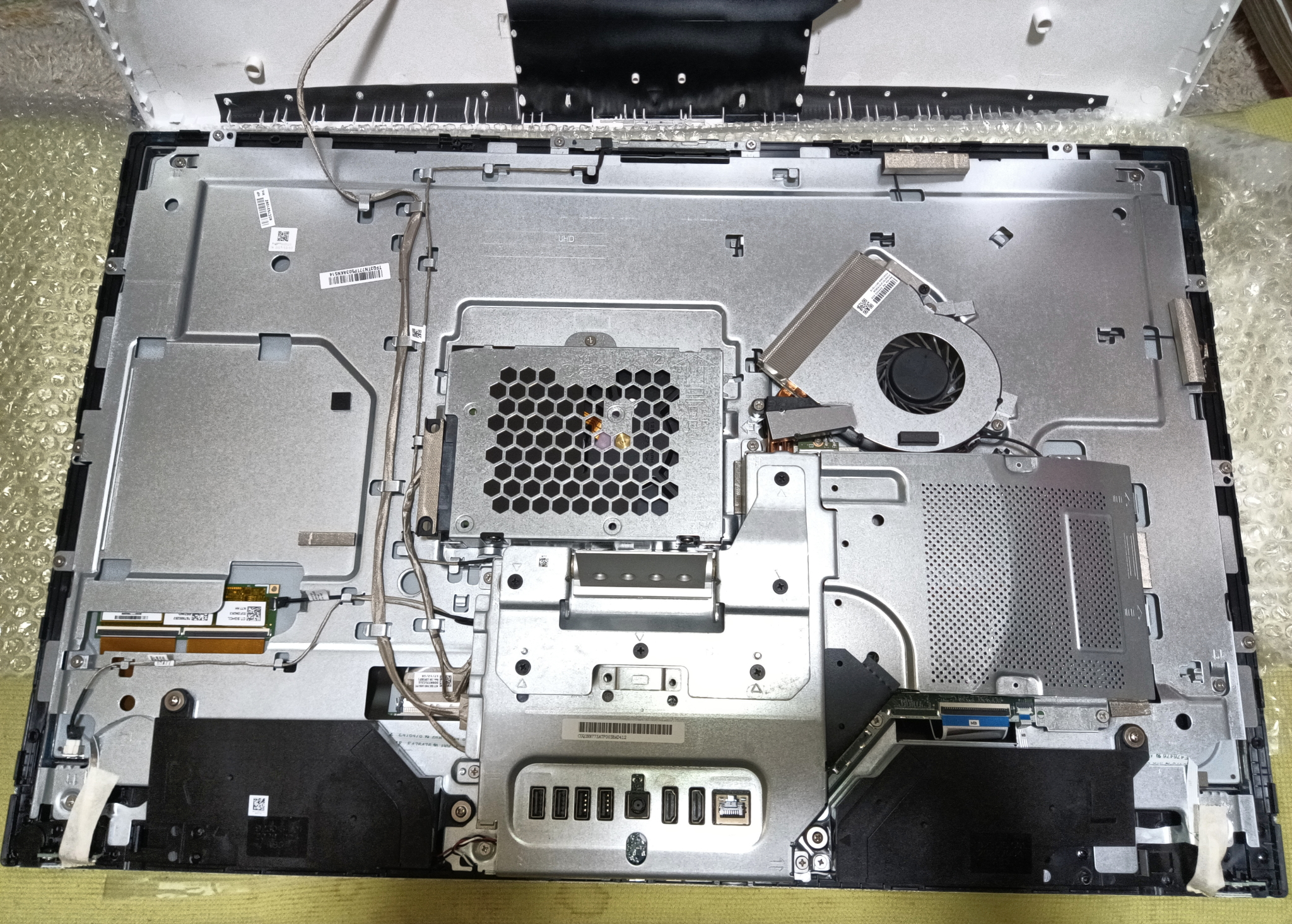
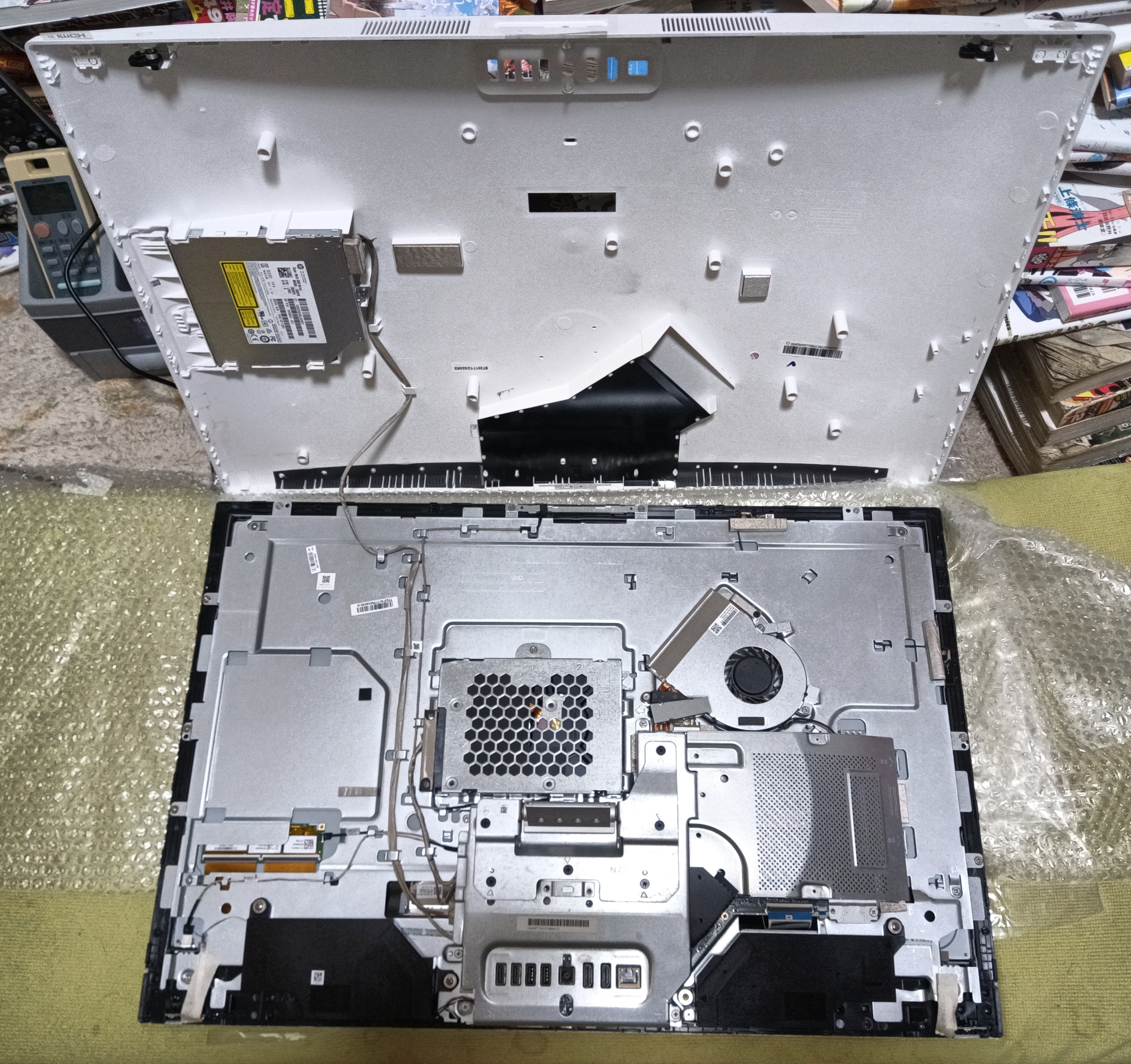
3.DVDドライブへの配線に気をつけて裏蓋を完全に外す。
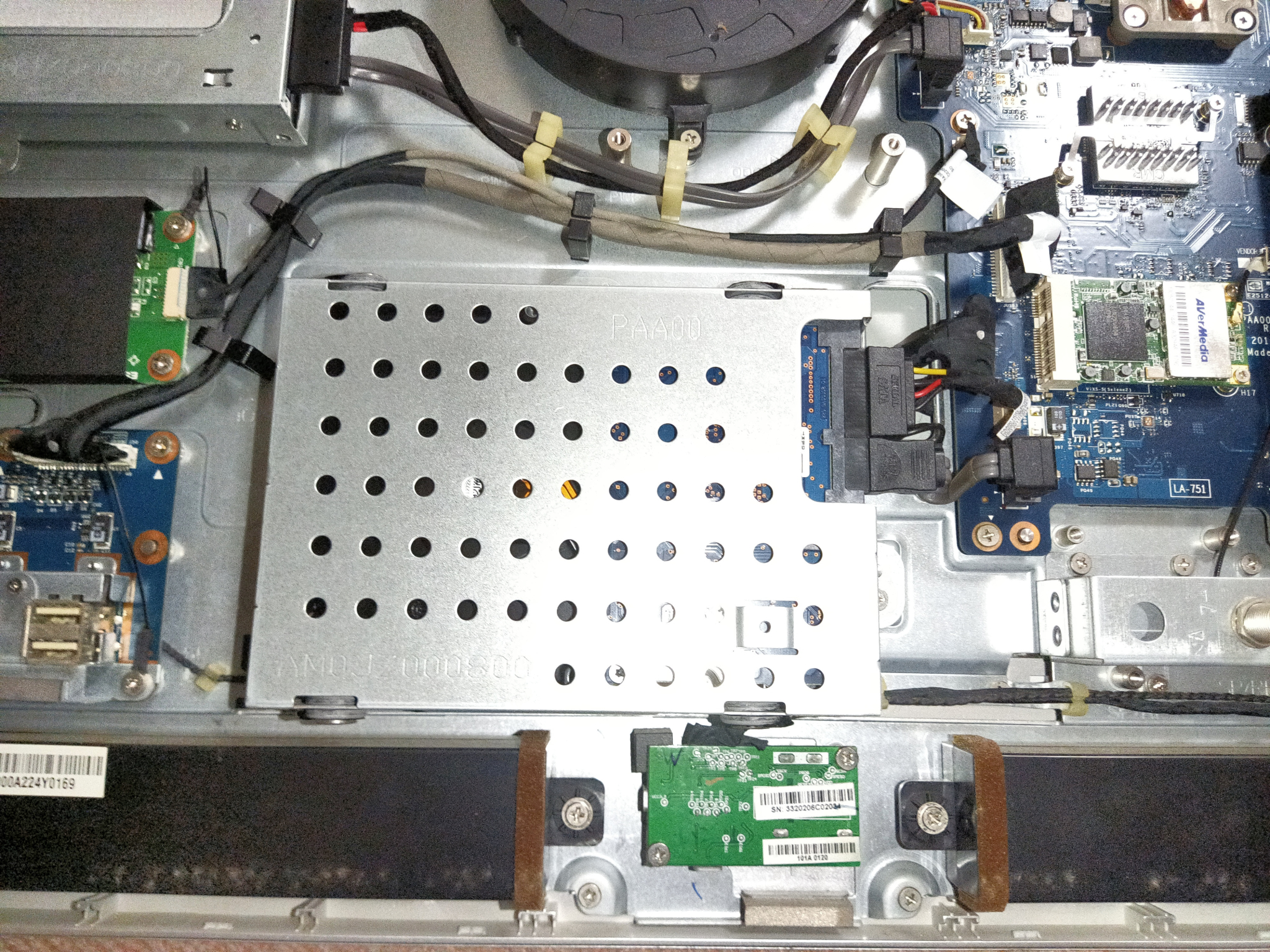
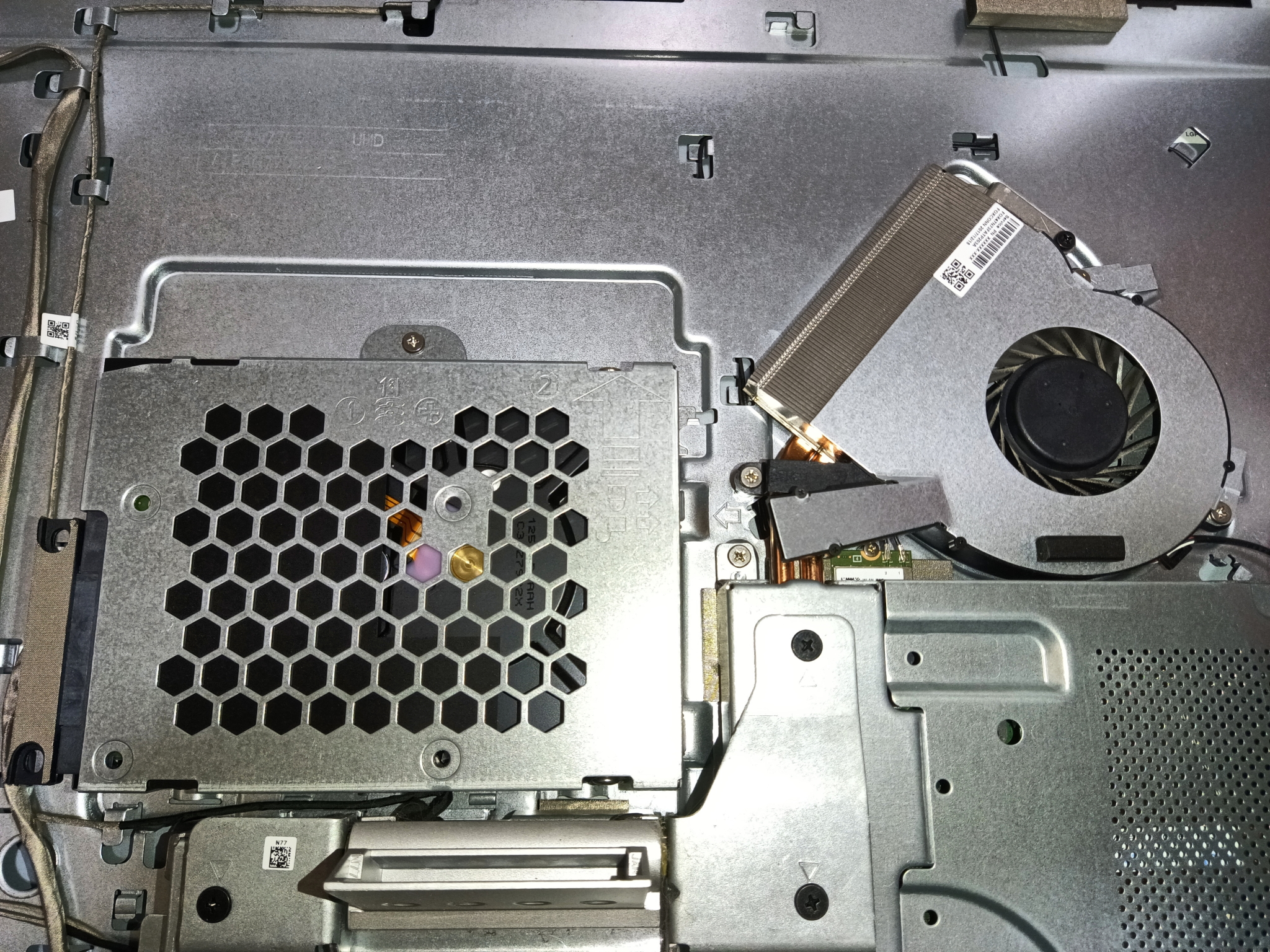
4.筐体中央のHDDマウントネジを外してHDDを取り出す。
難しかったのは2の隠しネジの構造でした。最初完全に外す物だと思ったのですがある程度回してもそれ以上回らずどうした物かと…。
ググって分かったのですがラッチをロックするのと裏蓋を浮かすの二つの機能を持ったアイデア賞物のネジでした。
HDDのコピーは2TBでしたので3時間強かかりその後ファイルチェックし、ネット動画を2時間程回して症状が再現しないか確認で大丈夫でした。
お客様に修理完了をお知らせしお届け。後はお客様ご利用で問題解決したか暫くご使用いただきます。
ご利用ありがとうございました。

NASとWindows10アップグレード

お客様のプライバシー保護のため記載内容が事実と若干異なります。
法人のお得意様から「NASの共有フォルダが見えない」とご連絡です。
お仕事にお使いですので緊急出動です!

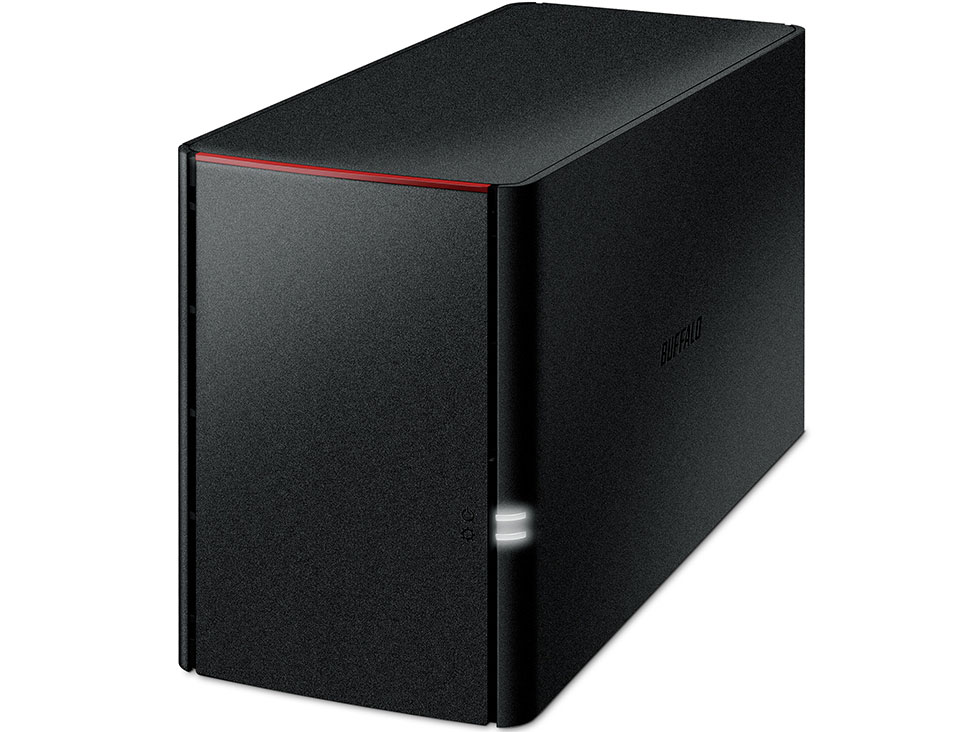
NASはBUFFALO LS220DC。3,4年前に弊社がセットアップしたものでRAID1で1TB+1TB。
拝見するとネットワークスに表示されていません。
デスクトップに置いてあるショートカットからもエクスプローラー表示されず。
BUFFALOのNASソフト、NASナビゲーターでネットワークストレージに割り当ててやると、エクスプローラーからもショートカットからも見えるようになりました。
取り敢えずまたNASが表示されなくなったらこのソフトからストレージ割り当てしてくださいとお暇しました。
またパソコンの1台がまだWindows7のままなのを10にアップグレードして欲しいとご依頼も受けました。

しかし後日ソフトからやってもまたNASが見えないとご連絡。
急いでお伺いして私がネットワーク割り当てをやるとまた見える…。お客様もやられてる事は私と同一。
トラブルは得てして都合の良いように再現出来ないものです。
ググると同トラブルは結構あちこちで出ているようでファイル共有でSMB2プロトコルを有効にすると解決すると出てきました。
お客様使用PCは3台で1台だけSMB2プロトコルが無効だったのを有効に変更して再起動。
PC3台ともにNASは見える状態ですが果たしてこれでずっとNAS共有フォルダが使えるのか?
暫くお客様にご使用いただくしか分かりません。
このNASは2015年発売とかなり古くWindows10の毎月の更新について行けてないのかもしれません。

Windows7Pro 64bitからWindows10への更新は途中までサクサクでした。
が、途中で『Trend Micro Internet Security 2009』を手動アンインストールしなければ先に進めなくなりました。
トレンドマイクロのサイトからアンインストーラを入手して削除後に再起動。
再度、10へのアップグレードを進めましたがまた『Trend Micro Internet Security 2009』を手動アンインストールしろと出てストップします。
レジストリでも残ってるのかとCCleanerでクリーンしましたが変わらない。
10のクリーンインストールなら大丈夫でしょうがそれにはDATAバックアップやってインストール後に各種ソフトや設定をやらないとダメで時間がかかります。
またググると外付けHDDやUSBメモリをすべて外して、PC内の『Trend』『Vbuster』『TISPro』を検索して削除をやると良いらしい。
検索するとデスクトップに『Vbuster』が有ってそれが邪魔をしてるらしく削除。
再びWindows10へのアップグレードをやると無事に進み10へのアップグレードが完了しました。
こんなの普通分からないと思います。ソフト自体をアンインストールしても何かしら残ってるとは罪なソフトです。
お客様にはWindows10にしてちょっと操作が変わりますが慣れていただくしかありません。
またこちらでもまだインターネットエクスプローラーをお使いで早期にEdgeなりその他のブラウザへの移行をお勧めして任務完了です。
ご利用ありがとうございました。

インターネットエクスプローラーがEdgeに強制的に変わってしまう

お客様のプライバシー保護のため記載内容が事実と若干異なります。

お得意様から「インターネットエクスプローラー(以下IE)を開こうとしたらEdgeが動いて銀行のオンラインシステムが使えない」とSOSです。
IEはMicrosoftのサポートが終わりつつありEdgeに移行段階です。今回も出動!ではなく遠隔サポートです!

遠隔ソフトでお客様PCのIEを開くと成る程Edgeに強制移行します。
ならばとWindowsアクセサリからIEをダイレクトに起動してもダメ。
『設定』の規定アプリからブラウザをIEにしてもEdgeに切り替わってしまいます。
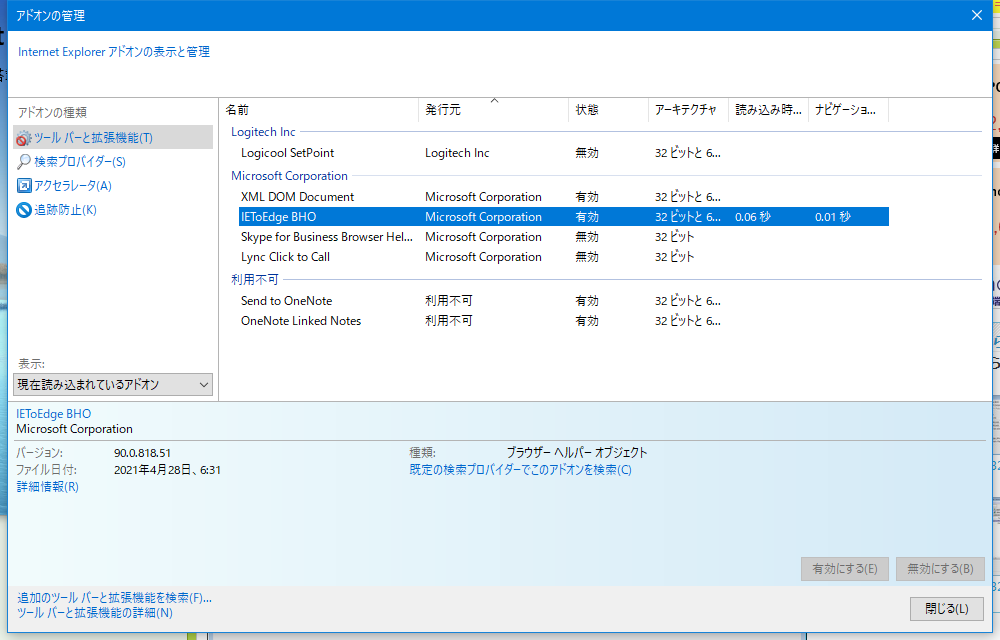
IEのアドオンが怪しいと踏んで見ると…、IEToEdge BHOってアドオンが居座ってます。
しかもこいつは無効ボタンがグレーアウトしていて無効に出来ない!
うーんと唸ってググるとMicrosoftが公開してるAutoruns for Windowsってので無効化出来るようです。
ダウンロードしてインストールするとIEToEdgeの項目が2つあったのでそれのチェックを外してPCを再起動。
もう一度IEを起動するとEdgeに強制移行される事なくそのまま使用可となりました。

これでご依頼は達成出来ましたが、銀行システムでこのままサポートが終了しつつあるIEでしか運用出来ないって問題大と思います。
銀行に働きかけてIEから他の最新ブラウザを使用出来るように迫るか、他の銀行に変えるかした方が良いかもしれません。
今時IEしかダメってどんな組織でも危機感なさすぎだと判断します。
ご利用ありがとうございました。

XPパソコンからデータ救出

お客様のプライバシー保護のため記載内容が事実と若干異なります。

新規のお客様から「XPパソコンが起動しなくなったのでデータを取り出して欲しい」とご連絡です。
うーむ、まだXPパソコンとは…、出動ーとはならず昨今のコロナ禍で本体をお持ちいただきました。

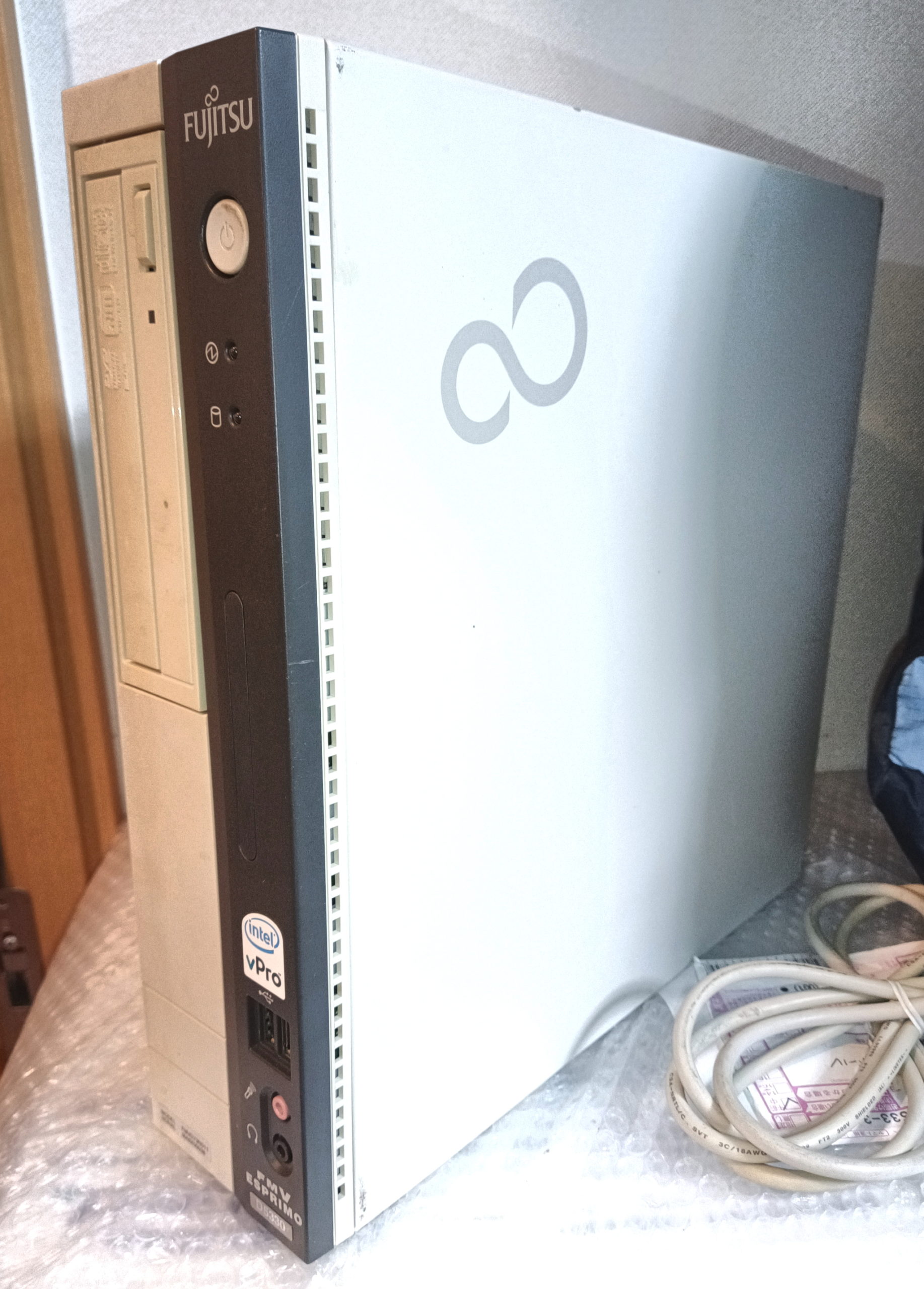
PCはFMV ESPRIMO D5330のスリムデスクトップPCです。
なんでもメモリーを一枚外すと辛うじて起動するけど操作出来ないそうでどうしようもないとか。
多分内部HDDは大丈夫と予想してUSBストレージと共にお預かりしました。
ExcelなどのOfficeファイルが重要だそうです。

早速、HDD取り出し開始。
筐体上下のラッチを押すとカバーが外れます。
HDDはDVDドライブの下で、始めどうしたら外せるのか不明でしたが押さえスライドバーを外せたらあっさりアクセス出来ました。
読み出し機に装着すると難なく読み込めてお目当てのファイル類を発見。
お預かりしたUSBーHDDにコピーを始めるのですがこれがかなり時間がかかる。
FastCopyソフトでコピーしても1時間強かかりました。
無事にコピー出来ましたがファイル異常がないかチェックにこれまた時間がかかり、結局お客様にお渡ししたのは翌日の午後。
今回はデータコピー出来ましたがやはり重要なデータはバックアップが必要です。
XP時代のPCとなると物理的障害でHDD読み出し不可もあり得ます。
そうなると弊社では手出しが出来ずサルベージ専門業者に依頼するしかなく、高額な費用がかかります。
普段から大事なデータは外部にバックアップを取るようにしてください。
ご利用ありがとうございました。

HDDがSAS?!

お客様のプライバシー保護のため記載内容が事実と若干異なります。

最近ご利用のお客様から「仕事用のXPパソコンが遅いので見て欲しい」とご連絡です。
まだまだ業務用としてXPや7パソコンは現役のようです。出動!

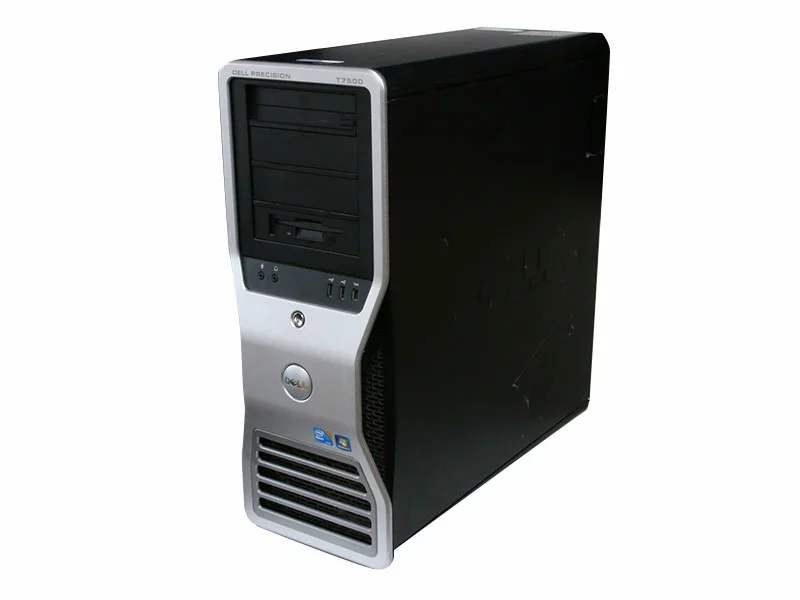
件のPCはDELL Precision T7500。WorkStationです。
CPUがXeon積んでいてシロッコファンが下部に搭載されてます!
懐かしのXPを起動すると動作がもっさりしてます。
タスクマネージャを見るとHDDが100%張り付いてるので寿命が近いようです。
電源オフして内部からHDDを取り出すと…、なんとHDDがSASです!?
SATAケーブルでマザーと接続のようですがHDD後端に変換アダプタで取り付けられてます。
SCSIなら昔使ってましたがSASの実物は初見で、何でもATAーHDDよりも動作が速いんだとか。
うーむ、今時SASなんて見つからないでしょうしSSDの方が速いでしょうからお客様に提案してご了承いただけました。
その場ではSSDの手持ちが無かったので後日問題のSASをお預かりしてコピーすることに。
1TBのSSDにSASをコピーしようとしましたが、SASーHDDを全く認識しません。
コピーマシンでは変換アダプタ経由ではSATAと認識しないようです。
仕方なくお客様事務所でSASからSSDにパーティションソフトでクローンです。
EaseUS Partition MasterならXPにも対応してるので便利ですが、クローンに4時間もかかると表示が!
一端引き上げて終了時間に再訪問してSSDから起動…、なのですがエラーを吐いて起動しません。
BIOSを見てもSSDを認識してません。困ってDELLサイトからT7500のマニュアルを見るとSASとSATAではマザーの端子が別と判明しました。
SASもSATAケーブルで接続されていたのでてっきり交換するだけで起動すると思い込んでました。
SATA端子に接続し直してBIOSの起動をSSDに指定してやると無事にXPが動きました。
やはりSSDは爆速でお客様にもご満足いただけました。
何事も思い込みはいけないと心新たにした案件でした。
ご利用ありがとうございました。

hp Pavilion 15-n207AUのHDD取り出しは難解

お客様のプライバシー保護のため記載内容が事実と若干異なります。

新規のお客様から「ノートPCが起動しなくなったので見て欲しい」とSOSです。
最近、起動不可PCのお問い合わせが増えてます。出動!

PCはhp Pavilion 15-n207AU。
お客さ宅では起動不可を修理が無理そうなのでお持ち帰りです。
帰社してOS起動ディスクから復元やスタートアップ修復やコマンド修復を試みるも惨敗。
データ残しの初期化も受け付けませんのでお客様にご報告してデータサルベージに移行です。
この時代のノートPCなら裏面ネジを全て外せば簡単にHDDを取り出せるだろうと思ったら差にあらず…。
隙間らしきラインに分解ピックを差し込もうとしてもビクともしない。
裏アクセスパネルはメモリーが見えるだけでお手上げ状態。
情報収集でググると分解作業がYouTubeに上がってました。
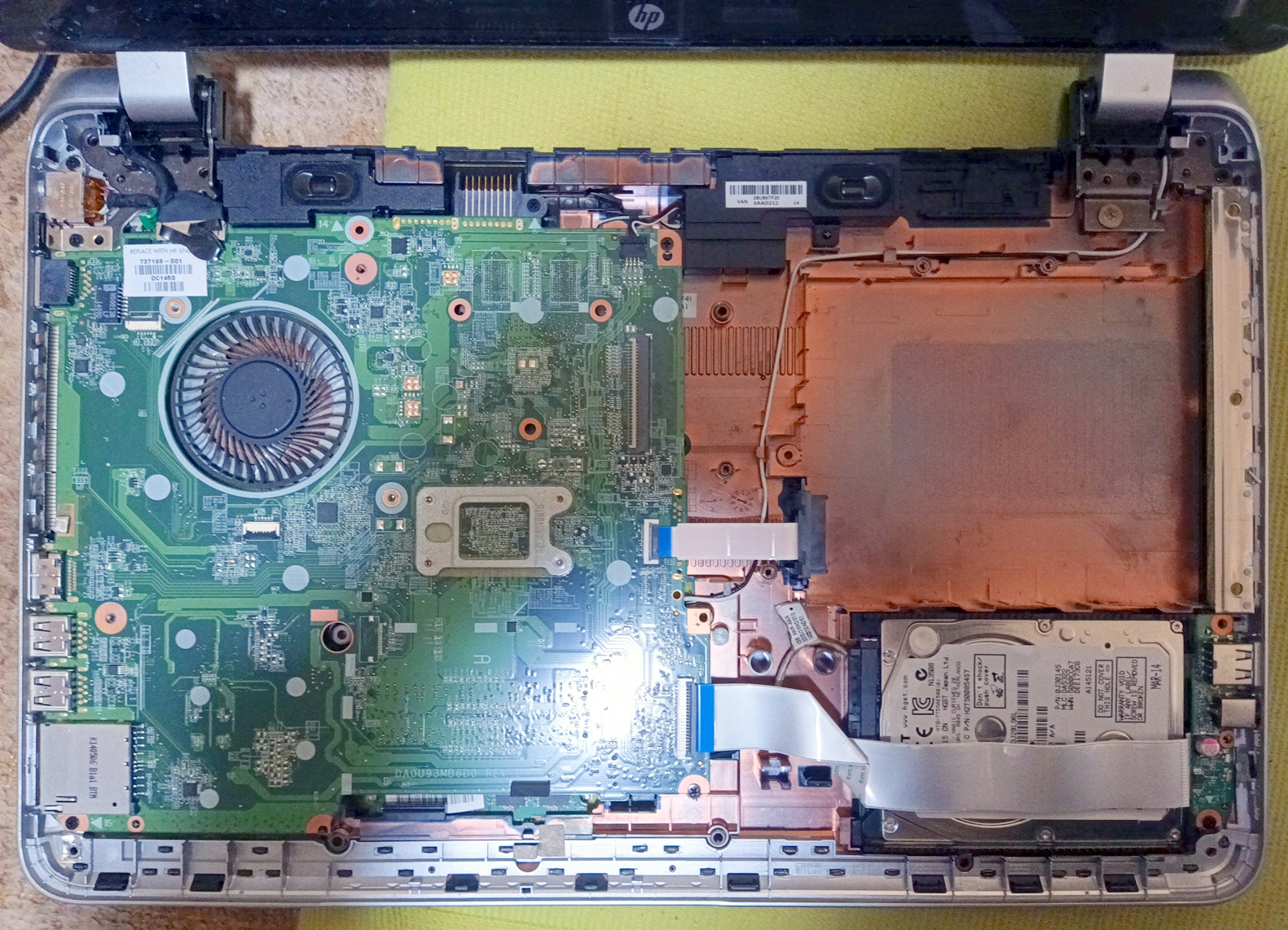
何とキーボード含むパネルを全部分解しないとマザーボードに辿り着けない仕様らしい。
1.ネジを全部外し、DVDドライブを外しその下のネジも外してからキーボードの脇の隙間に分解ピックを差し込んで右下から反時計回りに(左部分に接続フィルムケーブルが有る)剥がしてやる。
2.キーボードリードフィルムケーブルを外してからその下の金属パネルに接続されてるフレキシブルケーブルも2箇所外す。
3.金属パネルを止めてるネジ5本を外す。
4.筐体下部とリストパネル面の隙間に分解ピックを差し込んでまた外していく。
5.やっとマザーボードが現れるのでHDDの上の面ケーブルも外してからHDDを取り出す。
USBリーダーに接続してお客様からお預かりしたUSBーHDDにデータをコピー。
何と動画や写真が400GBもありコピーに4時間程かかりましたが無事終了。
内蔵HDDは500GBだったのでWindows10Updateで残容量が足りなくて失敗して起動不可になったのではと推測したのですが、一応元通りに組み立てたら電源自体入りません。
充電ランプは点きますが電源ボタンを押しても反応なし。マザーボードの電源部に何か物理的に障害が出たのでしょうか?
最低限データはサルベージ出来たのでお客様に連絡してデータHDDと本体を返却して任務完了です。

元々ノートPCはエンドユーザーが分解出来るようには出来ていませんが、こんなに分解が厄介なのも久しぶりでした。
ご利用ありがとうございました。