ゲーミングノートPCの内部清掃

お客様のプライバシー保護のため記載内容が事実と若干異なります。

「ノートPCの内部清掃をやって欲しい」とご連絡がありました。
デスクトップPCでしたら何度かご依頼を受けた事がありますが、ノートPC内部清掃は開けたついでにやった程度です。
筐体開腹の際、筐体を傷付ける恐れがあることをご了承の上でお持ちいただけました。
ノートPCはASUSのゲーミングPCです。
裏蓋のネジを外すとあっさりと内部到達出来ました。
以前にも内部清掃を業者依頼されたそうですが、その割には結構なホコリが溜まってますし二つのファンがこれまたホコリまみれです。
エアスプレーで粗方ホコリを飛ばしてファンを掃除しようとしましたがファンブレードが細かくて取り外さないと綺麗に出来ません。
ファンはマザーボードチップにヒートパイプが熱伝導シートか接着剤で固定されていて分解が困難です。
止めねじを外してヒートパイプを無理に剥がすと元の熱伝導を再現出来るか不明です。
弊社ではこれ以上の処置は不可能と判断しました。
ASUSは日本サポートセンターもありますのでそこにご依頼いただくのが最善だと思います。
デスクトップPCの内部清掃はそれ程でもありませんがノートPC、特にゲーミングノートPCは難しいと思われます。
放熱対策で吸排気が大事ですのでホコリ対策も大事です。
2週間に1回程度は吸気口からエアスプレーでホコリを外部に押し出すのが良いかと思います。
またノートPC周辺の掃除も豆に行うのが吉です。
今回はご依頼には答えられず残念でした。
ネット閲覧で詐欺メッセージが!

お客様のプライバシー保護のため記載内容が事実と若干異なります。

お得意様から「ネット閲覧してたら画面に危険メッセージがマイクロソフトからと表示されて電話した」とご連絡です。
あー! それは典型的な詐欺です! 緊急措置だけお伝えしてその場は何とかなりました。
後日、心配だから見て欲しいとご依頼で出動です!

お客様は電話したけどカタコトでお金云々言い出したので直ぐ電話を切られたそうです。
まず、セキュリティソフトからの警告ではなくてネット閲覧ソフト(Edge・Chrome・Firefox等)で警告メッセージが出てもほぼ100%詐欺です。
もし出てもネット閲覧ソフトを閉じればオッケーで、閉じてもしつこく出つつけるのであればパソコンの再起動か電源断。
再起動して出なければ良しですが、ネット閲覧ソフトを起動して再度出るなら処置が必要です。
今回は再出現しなかったので大丈夫そうですがパソコン3台と外付けHDDをセキュリティソフトでフルスキャン。
時間は掛かりましたが特に何も出なかったので、掃除ソフトでパソコンの履歴とレジストリの掃除。
3台とも特に異常は無くて何よりでしたが、お客様の電話番号が詐欺相手に知られてしまったのが痛いところ。
もし掛かってきたら拒否してもらうようにお願いしました。
後はGoogleマップの印刷や書き込みソフトの設定と各種フォントのダウンロード方法をお伝えして任務完了となりました。

ネットは便利ですが危険と背中合わせでもあるので細心の注意が必要です。
ご利用ありがとうございました。

デスクトップPCの電源ケーブルはコンセントに挿したままに!

お客様のプライバシー保護のため記載内容が事実と若干異なります。

新規のお客様から「パソコンの電源オンしても全く動かないので見て欲しい」とのSOSです。
WindowsUpdateで動かないように見えるのではと思い確認しましたら、電源も動いて無い様子です。
出動!では無く事務所にお持ちいただけました。

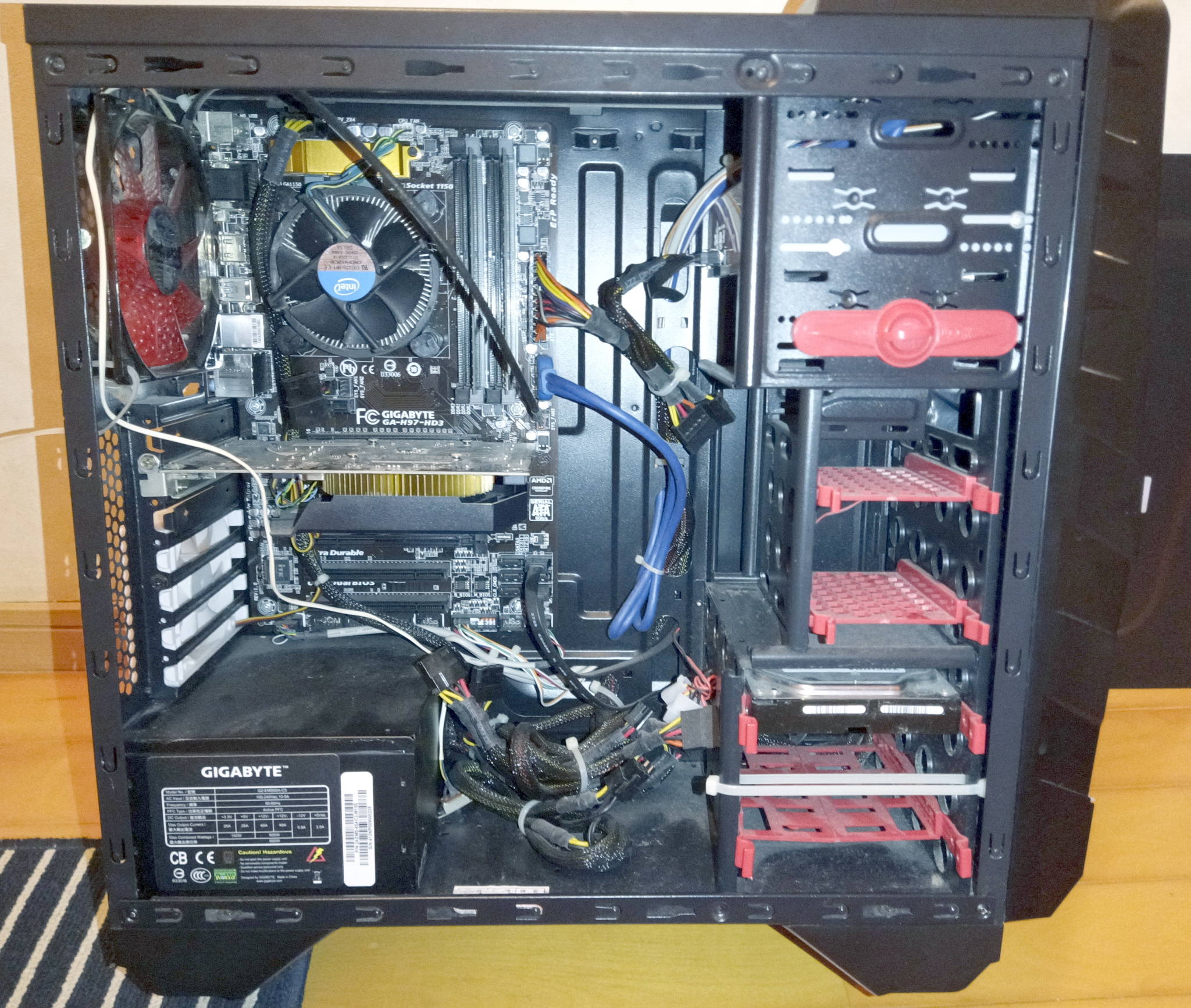
PCはミドルタワーのゲーミングPCです。
詳細をお聞きすると暫く動かしていなくて久しぶりに電源オンしても沈黙状態だったとか。
その間、コンセントを抜いておられたそうで、マザーボードのボタン電池が経たって起動不可になっている恐れがあります。
取り敢えずお預かりして検証スタートです。
サイドパネルを外して内部を確認すると、グラフィックスボードのケースへのネジが無く且つマザーボードのグラフィックスボードロックが折れていて半分抜けている状態です。
こちらへの輸送途中で破損・ネジ消失は流石に無いと思うのでこれが原因か?
ロックは直しようがないのでネジでケースにしっかり固定します。
またマザーボードのボタン電池も新品交換。更にメモリーも一端抜いて指し直し確実にロックします。
その後配線して電源オン! 
でも1回目はお聞きしたように反応無し…。祈る気持ちで2回目電源オン!で無事に起動し始めました!
が、長時間放置されていたので各種ソフトやWindowsUpdateが同時に作動し始めて遅いったらありません。
1時間後やっと落ち着いたので各履歴・レジストリの掃除をしたらかなり速くなりました。
何度か再起動やシャットダウンしても問題無く起動するようになりました。
これでHDDをSSDすればもっとキビキビするはずですが今回はここまでです。
お客様にご連絡して取りに来られ喜んでいただけました。

パソコンは(特にデスクトップPC)は電源ケーブルをコンセントに常時挿さないと、内部ボタン電池を消耗して起動しなくなる恐れが大です。
コンセントに挿していても電力消費なんて微々たる物ですから常時挿しておきましょう。
ご利用ありがとうございました。

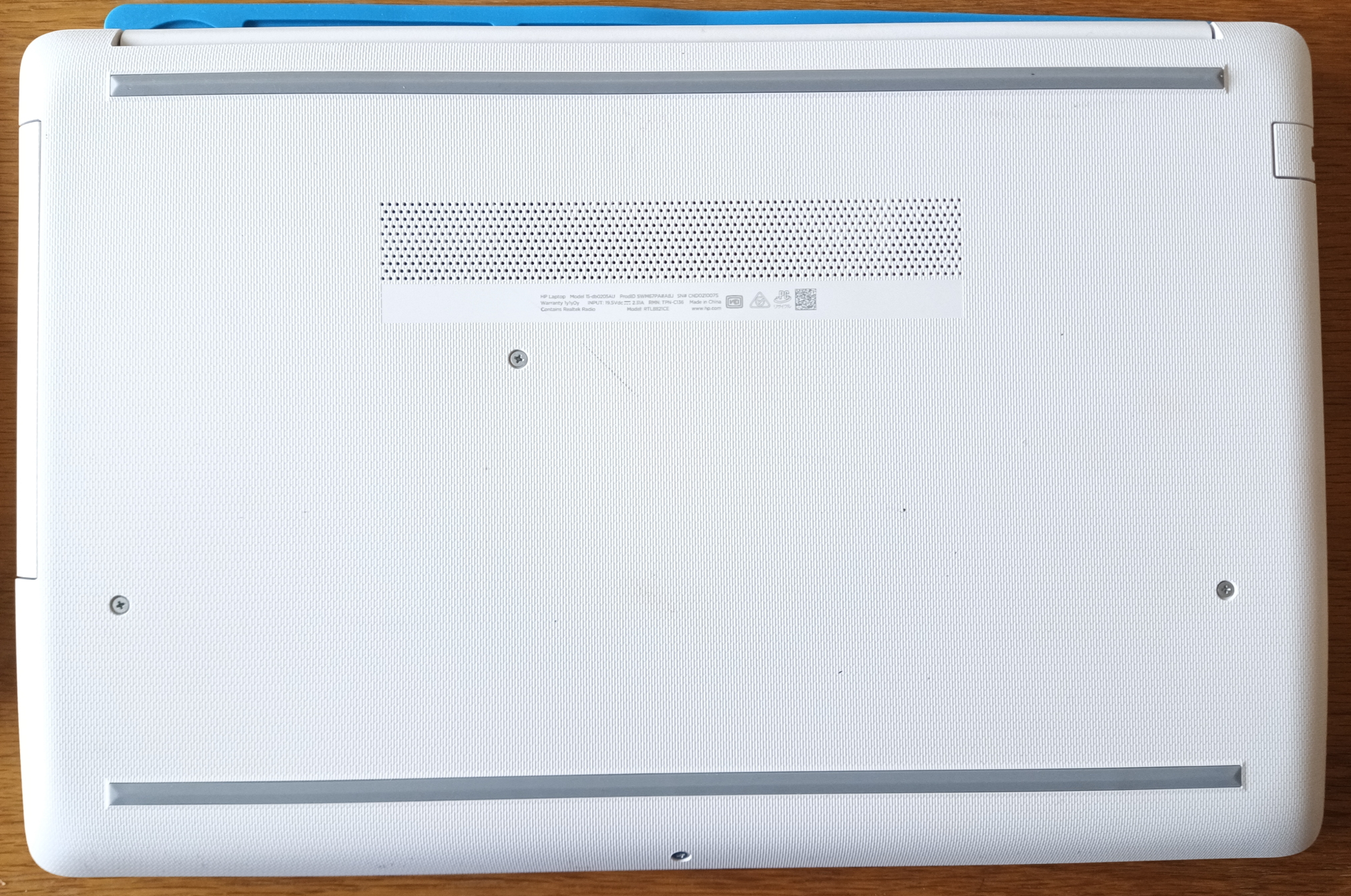
HP 15-db0205AU メモリー8GBに交換

お客様のプライバシー保護のため記載内容が事実と若干異なります。

準常連様から「カーソルがグルグル回り続けて起動しない」とSOSです。
多分これはWindowsUpdateで更新に時間がかかってる模様です。
取り敢えず一晩、8時間程そのまま放置してくださいとお伝えしました。
その後、デスクトップ画面まで動いたけれどやっぱりカーソルがグルグルして使いにくいと仰います。
遠隔ソフトで拝見するとメモリー使用率が90%超えてますしHDD使用率も100%張り付いてます。
HDD診断ソフトで見るとHDDの健康状態は良好みたいでメモリーが限界でHDDに処理を押しつけていて全体的に鈍化しているみたいです。
初手としてメモリー追加を提案したのですがお客様のノートPCの仕様書では4GBが最高でスロットも1本だけ。
しかし、型式番号の一つ違いが8GB積んでます。
冒険ですが多分マザーボードは同じでメモリー違いなだけだと判断。メモリーを注文して入荷しだい交換にご訪問となりました。
お客様のノートPCは弊社がお勧めしたHP 15-db0205AU です。
AMD A4-9125 メモリー4GB HDDが1TB とご購入時では何ら過不足の無い機種です。
でも昨今のZoomやら動画系プログラムを動かす・Windows10の動作にはメモリーが足りないようです。

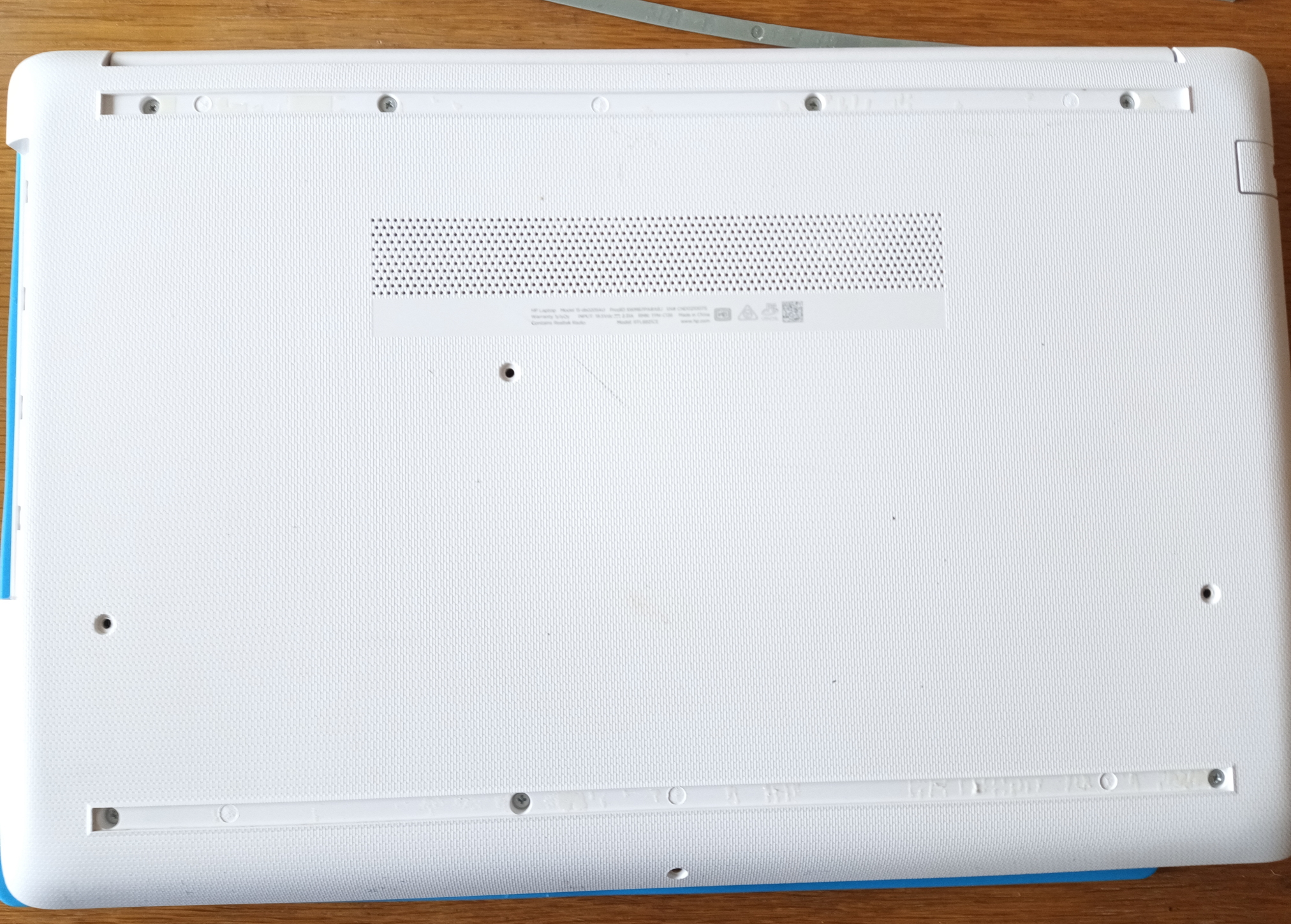
で、メモリー追加ですがこのPCは裏にメモリー窓なんて無いタイプで裏蓋を引っ剥がすしかないです。
見えるネジを外し、上下のクッションゴムを剥がすと隠しネジが有るのでそれも外す。
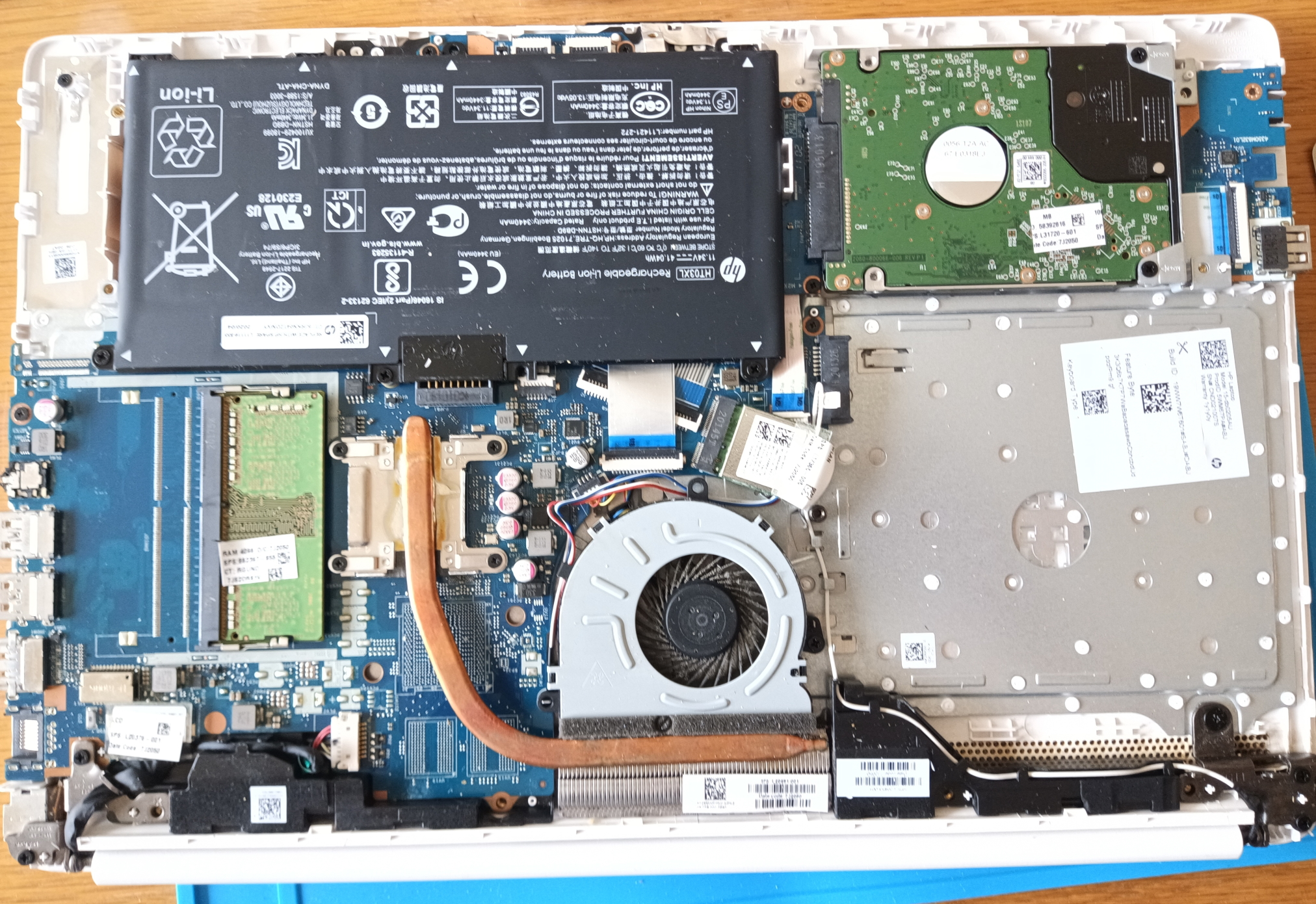
DVDドライブも外し、液晶を開いてキーボード面と下部裏蓋の隙間からリムーバーで分離していきます。
液晶根元部分がかなり固いですが少し力を入れてやると無事に裏蓋が外れました。
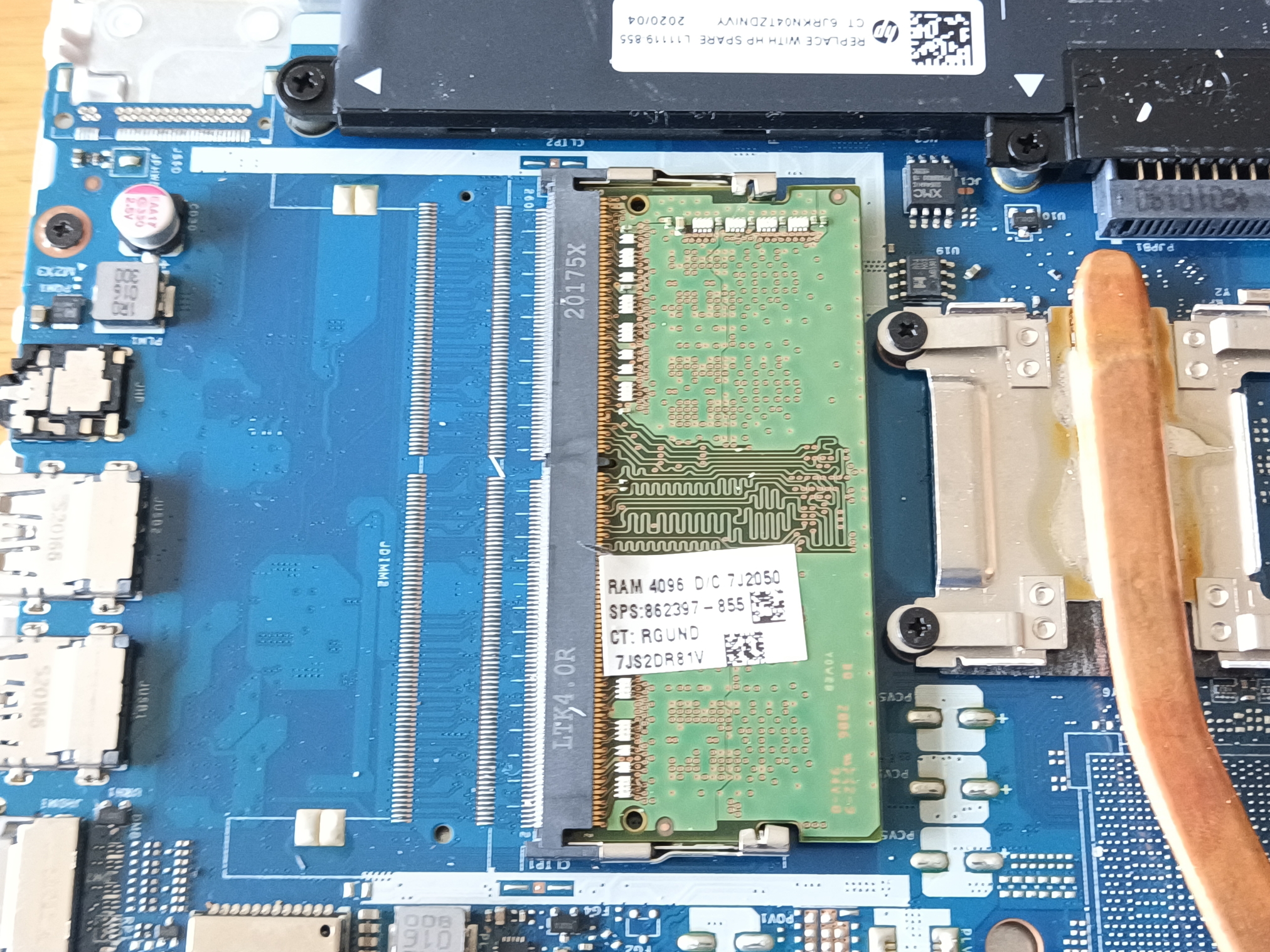
メモリースロットはやはり1本ですがマザーボードに何やら配線パターンが見られます。
きっと上級機ではここにスロットが実装されているのでしょう。
ラッチを外して元の4GBメモリーを外して新たに8GBのを装着。
裏蓋を填めて試しに起動してやると無事に8GBを認識しました。
でもHDDは100%張り付きのままです。
よく見るとセキュリティソフトが3つもはいっていて、その他にもお使いになっていないソフトがスタートアップにずらりと並んでます。
不必要なセキュリティソフトは全てアンインストールしてWindows搭載のに任せる。
使っていないソフトは全部アンインストールして、掃除ソフトで履歴・レジストリを掃除。
再起動するとHDDが10%以下使用率になりました。
どうやらネットブラウンジングしていて何か表示される度にそのままインストールしていたとの事です。
ネットサーフィン時の表示は半分詐欺みたいな物ですから分からなければインストールしない、不安ならご連絡くださいとお願いしました。
かなりサクサクと動くようになって喜んでいただけました。
ご利用ありがとうございました。

Dell Vostro3591アップグレード

お客様のプライバシー保護のため記載内容が事実と若干異なります。

お得意の法人様から「ノートPCが遅すぎる。メール開くのも一苦労だ」とご相談です。
以前拝見したときはそれ程でもなかったのにと出動です!

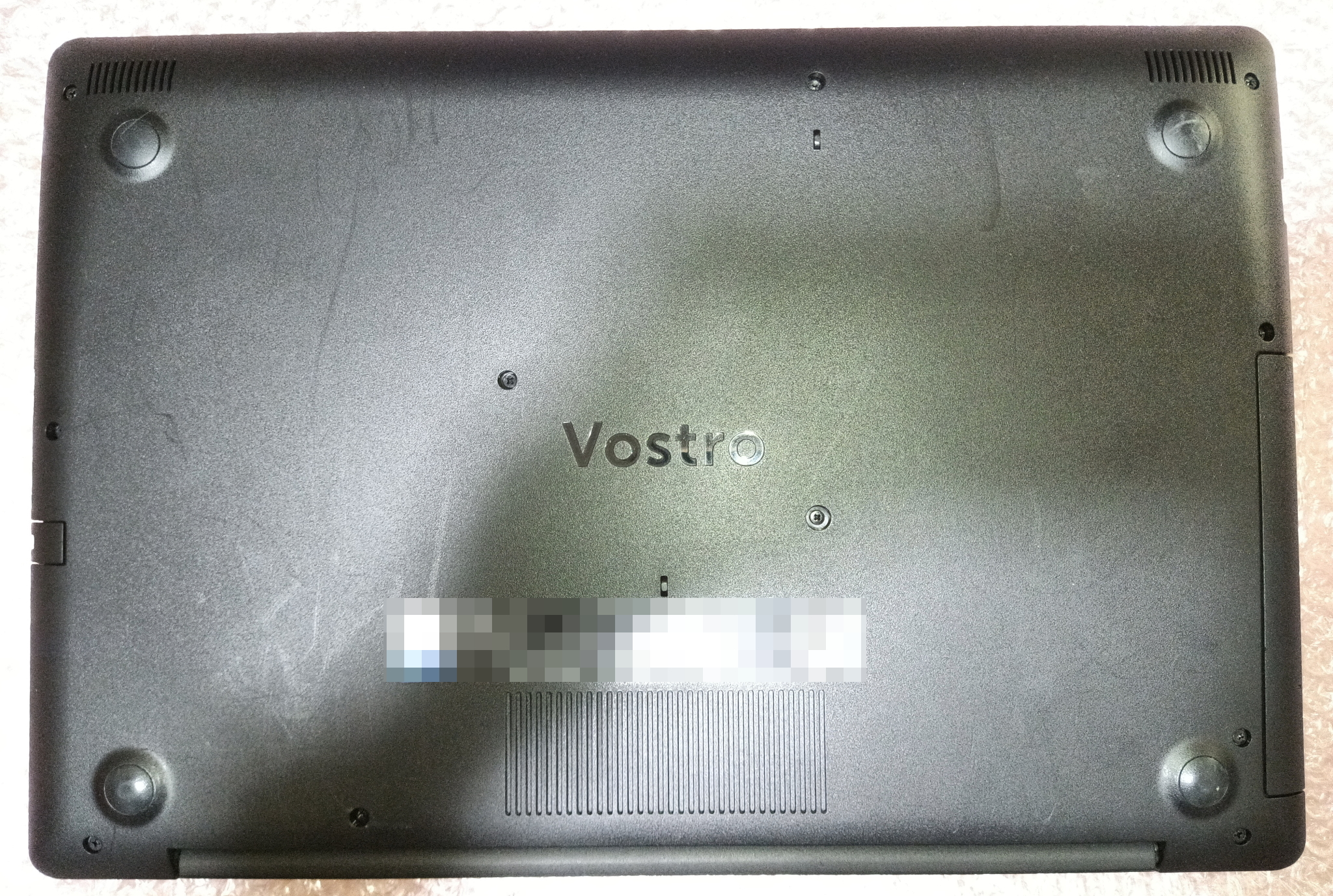
ノートPCはDellのVostro3591でタスクマネージャーで確認するとメモリー使用が85%以上となってます。
搭載メモリー容量は4GBで購入時には十分だったのですが、昨今のWindows10Updateで8GBでも心配な状況です。
ご相談の末、メモリー追加とHDDをSSDへの換装を依頼されました。
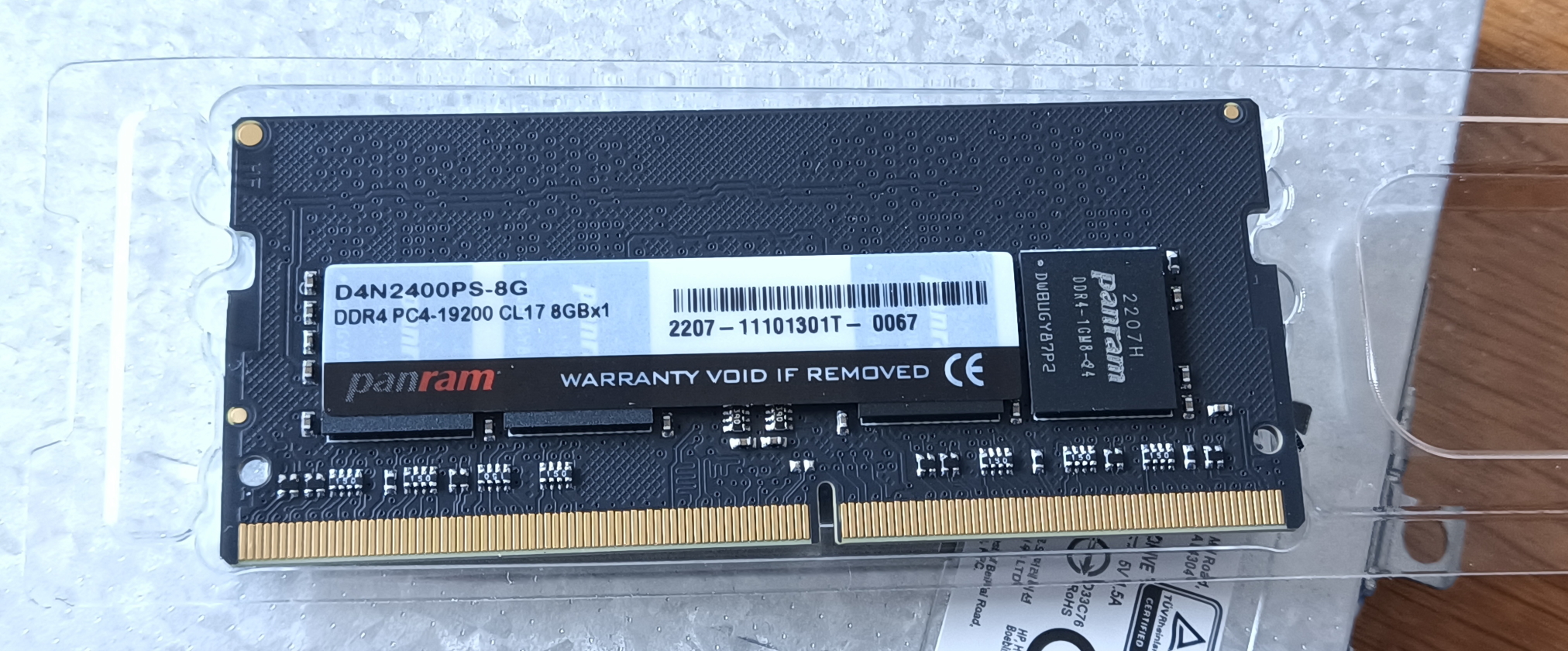
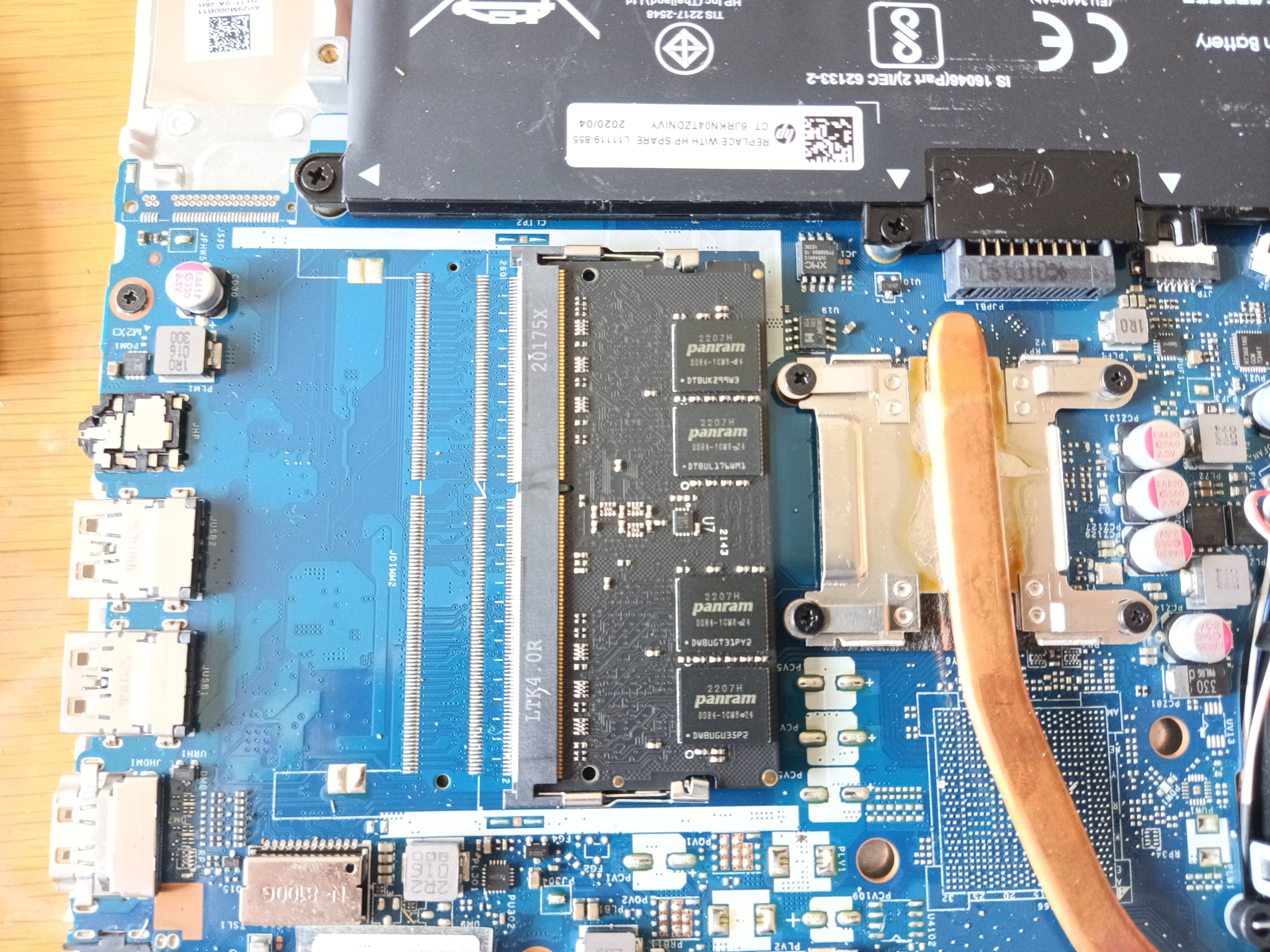
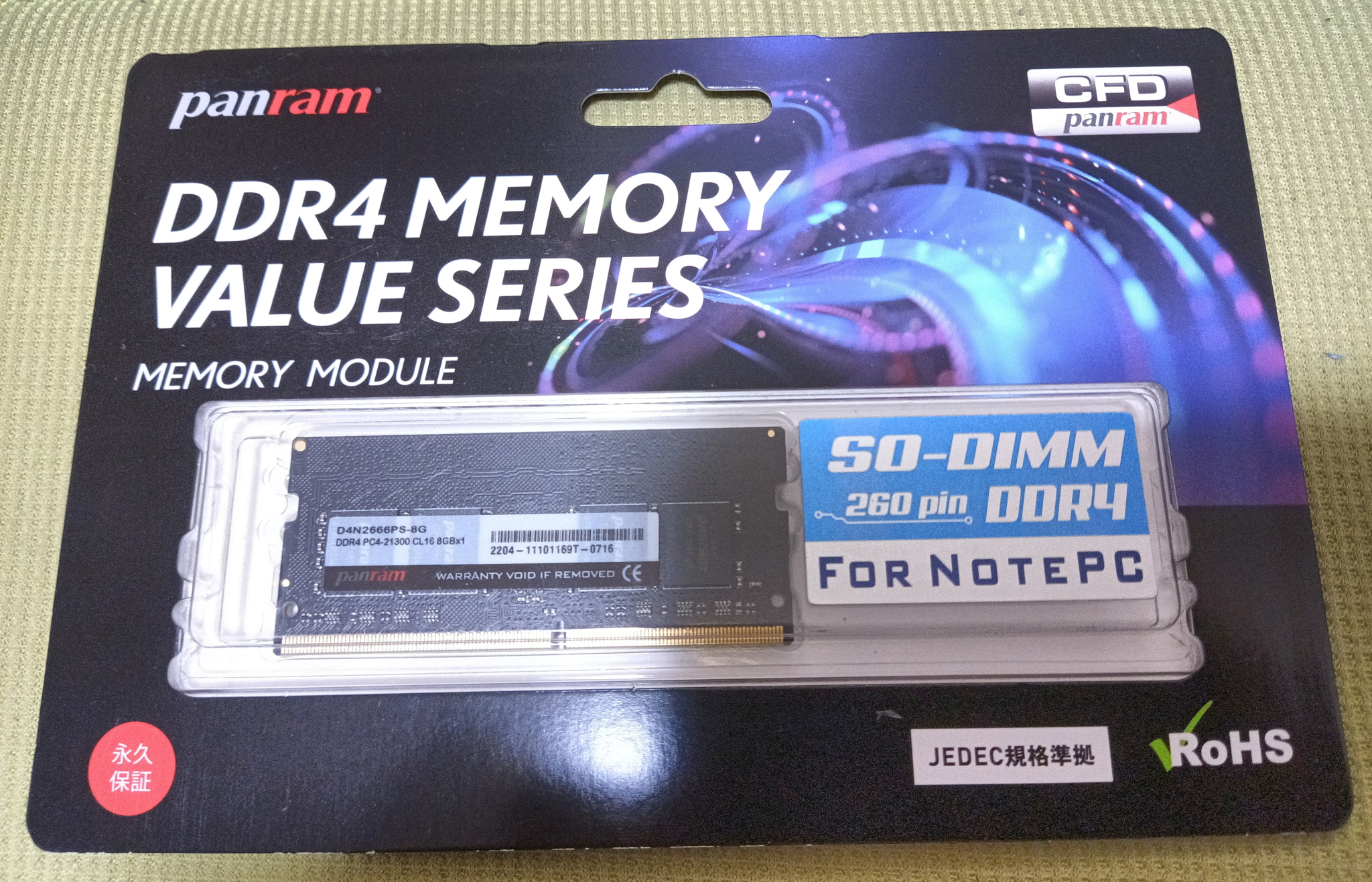
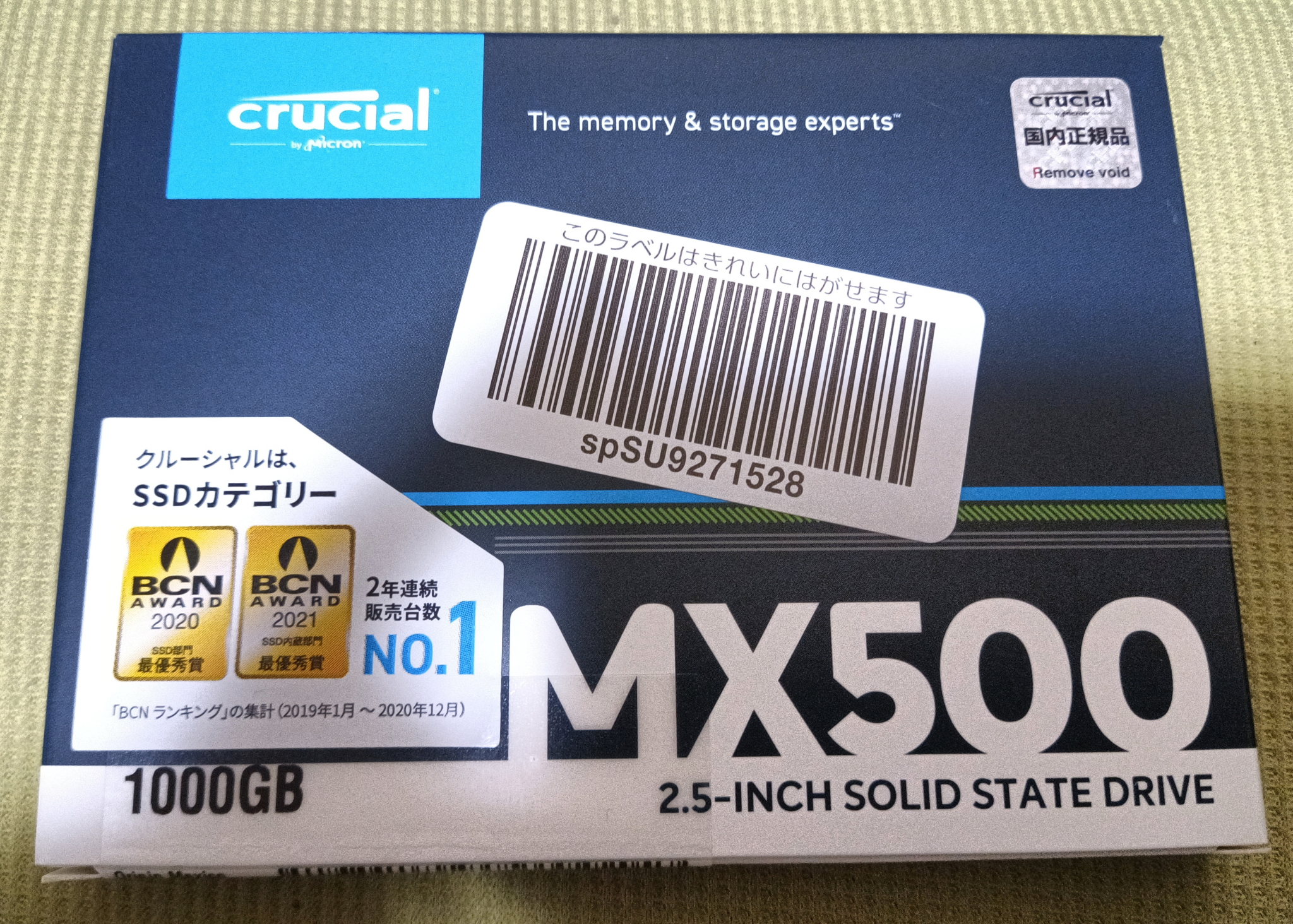
メモリーはCFD Panram DDR4-2666 (PC4-21300) 8GB×1枚 260pin SO-DIMM でSSDはCrucial SSD 1000GB MX500を注文し二日後に届く。
お客様からノートPCをお預かりしてアップグレード開始。
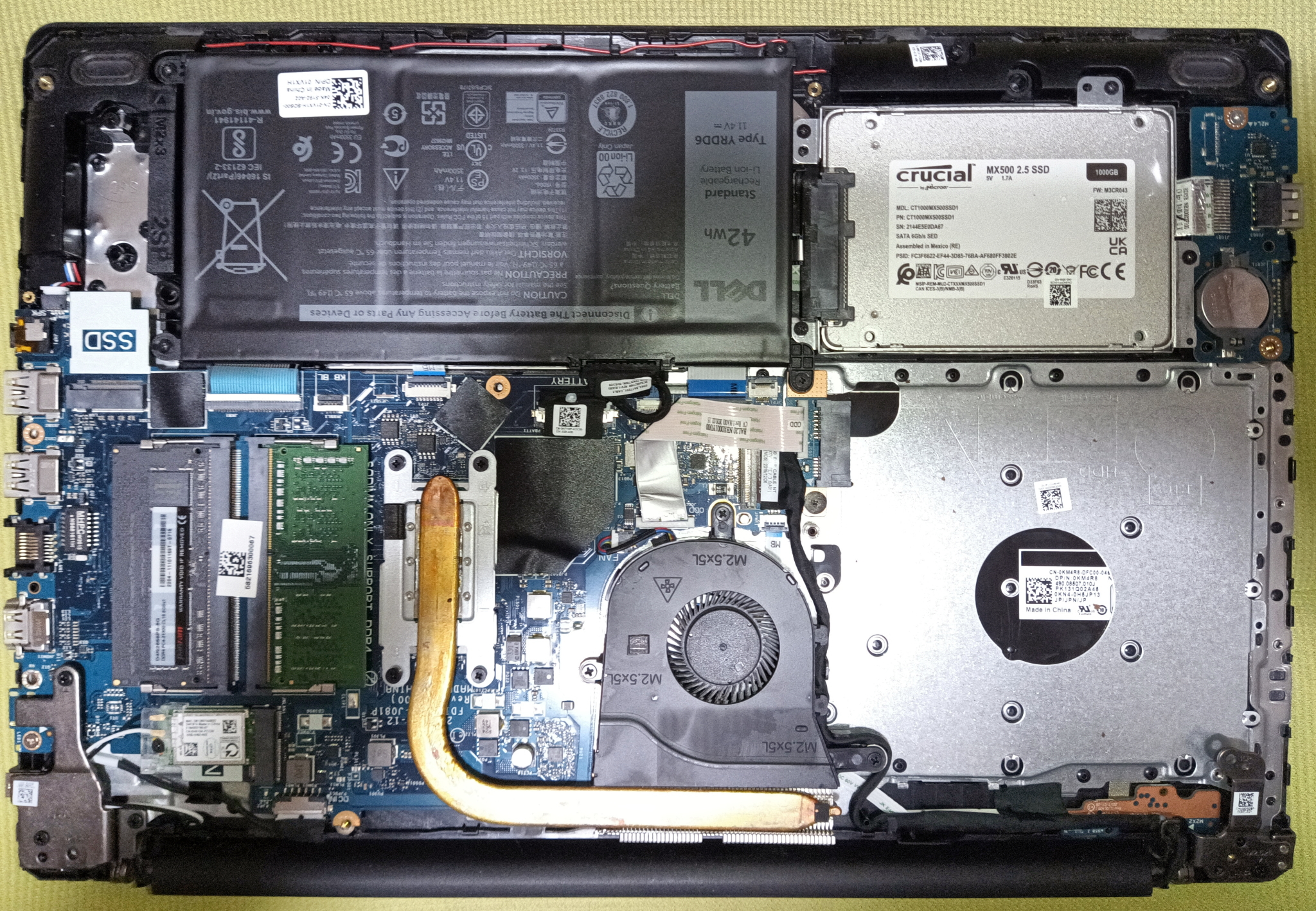
Vostro3591は筐体裏に小窓などは無く、裏蓋のネジを全て外してからスクレーパーで裏蓋を分離。
DVDスロット下にも小ねじ2本が有るので要注意です。
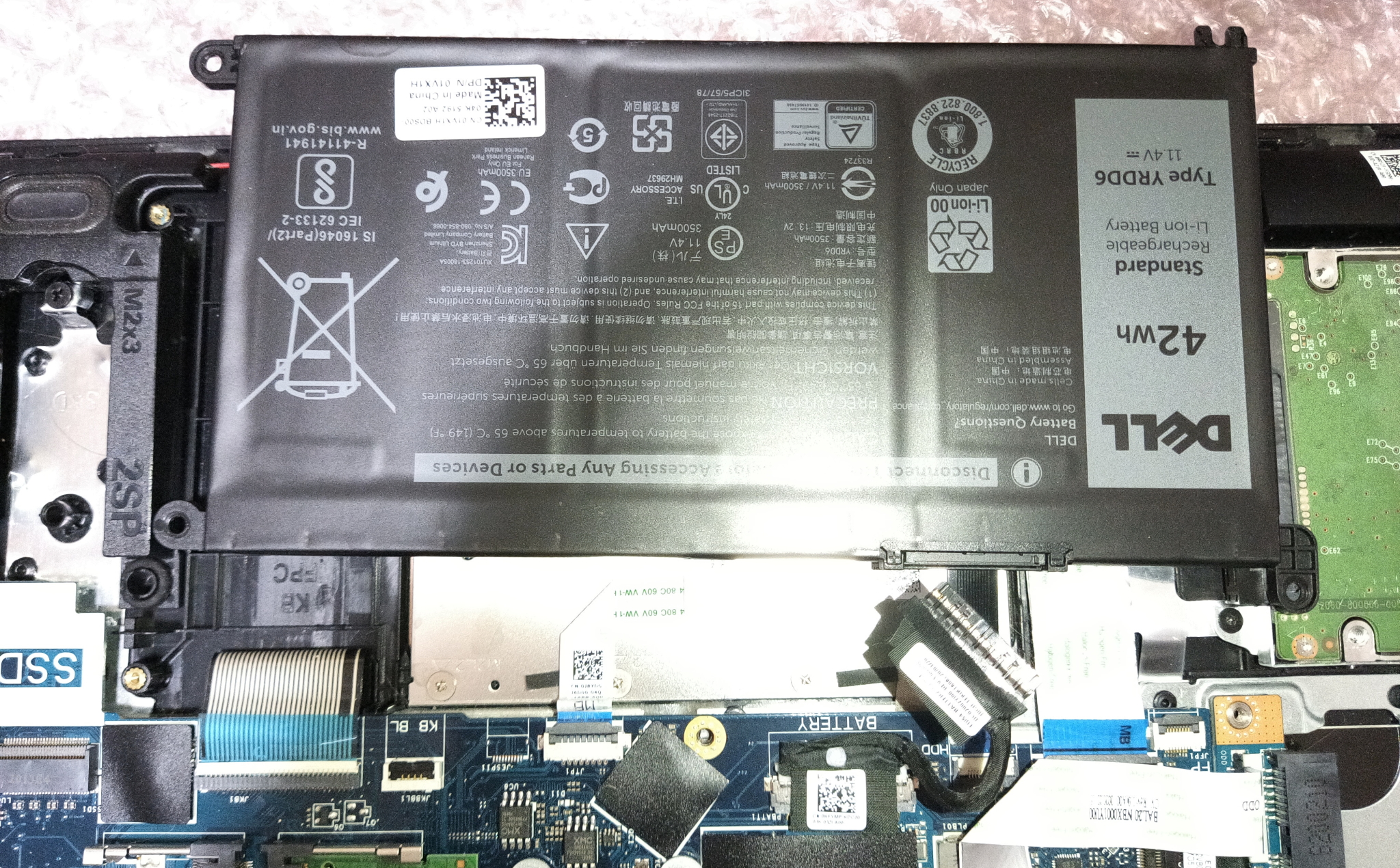
基板が見えたらバッテリーを取り出し。
しかし、このPCのバッテリー形状は驚きました。
平べったい形状でとてもコンパクトで軽い。
で、メモリー追加なんですが、プラス4GBでもと思ってたら8GBでも4,000円弱で永久保証と格安。
次にHDDを取り出してコピーマシンでSSDに2時間程でフルコピー。
SSDを元の位置に戻し、バッテリーも戻して裏蓋を填めてネジ留めで完了。
電源オンすると驚きの速さ!
メモリー追加とSSD換装で爆速です。
お客様にお届けして弄っていただいても爆速で喜んでいただけました。
ご利用ありがとうございました。

Dropboxでデータ同期

お客様のプライバシー保護のため記載内容が事実と若干異なります。
お得意の法人様から「顧客管理ソフトのデータバックアップをDropboxで管理したいので設定して欲しい」とご依頼です。
確か弊社でNASで管理していたのですが…。出動です!

お話しを聞いてNASを見ると動いてる様子。
しかし2台のPCでNASを認識していません。
資格マネージャーで登録はされていますがネットワークで表示されません。
NAS管理ソフトでも認識されずで再起動するとインジケータランプが赤色で内蔵HDDが逝ってるようです。
NAS用HDDは冗長性が高い物が必要ですので結構な値段がします。
お客様に報告するともうDropboxでデータは管理運営したいのでNASの復旧は良いそうです。
問題は顧客管理ソフトの仕様でデータフォルダが固定で変更出来ない仕様です。
Dropboxからバックアップフォルダを指定しようにも指定出来ない場所にあるのでこのままでは使えません。
『BunBackup』や『Sync with』でDropboxと同期しようと1台のPCにインストールしようとすると何故か出来ず。
もう1台のPCにはインストール出来たので原因が分からずです。
仕方無く『FreeFileSync』をインストールしたら無事出来て設定開始。
『FreeFileSync』はWindowsでもMacでも使えて日本語もオッケー、しかも一括ジョブを作るとスケジュール化で完全自動化も出来る優れものです。
テスト運用で2台のPC間でバックアップ同期が出来る事を確認して作業完了となりました。
NASがちょっと残念ですが、ご利用ありがとうございました。

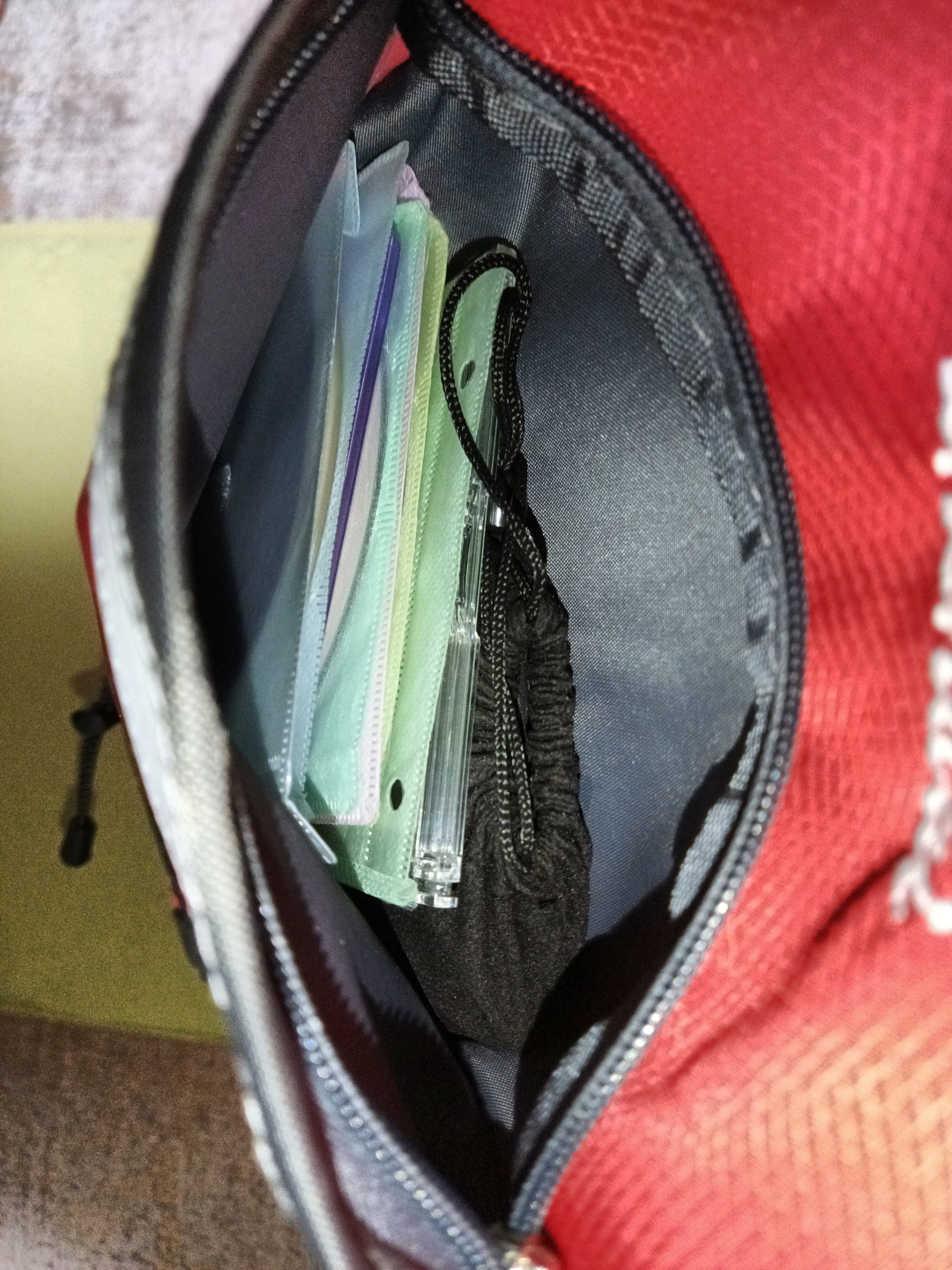
仕事用バックパック購入

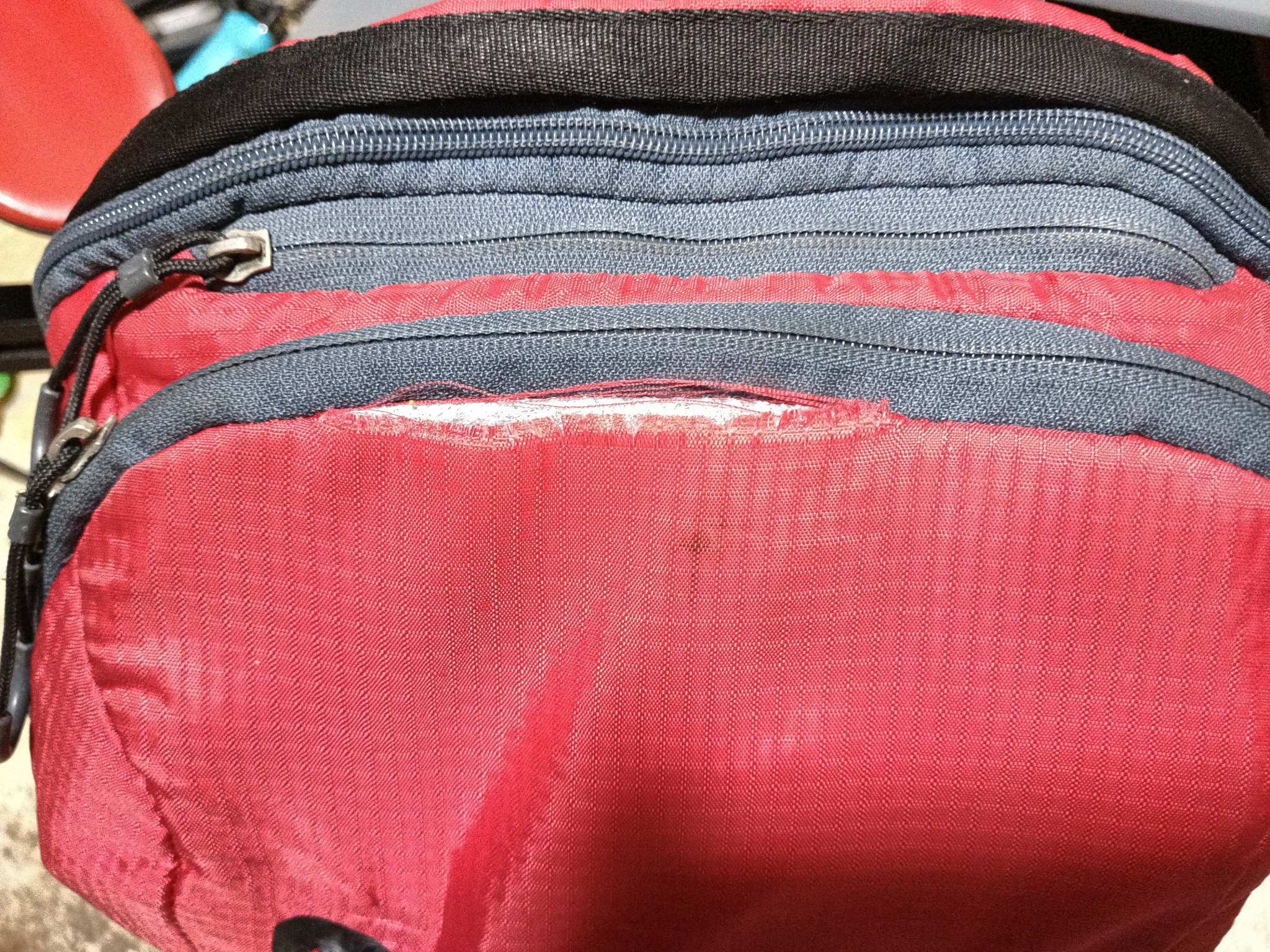
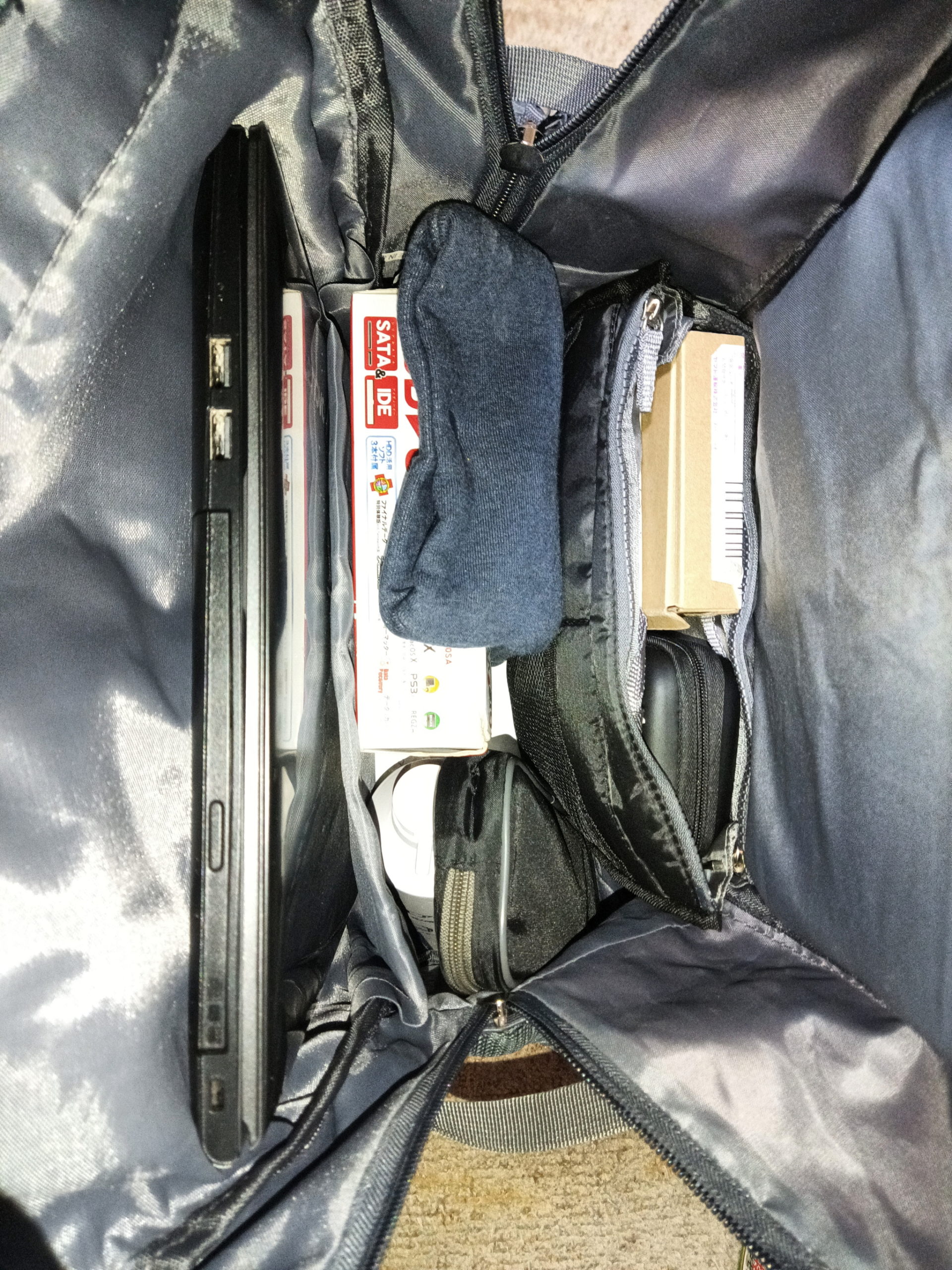
新バッグはかなりデカい

仕事用のバックパックが逝かれた。
まだLenovoに移行する前のIBMから通販で買った物やけど10年程経過してるんで元は取ったかな。

余りの重さに縫製部が裂けた…

仕事道具一式を入れてるんで、かなりの重量やし良く保った方。
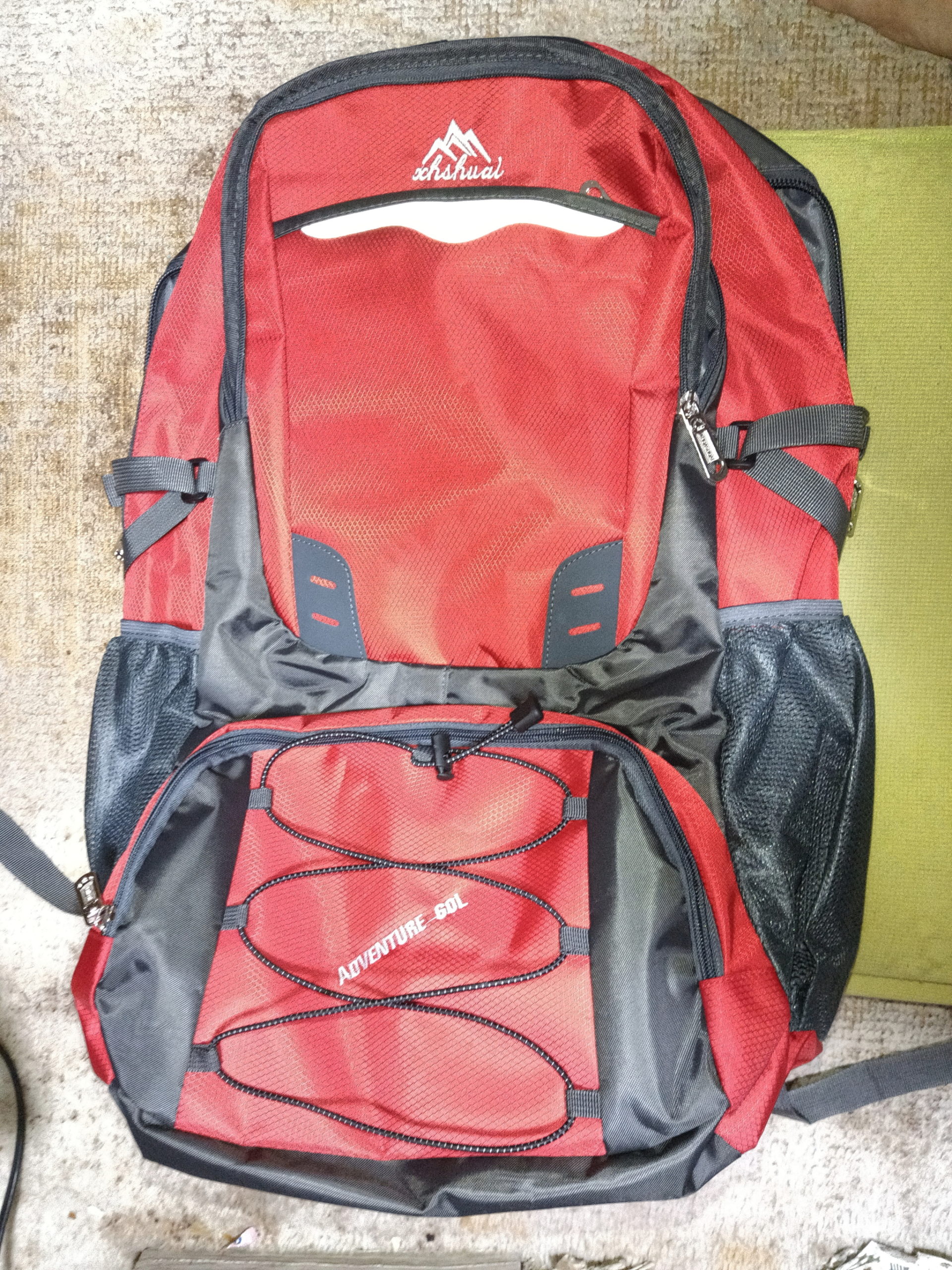
鞄2個とか振り分けるのも嫌なんで一回り大きなのをAliexpressで買った。

登山とかキャンプにも使える防水の60Lと57×36×18と巨大サイズ。
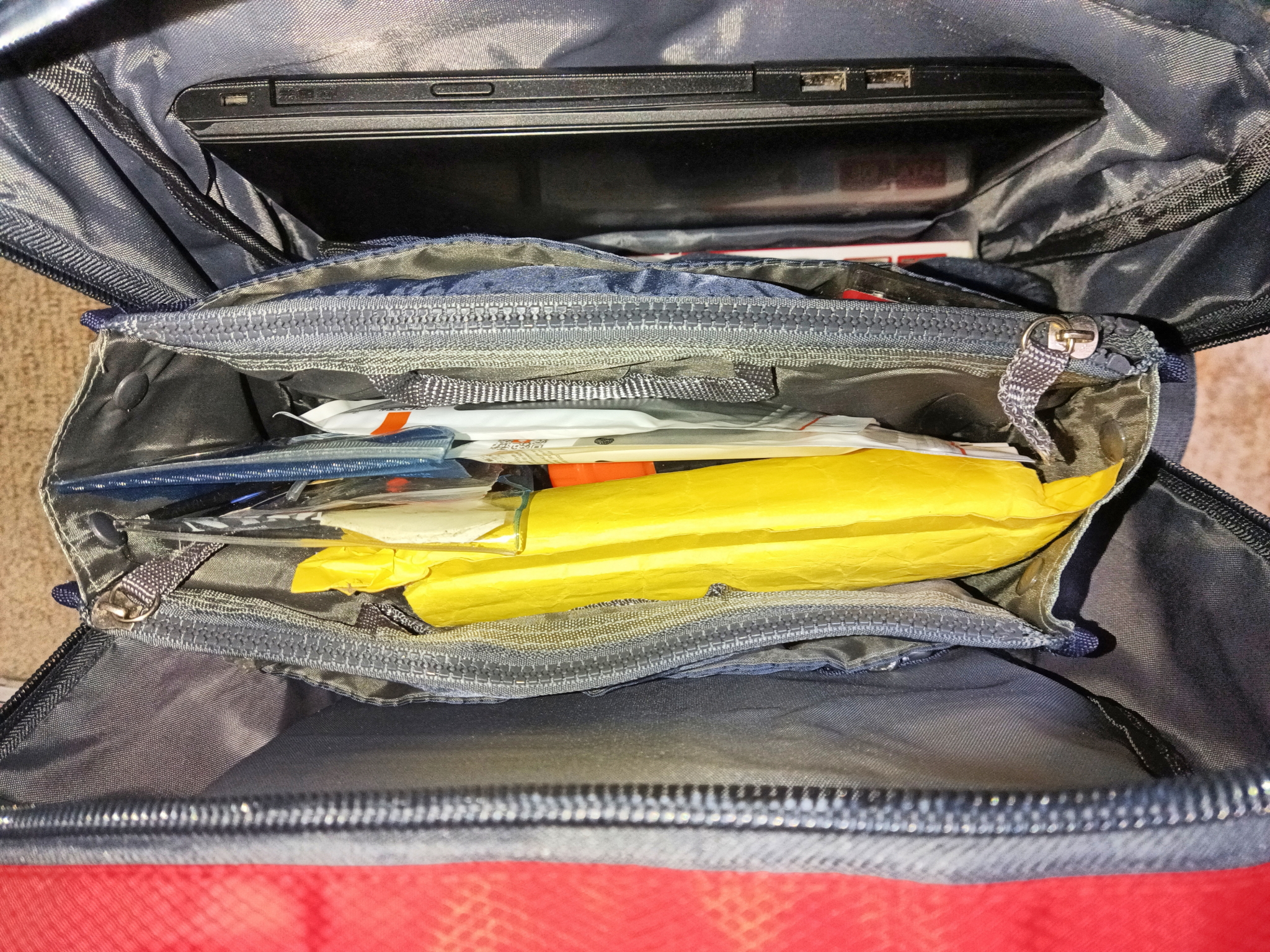
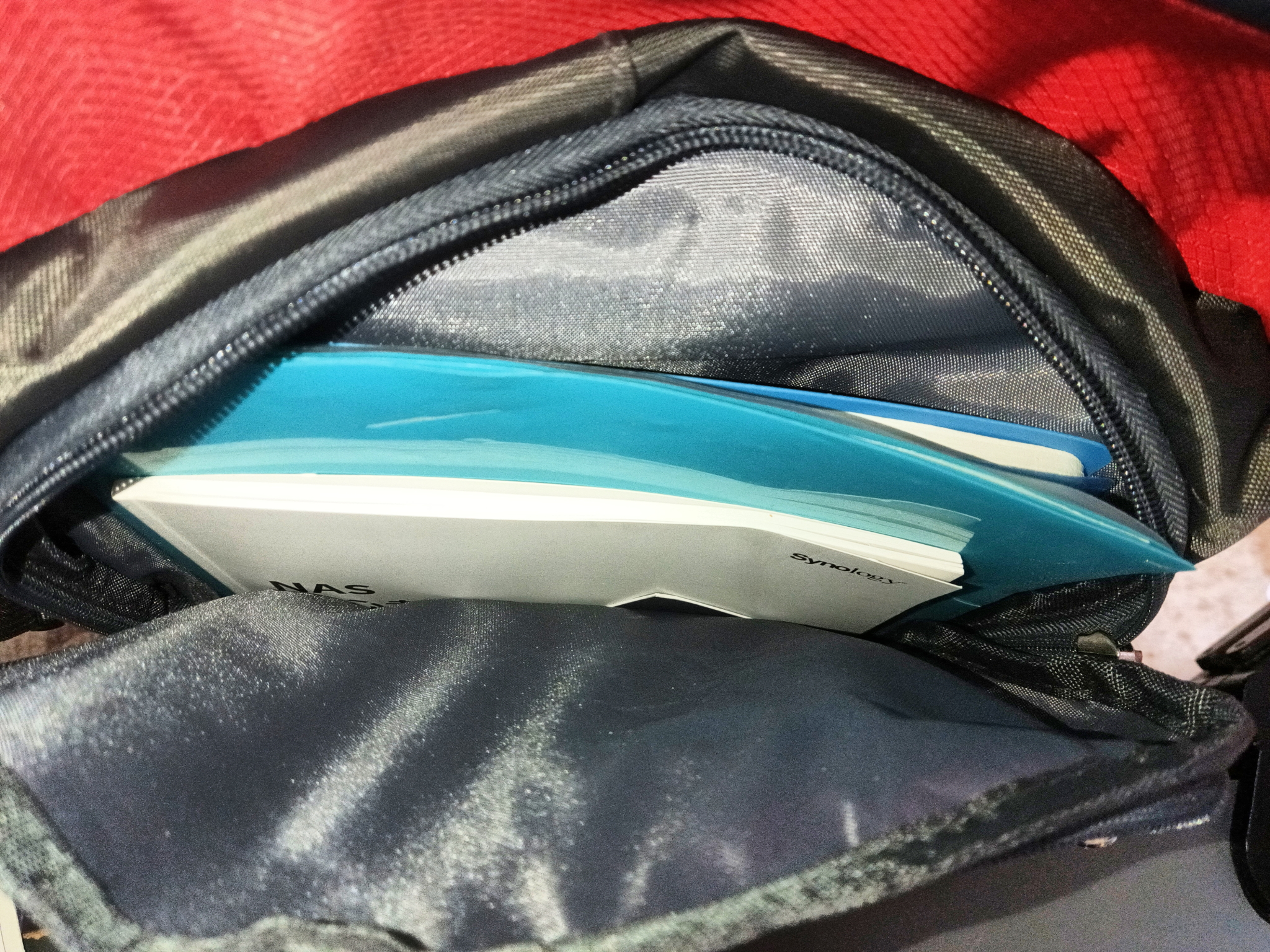
薄めのフロントポケット・A4サイズポケット・15.6インチノートPCが余裕で入るスリット付きメインポケットと収納力は抜群。
でも容量は良しとして小物ポケットがほぼ無いのが困った。
前のはPC用だったので小物ポケットが充実してたけど、今回のは登山&キャンプ用なんでポケットがほぼ無し。
最近流行のバッグインバッグに頼るしかなく2個追加購入。
これで細々とした物を整理収納出来て満足だけどバッグ下の物を取るときに上の物をどかすのに一手間かかる。
これは次回の改善点。やはりPC専用バッグは良く考えられてるって事か。

複合プリンターのタッチパネル故障

お客様のプライバシー保護のため記載内容が事実と若干異なります。

最近ご利用の法人様から「設定してくれた複合プリンターが動かなくなったので見て欲しい」とご連絡です。
プリンターは機器自体の故障は弊社ではどうしようもありませんが出動!

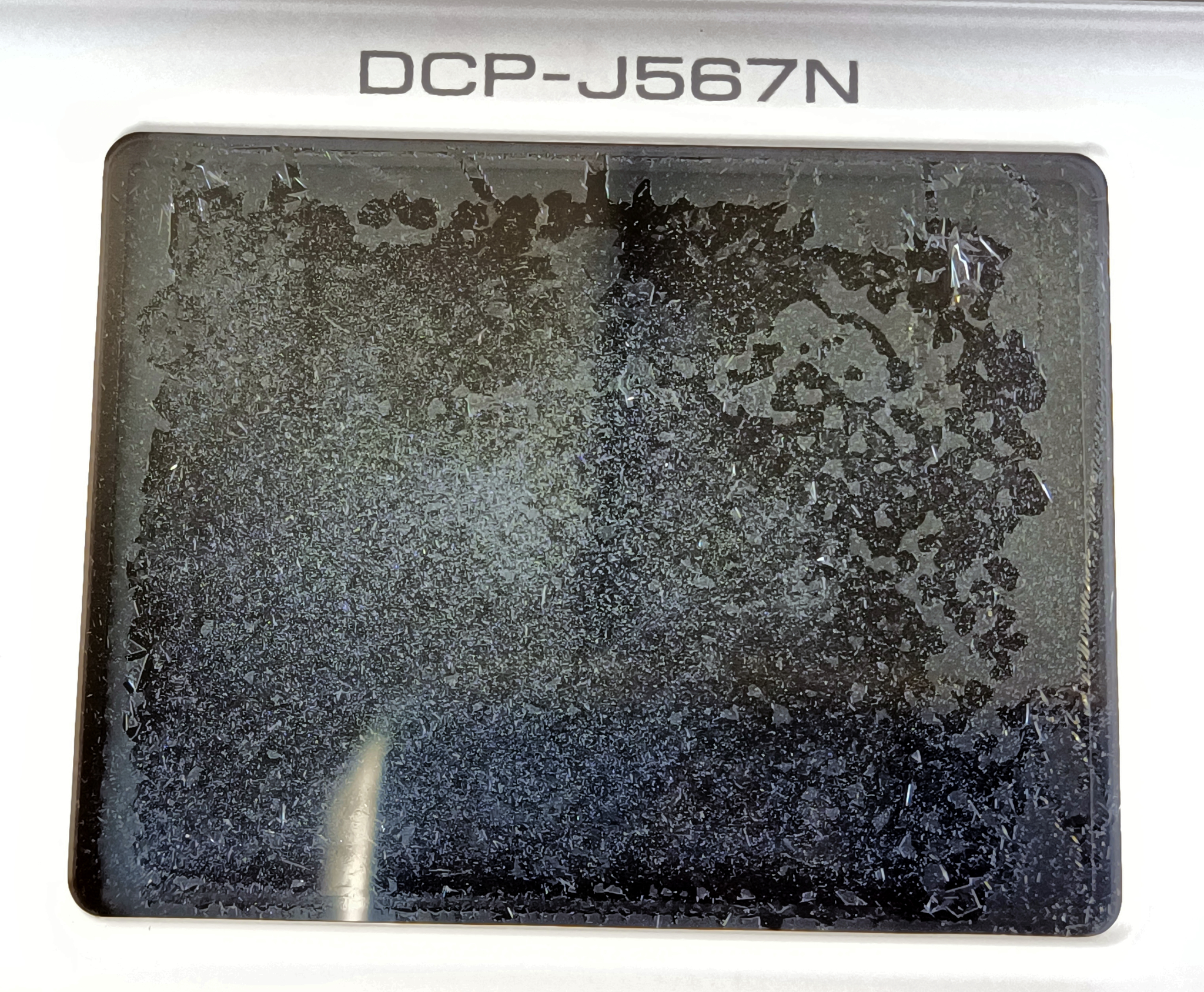
件のプリンターはBrother DCP-J567Nです。
コピーを取ろうと液晶部をタッチしてもエラーが出て『異物を取り除いてください』表示されます。
異物? 何の事やらとBrotherの該当エラーを調べると液晶部に何か異物が入り込んでるので名刺等で液晶部の縁を掃除しろだそうです。
電源オフして言われるまま掃除して再度電源オンするもやはり同じ症状。
明かりを照らして液晶を良く見ると何か細かいキラキラした物が液晶カバーの下に発見。
何だこれ?と考えても不明ですが、どうやら液晶カバーの下のタッチパネルの保護膜のようです。
こんな状態初見なのですがお客様にお聞きしても別に強く押したとか物をぶつけたとかも無いそうです。
液晶部を分解しようにも填め込みで何処から外して良いやらも分からず弊社ではお手上げです。
これをBrotherに送って修理依頼すると多分新しいプリンターが買えそうです。
お客様に新複合プリンターの購入をご提案してご了承いただいたのでネット注文。
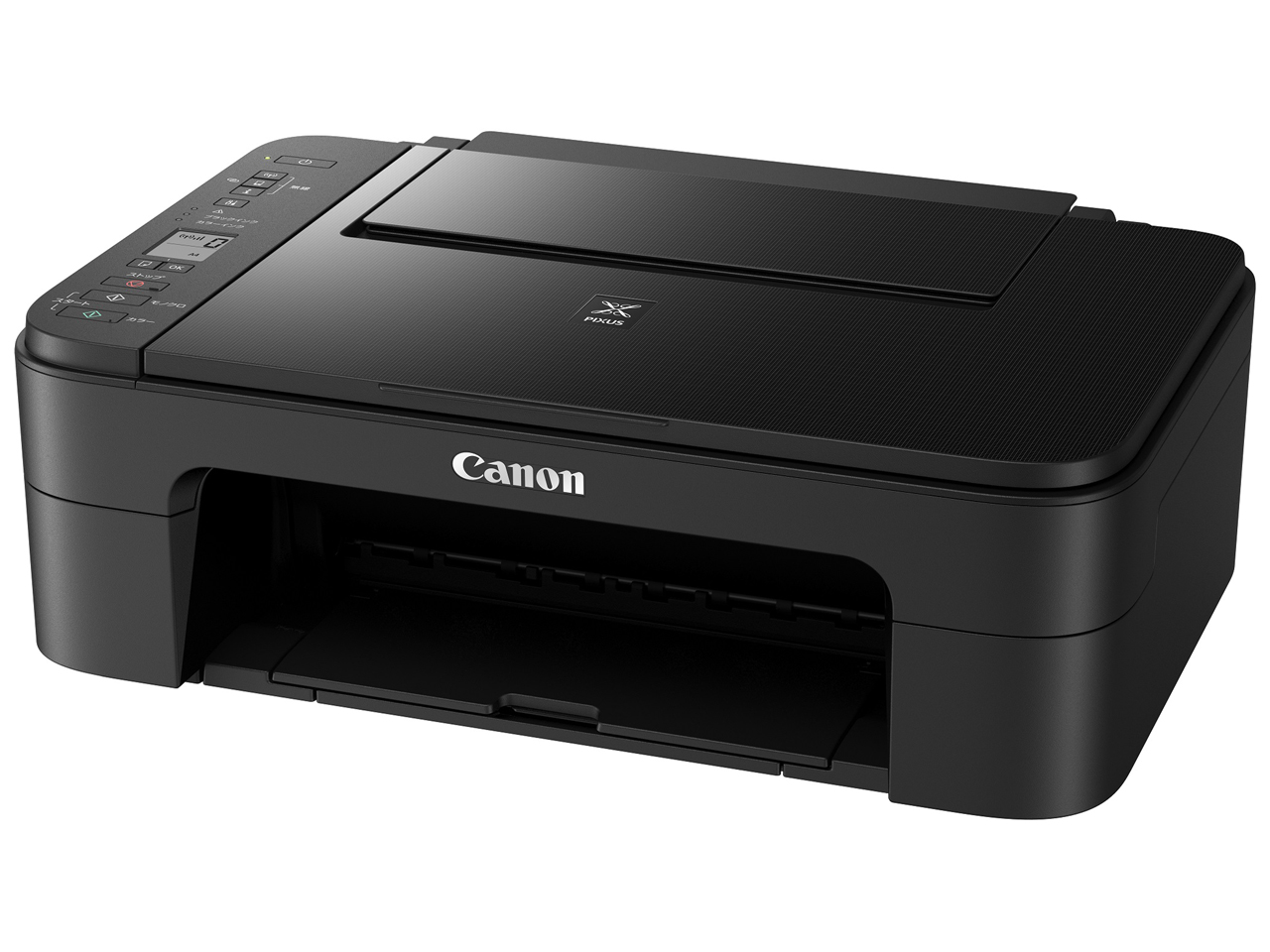
またタッチパネルが壊れると嫌なのでCanonのTS3330をチョイス。
この子は液晶が最低限でコピーとかは物理スイッチ対応です。
ただ上部用紙ホルダーでBrotherの内部トレーと違って用紙が外部に出たままが残念かもですがお客様はそんなに使わないからとオッケーでした。
ご利用ありがとうございました。

HDDをSSDに換装 やっぱり速い

お客様のプライバシー保護のため記載内容が事実と若干異なります。

お得意の団体様から「パソコンの動きが鈍くて仕事にならないので見て欲しい」とご依頼です。
弊社で納入したPCでまだ一年も経っていないのですが…。出動です!

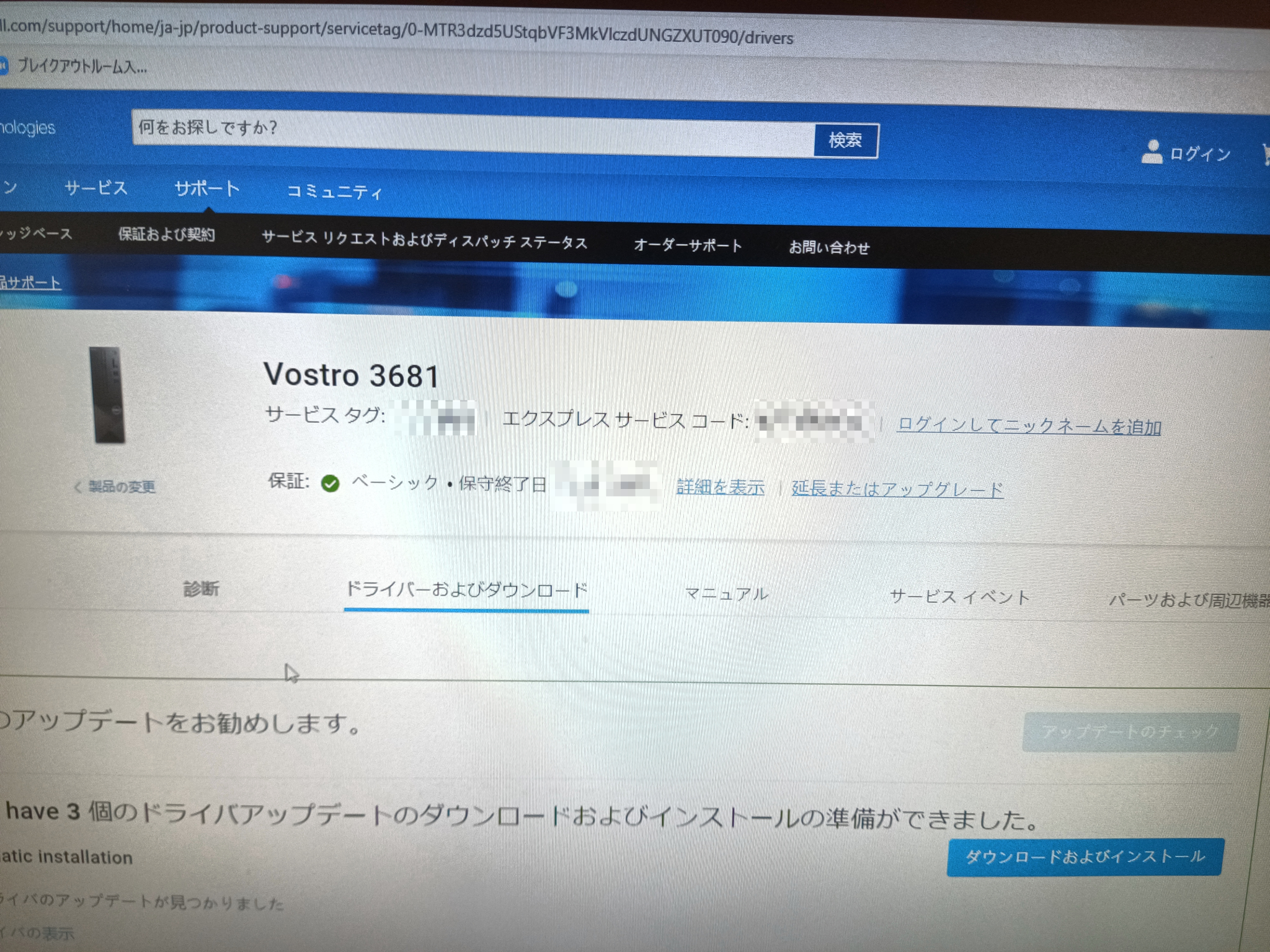
PCはDell Vostro3681で1TBのHDD搭載です。
お聞きするとWindowsUpdateを促す表示が出たが分からなくてやっていないとの事。
見ると随分とUpdateが溜まってます。裏でダウンロードが始まって動きが緩慢になっているようです。
Updateを全て実行し不要な履歴やレジストリを削除するとかなり速くなりました。
しかしHDDではどう頑張ってもSSDには適いません。事前にSSDへの換装をご提案して注文してましたので交換しました。
1TBのHDDから480GBのSSDへの移行(予算的に)ですがフリーのパーティションソフトではOS共々の移行が出来ません。
SSDがCrucialだったのですがサイトで移行ソフト(Acronis True Image for Crucial)がダウンロード出来ました。
容量が少ないSSDへのコピーが出来て助かりましたが他メーカーのSSDでこのソフトは動きませんので残念です。
SSD換装は時間がかかりましたがやはり爆速です。お客様にも喜んでいただけました。
ご利用ありがとうございました。

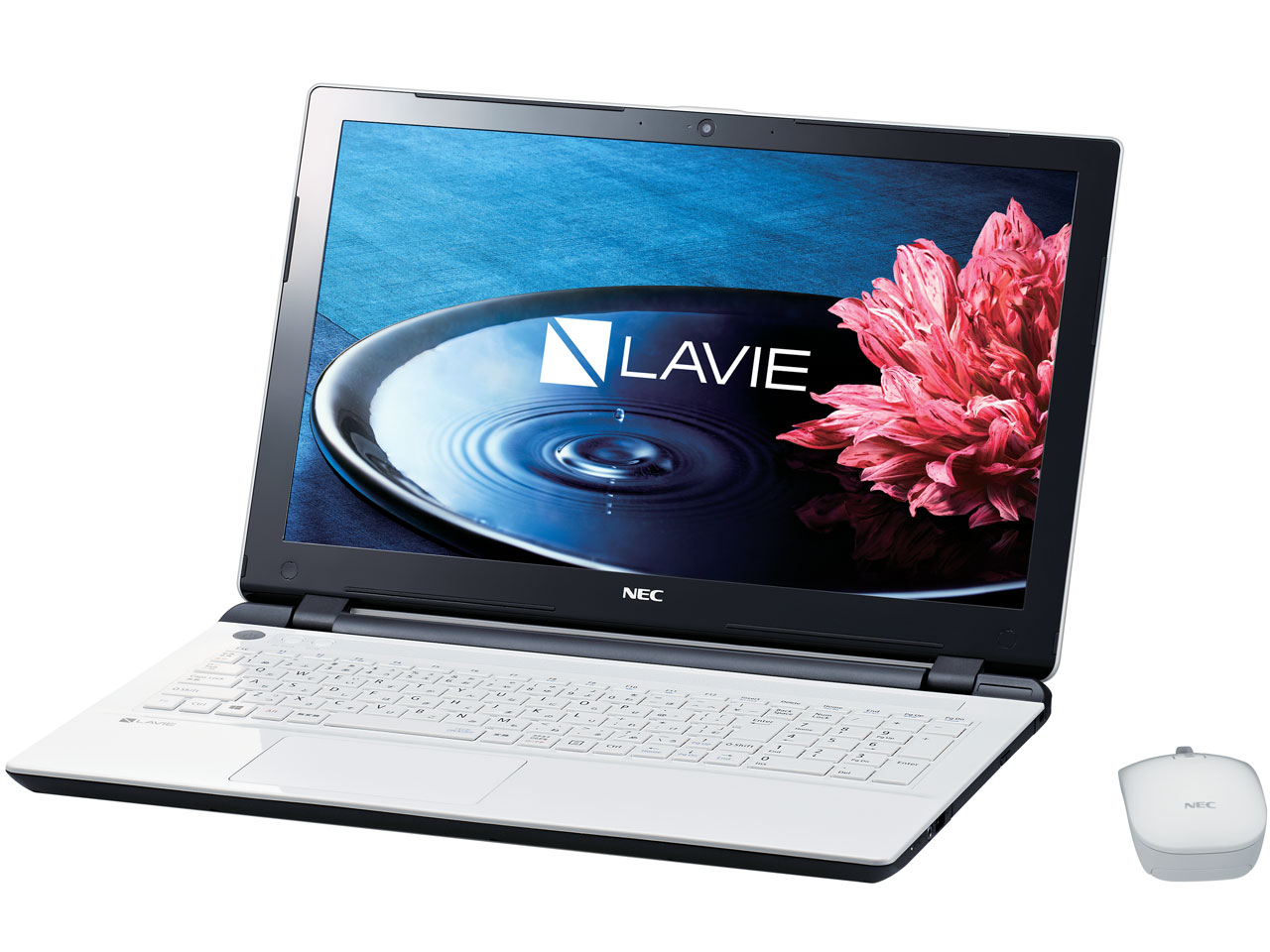
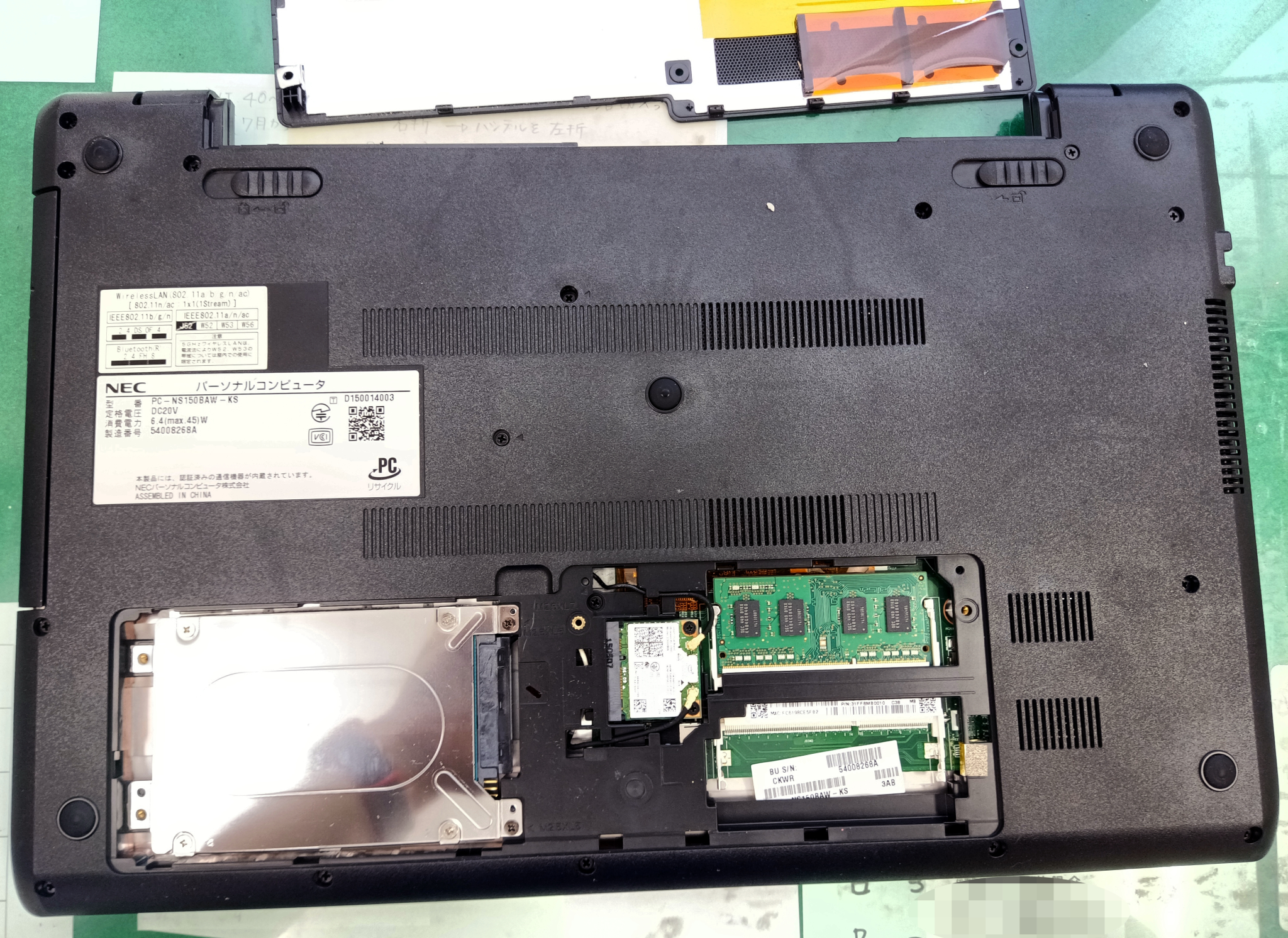
NEC LAVIE Note Standard NS150/BA起動不可

お客様のプライバシー保護のため記載内容が事実と若干異なります。

最近ご利用いただけるようになった団体様から「ノートPCが画面が真っ黒になって起動しない。」とSOSです。
WindowsUpdateに失敗してるのかと検討を付けて出動です!

ノートPCはNEC LAVIE Note Standard NS150/BAでWindows10へアップグレードされています。
電源オンすると『修復しています』となり続けて画面が真っ黒になり起動しません。
PCの復元・セーフティモードで起動・コマンド修復と試しましたがどれも起動しません。
HDDからシーク音はしてないのでそこまで重症では無いにしろ後はデータをサルベージして初期化しか手がないようです。
お客様はデータだけでも良いので他のPCに移してくれたらオッケーですとの事です。
どうするにしろ時間がかかるのでお持ち帰りとなり自社で作業です。
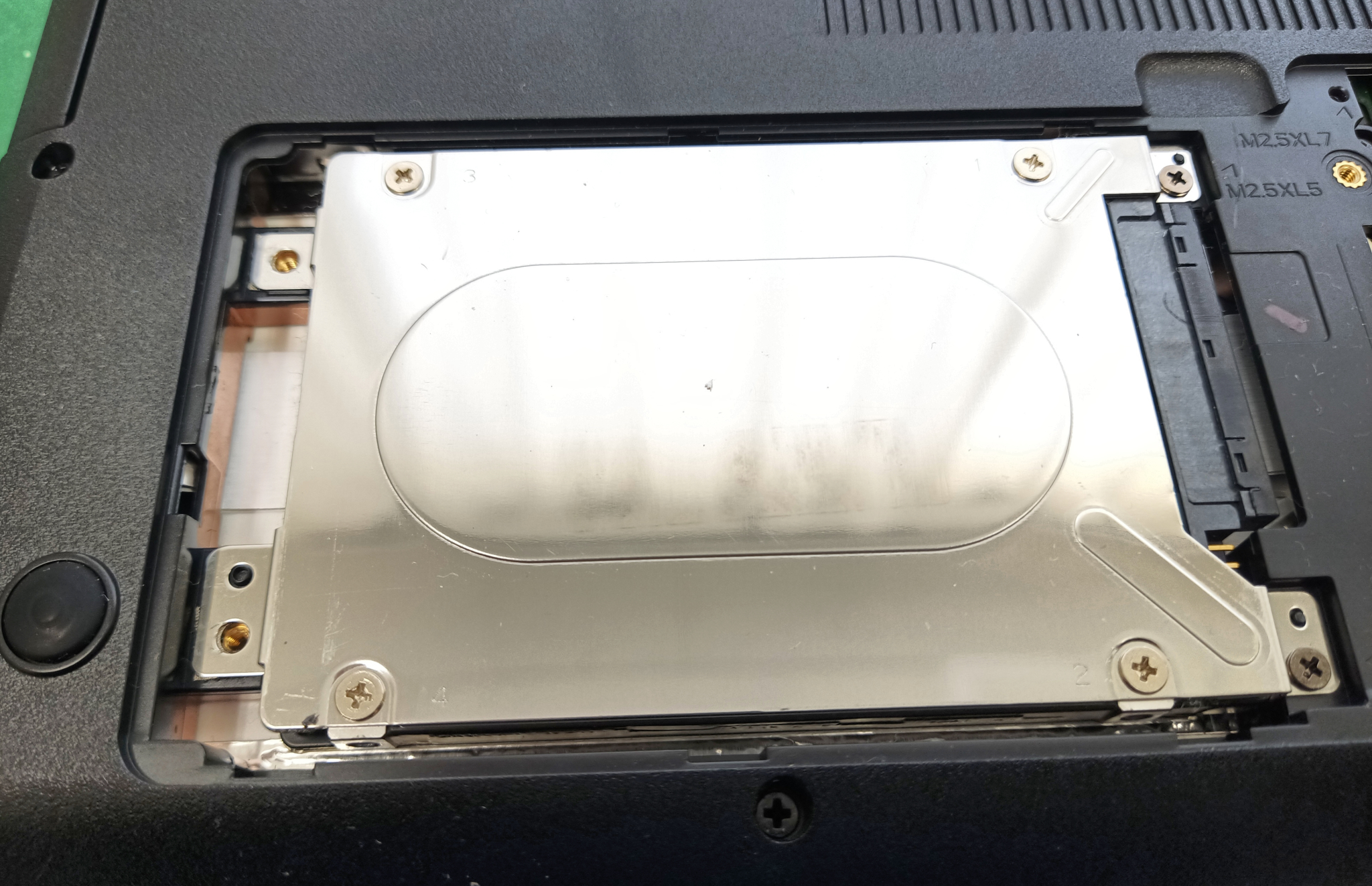
帰社して本体からHDDを取り出して別のHDDにコピーしました。
が、コピーの途中でエラー表示が出て何処かのセクターに不良が出ているようです。
スキップコピーして中身を見るとデータは無事にサルベージ出来ました。
後は問題のノートPCですが、取り敢えずHDDを戻して起動してみます。
すると『修復しています』の後でやはり画面が真っ黒になりますが、何気なくエンターキーを押すと『ドライブのスキャンおよび修復中』となり%が進み始めました。
1時間程経過して100%完了で再起動になると何と無事にデスクトップ画面になりました!
しかし診断ソフトでHDDを見ると代替セクター不良で黄色表示で、一応利用は出来るようですがまた何時起動不可となるか博打状態です。
お客様に連絡して再訪問してご説明するとソフトの移行で問題のノートPCは一週間程使えたら良いので他のノートPCにデータを移してくださいとなりました。
Windows11が発表され6年前の問題PCはアップグレード不可ですので新HDDへの交換費用を考えると良い判断かなと思います。
兎も角データがサルベージ出来て良かったです。
ご利用ありがとうございました。