OutlookClassicからNewへの移行は年内に!

お客様のプライバシー保護の為、事実と若干異なります。

ある団体様のパソコンを新規設定×3台を施行しました。
そこで問題になったのが悪評高いWindowsメール。
設定が分かりにくい&細かい設定がやりにくい、とこのメーラーは余りお勧め出来ません。
しかし、お客様がご使用なら余計な口出しは出来ません。
問題はWindowsメールClassicは2024年12月31日をもってサポートが終了します。
情報が錯綜しているのですが年末でメールの送受信が出来なくなるとか、使い続けられるとか要領を得ません。
どちらにせよ法人様ならOutlookNewに移行したほうが良いと思われます。
こちらのお客様の移行ではメールパスワードが不明でかなり困りました。
管理者に連絡していただき何とかOutlookNewに移行出来ました。
これは年明けで各所でOutlookClassicでメール送受信出来ない!と騒動になりそうです。
お使いの方は年内にOutlookNewに移行する事を強くお勧めします。
個人的にはThunderbirdやGmailの方が使い勝手が良いとは思うんですが。
ご利用ありがとうございました。
minisforum HX99G画面真っ黒で起動しない

お客様のプライバシー保護の為、事実と若干異なります。

新規のお客様から「パソコンの電源オンしても画面が真っ黒のままで進まない」とご連絡です。
最近この画面真っ黒が多いです。出動です!

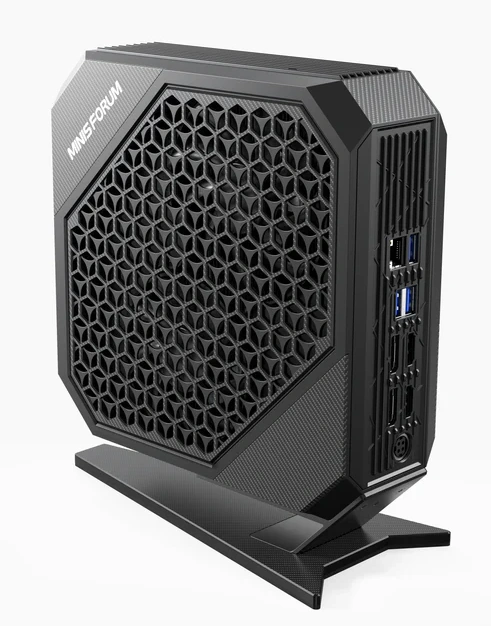
クランケPCは minisforum-HX99G です。
AMD Ryzen7や9を積む高性能ミニPCです。
早速拝見。電源アダプタやUSB端子からすべて外して静電気クリヤも試されたそうですが改善せず。
電源オンしてBIOS画面を出そうにもディスプレイが真っ黒でダメです。
Windowsキー+SHIFTキー+Ctrlキー+Bキーを試しても無反応です。
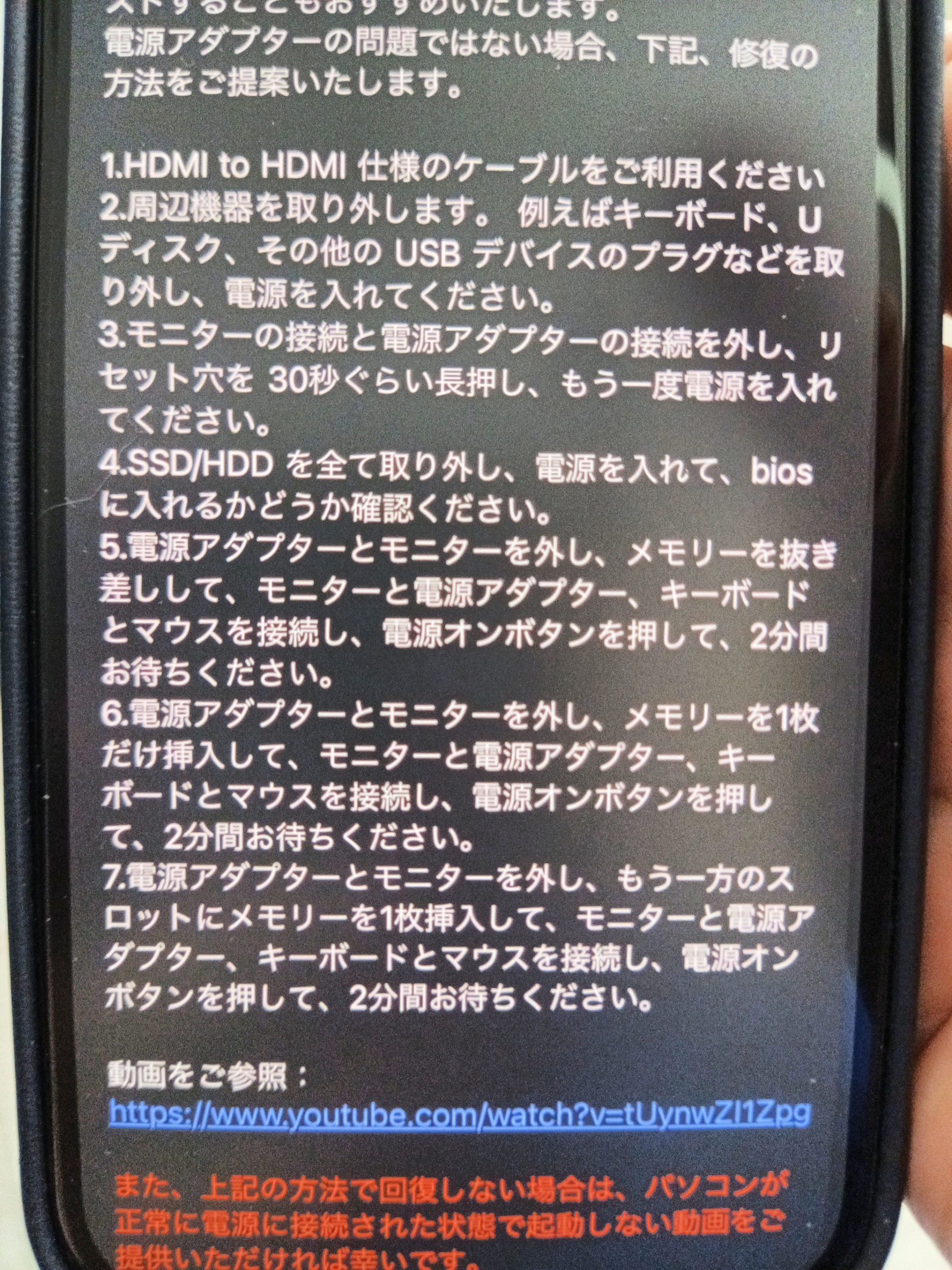
購入されてからまだ1年未満なので(保証は2年)minisforumに問い合わせると対応メールが来たそうです。
1,HDMI to HDMIケーブルを使え
2,周辺機器を取り外して起動しろ
3,電源アダプタも外して上記2でリセット穴を30秒長押しして電源オンして
4,SSD/HDDも外してBIOSが出るか確認して
5,メモリーを抜き差しして周辺機器を接続して電源オンして2分間待て
6,メモリーを1枚だけ差して周辺機器を接続して電源オンして2分間待て
7,もう一方のメモリスロットにメモリーを1枚挿して周辺機器を接続して電源オンして2分間待て
上記全て試してもダメでした。これでダメなら通常状態で電源オンした動画を送れとの事。
念の為にマザーボードのボタン電池の電圧も正常です。
初期不良ってか1年弱使ってこんな状態になる事もあるのかと驚きました。
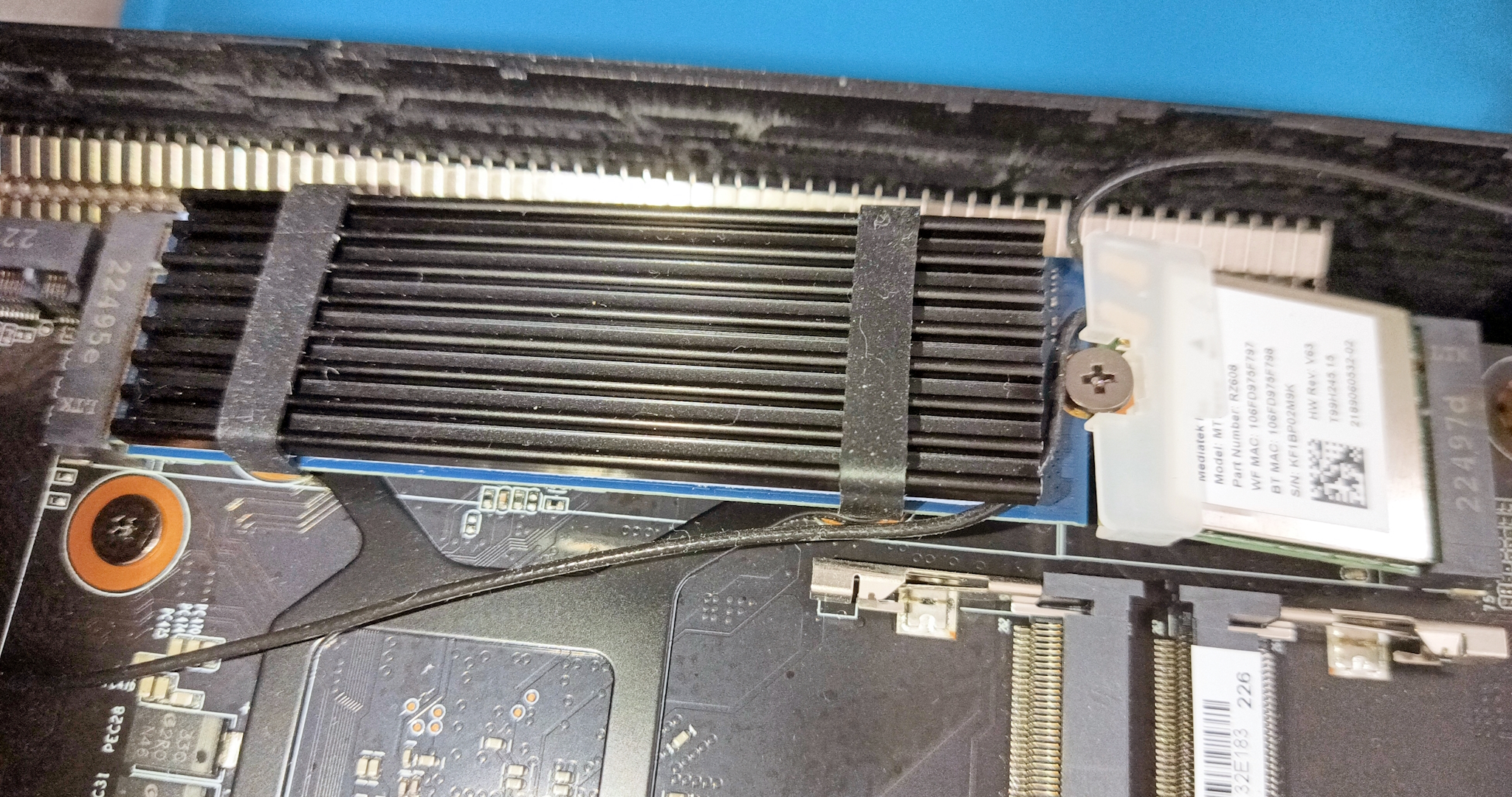
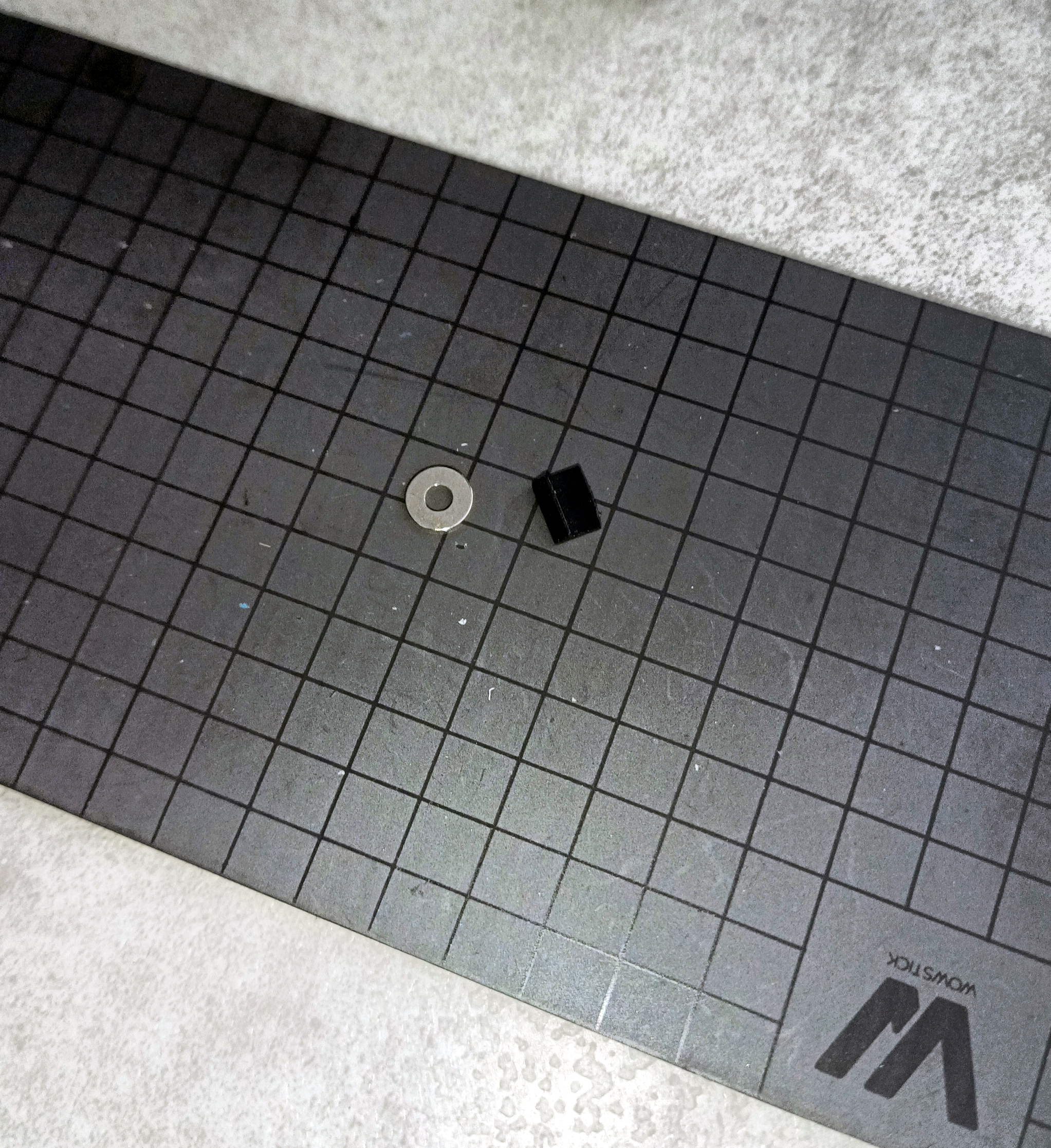
そう言えばSSDやメモリを抜く為に分解したのですが何やらプラスチックの部品とワッシャが転がり出てきました。
分解時かなり気をつけていたので当方が何か壊したのでも無く、お客様の目前で分解したのでこちらの不手際ではありません。
うーむ、マザーを筐体に留めてるラッチか何かが壊れてショートしたのでしょうか?
これ以上当方で分解すると保証対象外になるので手が出せません。
故障状態の動画をminisforumに送っていただいて向こうの対応を待つ事になりました。

後日に連絡があり製品の不良で本体交換となったそうです。
データは先日他のPCに退避してましたので、交換品が届いたらコピーをお願いしました。
最近流行っているミニPCですが熱対策等で不安に思われている方も多いと思います。
また概して中華メーカーの製品が多くサポートも不安かもしれません。
その点minisforumの製品はサポートもしっかりしてますし、内部に十分なファンも搭載されてますので安心度は高いと思います。
今回は使用で残念でしたがサポートはしっかりしてて良かったです。
ご利用ありがとうございました。
起動不可だが原因不明

お客様のプライバシー保護の為、事実と若干異なります。

初めてご利用のお客様から「パソコンが起動しないので見て欲しい」とSOSです。
初夏では発生しやすい案件。出動です!

クランケは15.6インチノートPC。このサイズで持ち運んでもご利用だそうです。
それではと電源オンするとー。多少遅いながらも起動している様子?
お客様にお聞きすると電源プラグその他を全て外して放電していたとの事です。
内部バッテリーも基盤から外さないと正確には放電にはならないのですが…。
まあともあれ時間がかかりながらもデスクトップ画面に辿り着きました。
起動不可は何が原因なのか? Windows更新失敗かもとログを見るも何も無し。
謹製の診断プログラムを走らせるもエラーは出ず…。
困りました。原因不明です。
もう3回ほど起動不可になっているそうで、想像するしかないのですが…。
このノートPCは冷却口が筐体下部奥で非常に小さく狭いです。
高温検知プログラムでかなり高温になる事までは分かりました。
ここ最近の温度上昇で冷却不足になっているのか? でも起動時はまだそんな高温になっていないような。
ご使用状況では普段シャットダウンはしていないそうなので高温状況は否めません。
簡単なノートPCの足で嵩上げするか、もうちょっと本格的なノートPCクーラーをご用意いただくぐらいでしょうか?
念の為にセキュリティソフトでウィルス検査を実行し、クリーンソフトで履歴やレジストリの掃除を実行。
シャットダウンやリブートを何度か実行して正常起動を確認しました。
取り敢えず現状で様子見していただき、再発したらご連絡をお願いしました。
起動不可の原因がはっきりしませんが、こういった事は間々あります。
駆けつけると再発しないってのが一番厄介です。
ご利用ありがとうございました。
FMV ESPRIMO FH60/H3 新規設定

お客様のプライバシー保護の為、事実と若干異なります。
お得意様から「今のPCが遅いしWindows10も後1年ちょっとなので新PCを購入した。セットアップとデータ移動をお願い」とご依頼です。
そろそろWindows11ですか。出動です!

新PCはESPRIMO FH60/H3 の一体型PCです。
AMD Ryzen5 7530U メモリは8GB 512GBのSSD 画面は23.8インチ Windows11Home Office2021付きと中々高機能です。
ちょっとメモリ8GBはWindows11ではきついかもと8+8の16GBにアップグレードしました。
セットアップ時にズルをしてローカルアカウントで設定しました。
マイクロソフトアカウントは色々と紐付けられて鬱陶しいのでお客様もそれで良いとの事です。
30分程でデスクトップ画面まで辿り着き、後は旧PCからデータ移行を移行ソフトで実行し90分程で完了。
次にお使いだったソフト類を新規にダウンロード&インストール。
Office2021もライセンス認証しオッケーです。
お客様はネットで買い物・ネット閲覧・YouTubeのカラオケを楽しむ等のご使用なので新PCのスペックで当分大丈夫だと思います。
画面も綺麗ですし、この性能で15万ちょいなら良い買い物をされたんじゃないかと思います。
ご利用ありがとうございました。
画面真っ黒で起動しない

お客様のプライバシー保護の為、事実と若干異なります。
「ノートパソコンが起動しないので直してほしい」とSOSです。
電話でお聞きするに画面が真っ黒で何の表示もされない模様。出動です!

ノートパソコンはPanasonic Let’s note CF-SZ5です。
試しに電源オンするもお話しの通りディスプレイは真っ黒です。
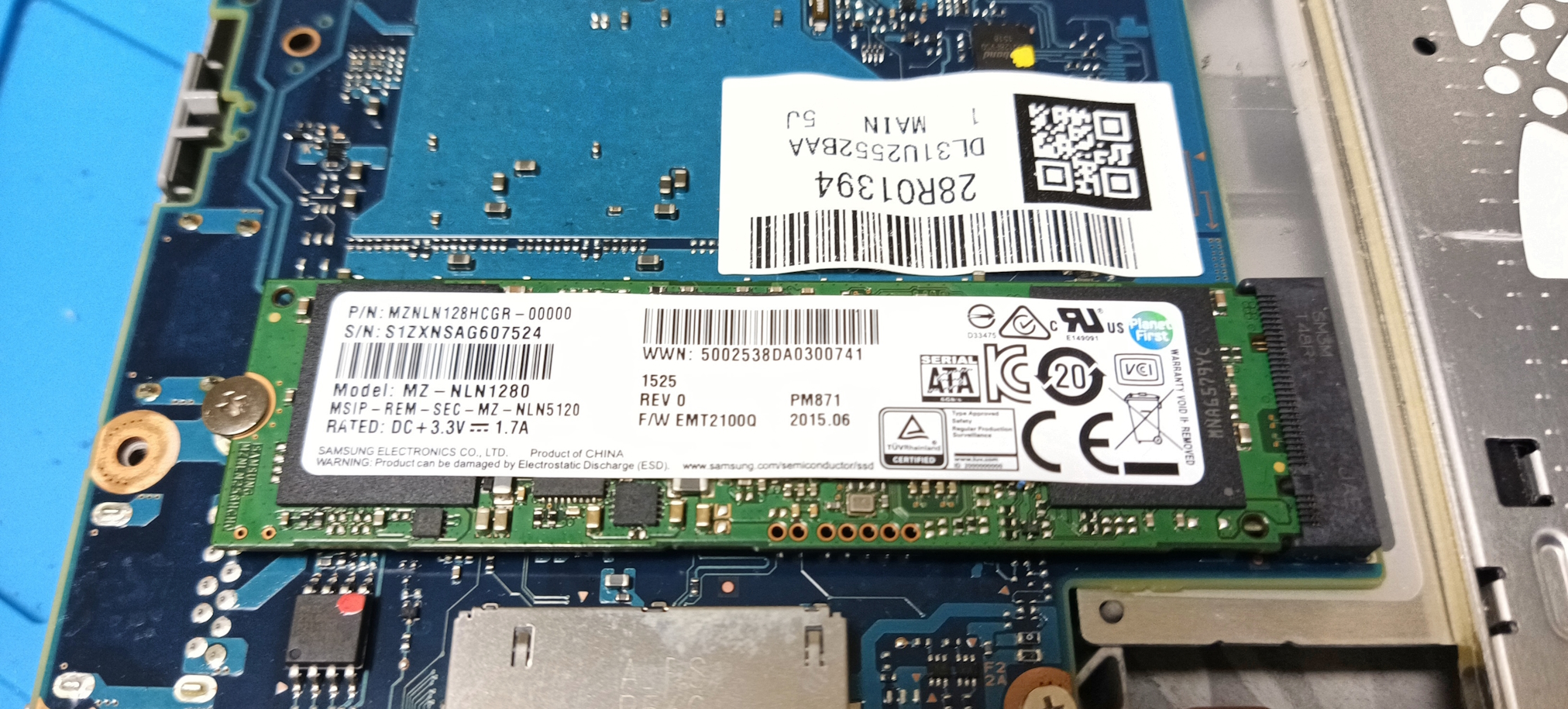
M2.SSD搭載でファンレスなので動作しているか全く不明で、インジケーターLEDも反応なしです。
外部ディスプレイをアナログやHDMI接続してキーボードからオンしてもこちらも反応無し。
これはディスプレイ機能がアウトではなく起動そのものが不可で恐らくマザーボードか電源部が故障みたいです。
DVDやUSBスティックメモリーから起動を試してもダメです。
直すには交換用マザーボードが必要ですがPanasonicが持っているか中古から移植となりかなり高額になります。
お客様とご相談し取り敢えずデータが必要なので取り出しを改めてご依頼となりました。
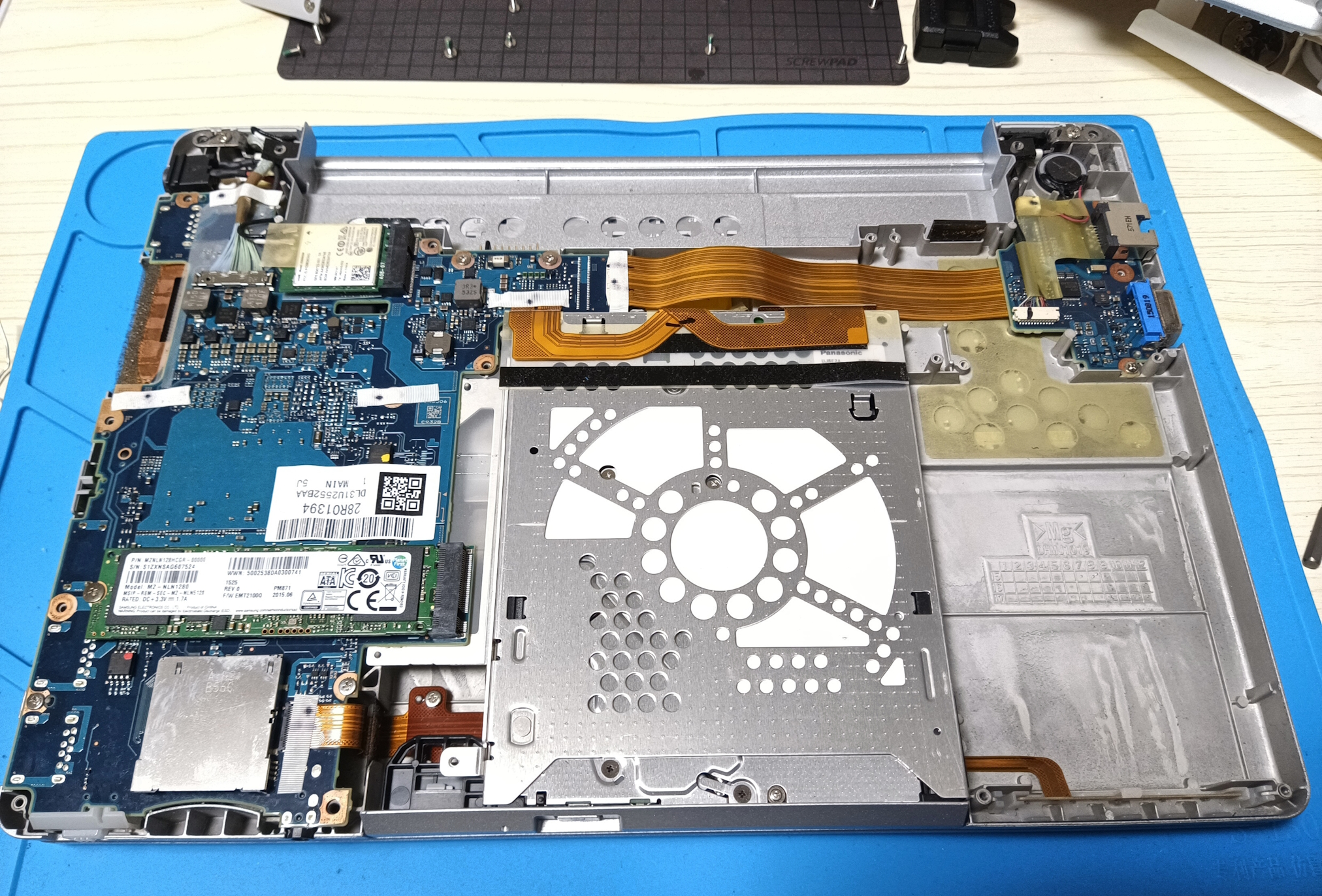
しかしLet’s noteはかなり分解が厄介です。自分もW2を持っていて分解を試した事がありますが、隠しネジが多く断念した事があります。
ググって何とかなりそうと目星を付けましたが、お客様には分解出来ても元に戻せない可能性がある事をご理解いただきました。

お預かりして分解開始。
まず見えてるネジ18本を外す。
ゴム足裏に隠しネジがないかと思いましたが意外にゼロ。
スクレーパーも使用しないでも手で簡単に開腹できました。
CF-SZ5はM2.SSD搭載ですがSATA仕様なのでNVMeと違うので読み出し機も注意が必要です。
読み出し機に繋いで中身を見るとデータは無事でUSBスティックメモリにコピーでご依頼完了です。
後学の為にマザーボードを見ても異常は見当たらずでコイン電池を交換しても起動不可でした。
Panasonicに延長保証を継続していれば、運がよければ修理費用ゼロ円で修理してもらえるかもですが延長保証も高額です。
せめて大事なデータは外部(外付けHDD等)保存が必須だと思います。
ご利用ありがとう御座いました。

ログインパスワードを忘れて起動出来ない

お客様のプライバシー保護の為、事実と若干異なります。

「Windows11パソコンでログインパスワードを忘れて起動出来ない」とお得意様からご紹介案件です。
パスワードを忘れるとかなり厄介です。出動!
ノートパソコンかと思いきや、最近流行の手の平サイズのミニデスクトップパソコンでモニター・キーボード・マウス一式をご用意いただきました。
パスワード解析USBソフトを試そうとされたそうですが、USBからの起動が出来なかったそうです。
手持ちのWindows11インストールUSBを挿して電源オンするとあっさり青画面が起動。
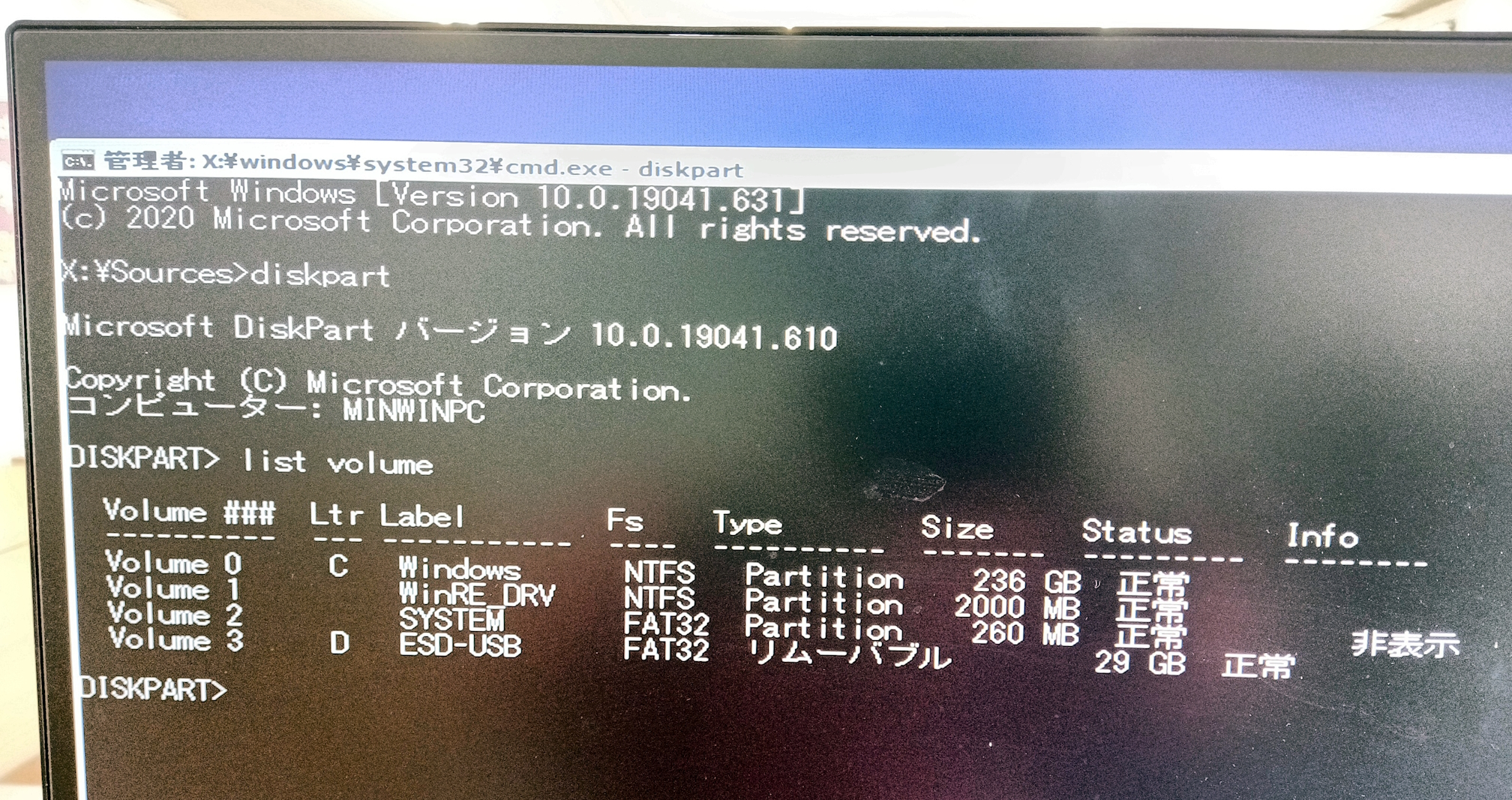
コマンドプロンプトからdiskpart→ list volumeでWindowsのドライブを調べてからパスワードリセットコマンドを各種打ち込んで無事にリセット出来ました。
後は普通に起動してログインで『SHIFT』キーを5回押してユーザー名と新パスワードをコマンド打ち込みで完了です。
ただこの方法はローカルアカウントでログインしていたパソコンでしか対処出来ません。
Microsoftアカウントでログインしていたパソコンはパスワード解析ソフトの使用しかなさそうです。
パスワード解析ソフトから起動しなかったのは多分セキュアブートをオフしてLegacy Bootをオンにしてなかったからだと推測されます。
ログイン出来るようになってお客様はお喜びでしたが、よくお聞きすると買ってからまだ禄に設定されていないそうです。
これなら初期化しても同じだったか? いや、初期ソフトが無くなるのでやっぱりログイン出来るようになって正解かと。
今度はログインパスワードも紙に記録されて作業終了となりました。
ご利用ありがとうございました。
デスクトップパソコンなのにSO-DIMM?!

お客様のプライバシー保護の為、事実と若干異なります。

定期メンテナンスの法人様から「デスクトップパソコンが遅くて使い物にならないので見て欲しい」とご依頼です。
設置セットアップしてからまだ2年程ですので何が悪いのか? WindowsUpdateで遅いのか? 出動です!

拝見すると…。プログラムを立ち上げるのも、日本語入力をスタートするのも何をするにもワンテンポ遅れます。
WindowsUpdateを見ても更新は動いていません。
履歴等のゴミが溜まってるのかとネット履歴・レジストリを掃除してもダメです。
確認でタスクマネージャーからパフォーマンスを調べるとHDDが100%張り付きでメモリー使用率も90%超えてます。
確かに最近のWindows10・11はメモリ8GB積んでてもかなり苦しいですが問題のASUSミニPCは4GBしか積んでません。
しかし、購入2年でHDDもへたってるとはハズレを掴んだようです。
お客様と相談してHDDはSSDに交換。メモリは8GB追加となりネット注文しました。
後日部品が届き交換追加開始。
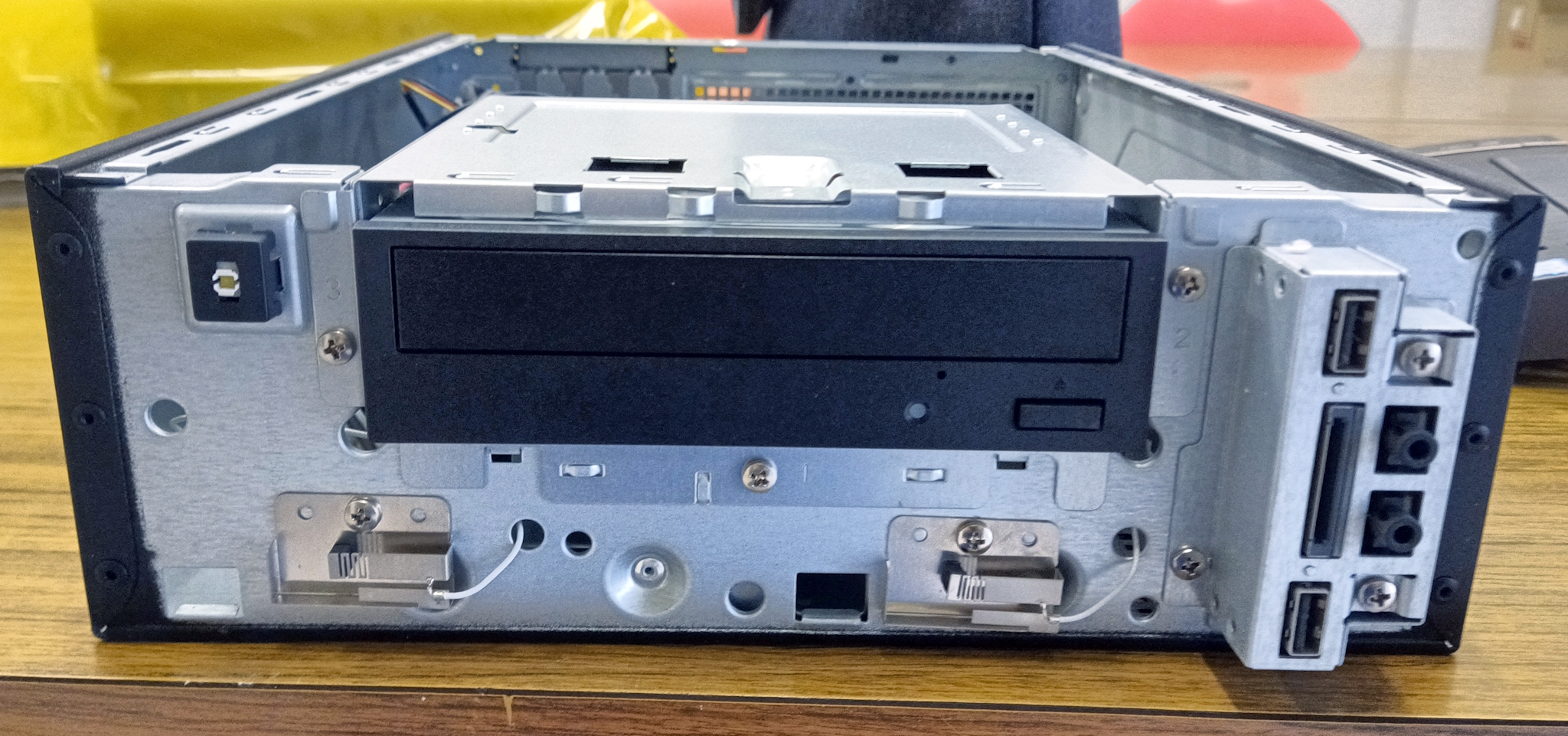
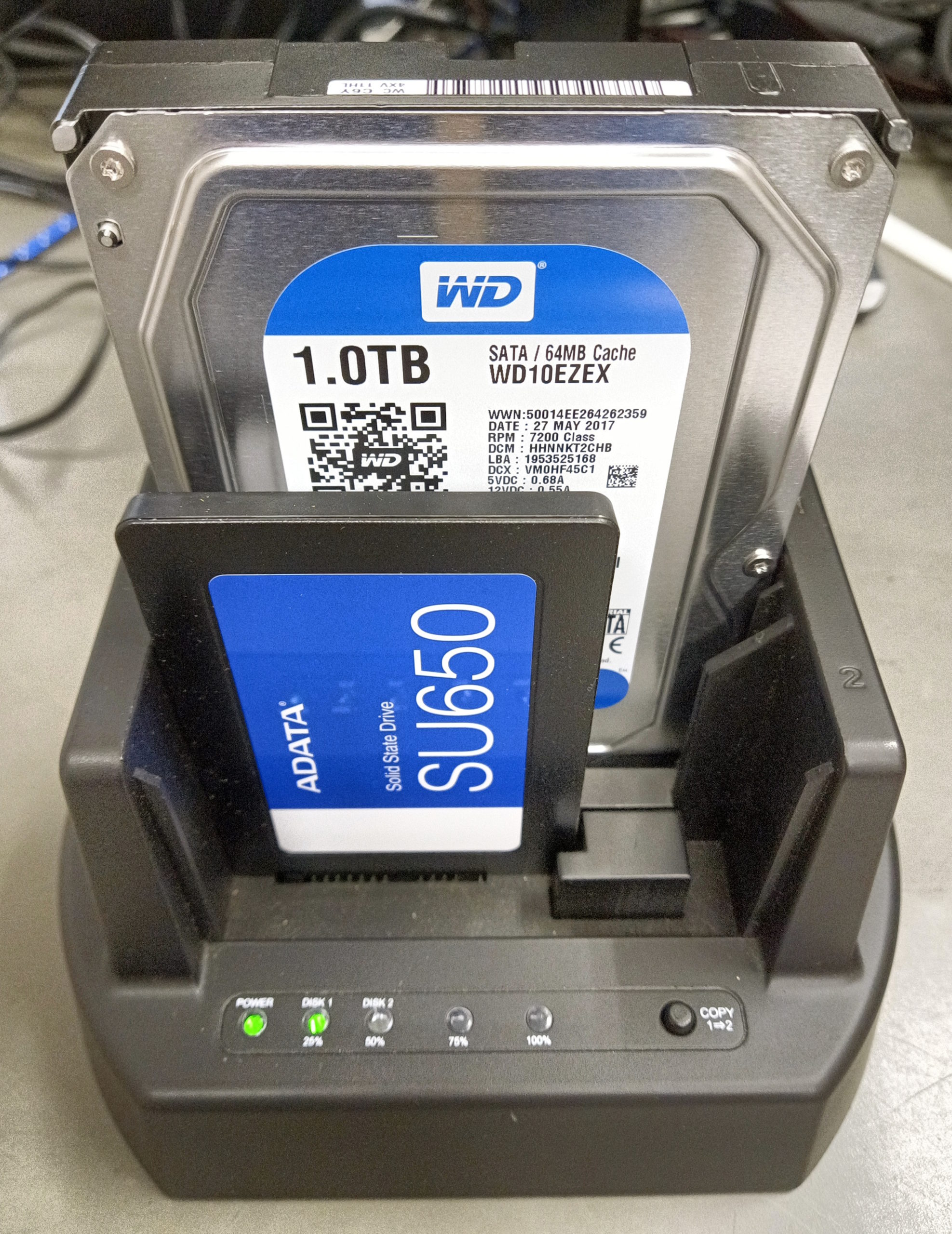
SSDへの換装はコピーマシンに任せてメモリ追加だとデスクトップパソコンを開腹してマザーボードを見ると!?
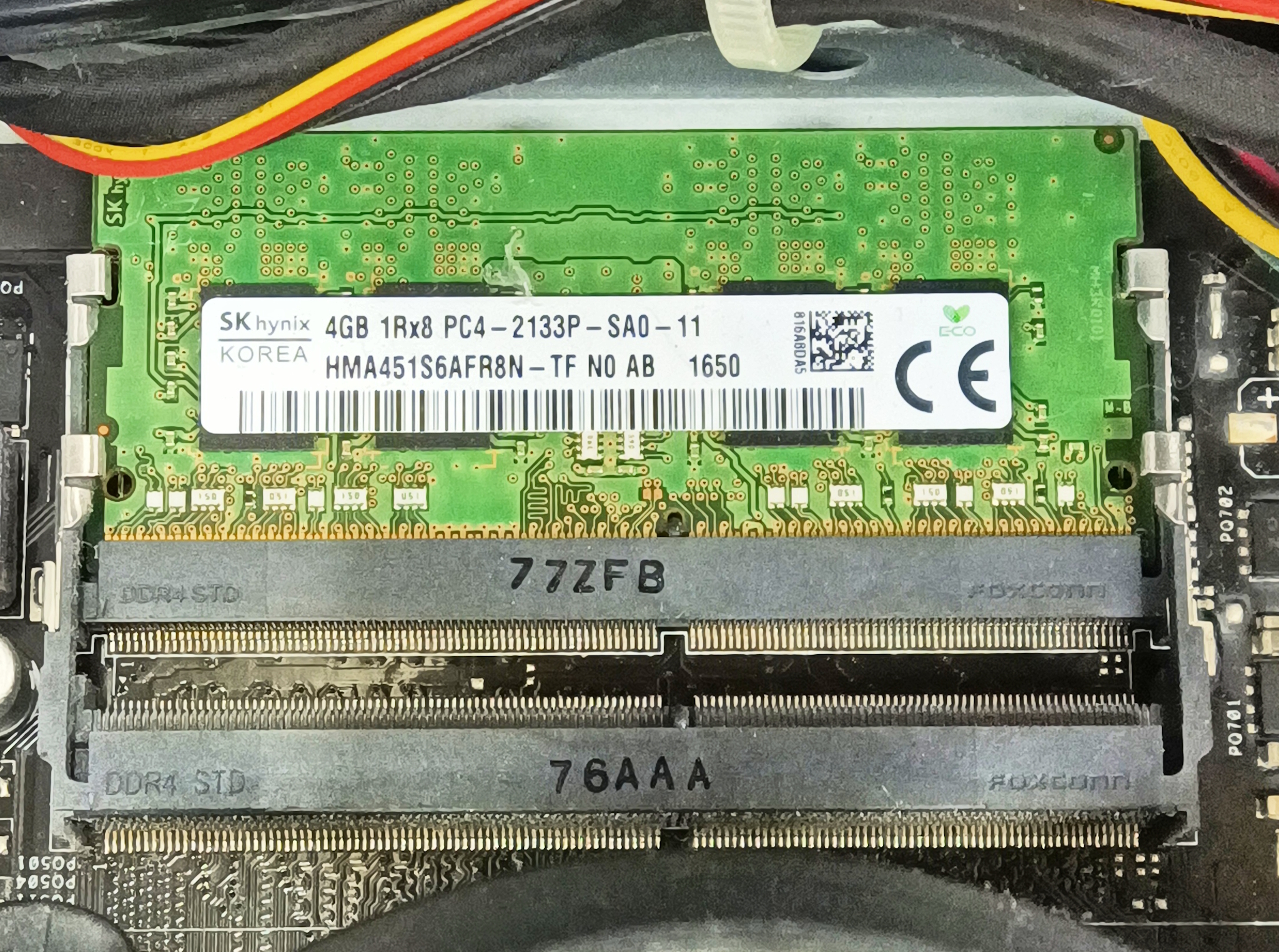
何とデスクトップパソコンなのにメモリ規格がSODIMです。
そうノートパソコンや一体型によくある規格です…。
デスクトップパソコンだから細長い奴だと思い込んで注文してしまい、これでは到底追加出来ません。
お客様にお詫びして注文し直してまた後日お時間を頂戴する事になってしまいました。
HDD→SSDへのコピーは3時間ほどで完了し、デスクトップパソコンに戻して起動。
メモリが4GBのままなので若干遅いですが普通に使用可となりました。

3日後に正しいメモリが届き再訪問してサクッと挿して起動。
4+8GBなので使用率も50%以下となりかなりサクサクと動くようになりました。
二度手間でお客様にはご迷惑をおかけしました。何事も思い込みはダメで反省しきりです。
でもデスクトップパソコンでメモリがノート規格とは。
このASUSミニデスクトップパソコンはそれほど薄型でもないのに何故にノートパソコンのメモリスロットなのか?
コストや部品調達の関係かと思いますが注意が必要です。
ご利用ありがとうございました。
レッツノート CF-SV9RDLKS 新規設定

お客様のプライバシー保護のため記載内容が事実と若干異なります。

お得意法人様から「ノートパソコンを新規購入したい」とご相談です。
以前にノートパソコンはご購入だったはず?と出動です。

お話しを聞くと、以前のは15.6インチのノートパソコンだったので持ち運びが重くて大変。もう少し小さくてもよいので軽いのが欲しいそうです。
手持ちで12インチサイズのレッツノートW2(Linux利用)があるのでそれを持参して実際に触れてもらいました。
12インチサイズだと若干キーが小さくなりテンキーも無く、お値段もそれなりになってしまいますが検索開始。
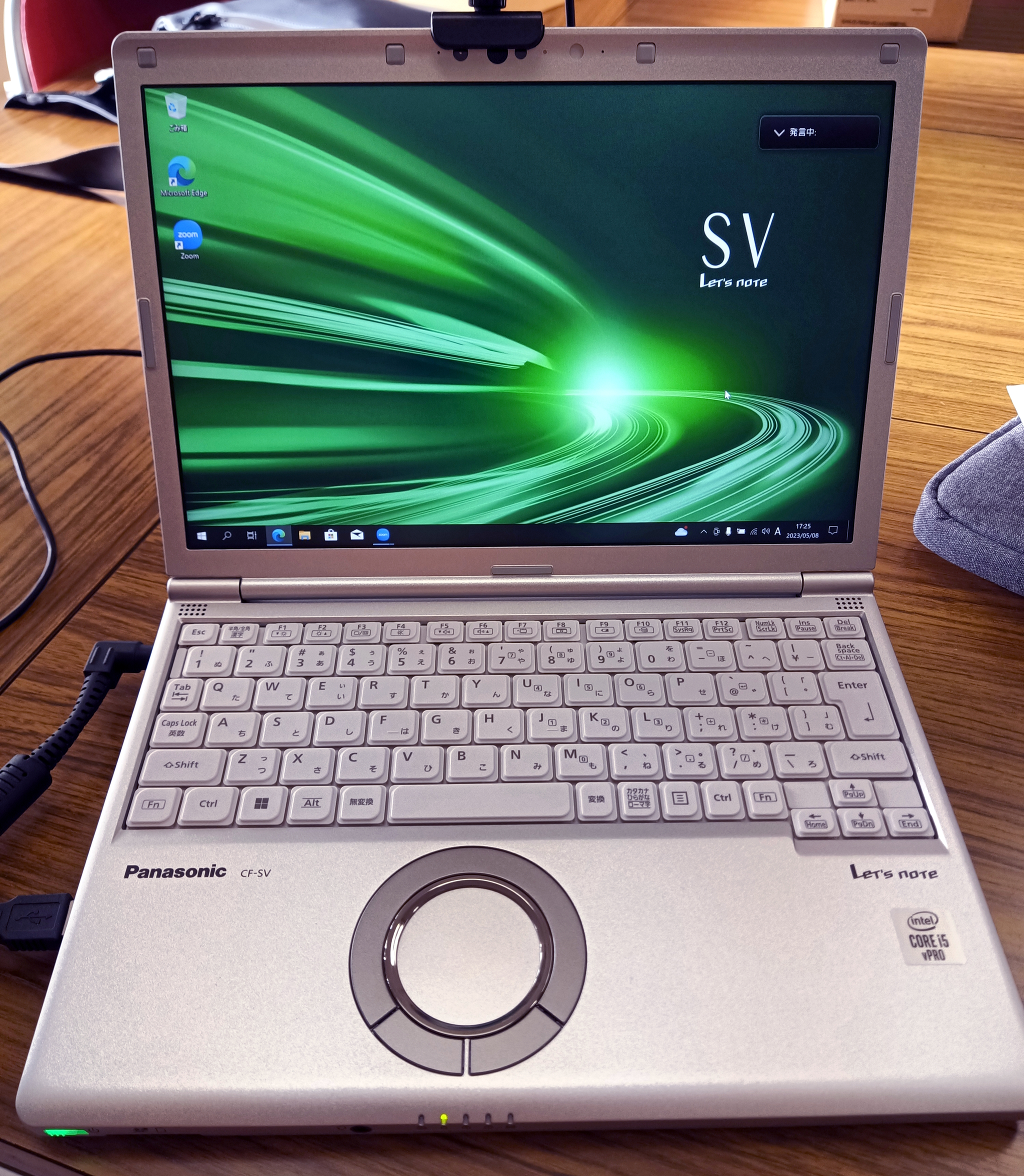
イートレンドでパナソニック CF-SV9RDLKSが会員価格11万円ちょいとレッツノートとしては安価です。
お客様もこれなら持ち運びも楽そうとご注文されました。

1週間で届き、再訪して設定です。
持ってみて余りの軽さに驚愕、バッテリー装着して0.919と1キロを割ってます。
厚さ24.5ミリと厚い割には軽さ重視でDVDドライブ未搭載。
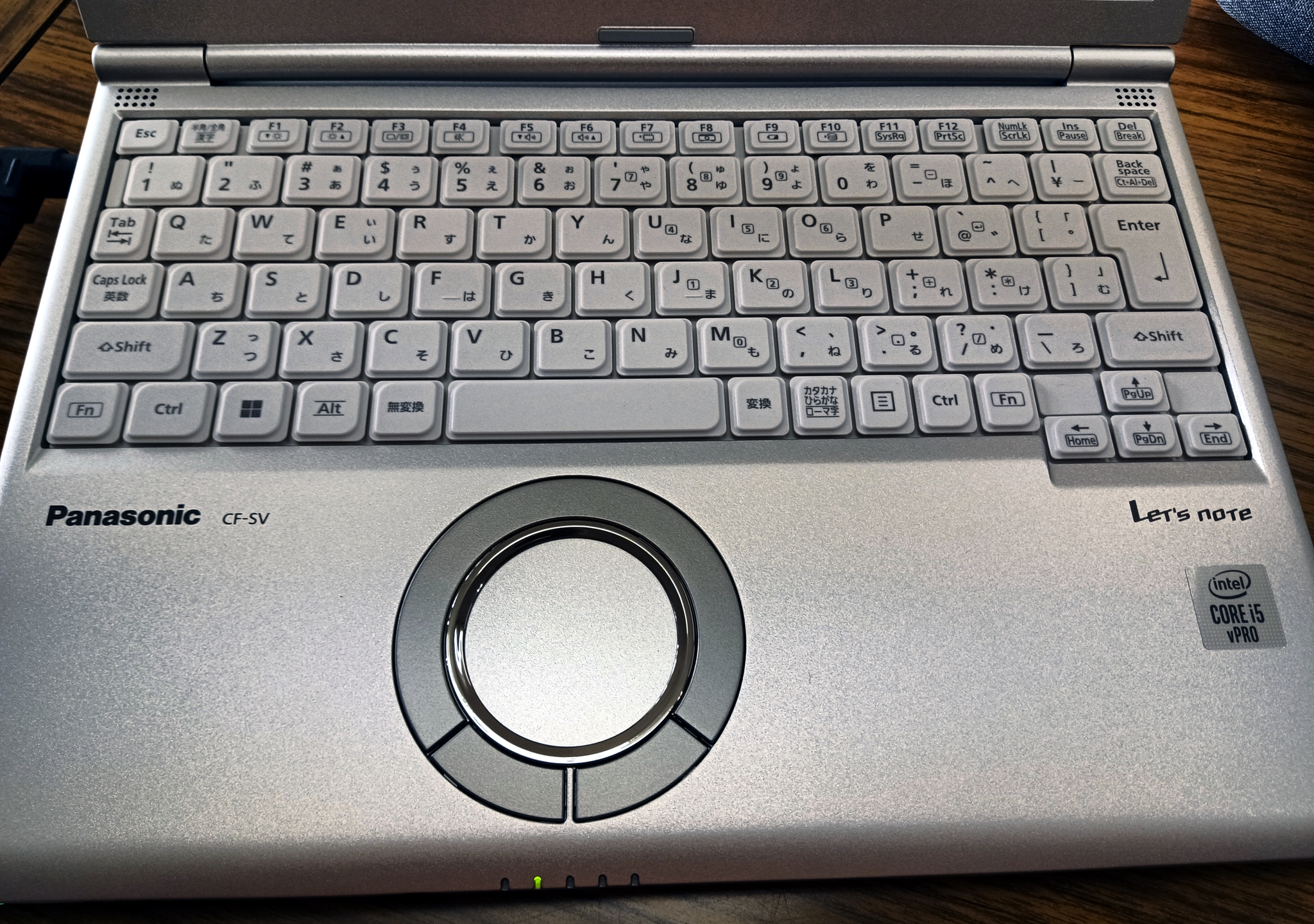
キーはリーフタイプでしっかりした打鍵感でたわみもありません。
Fキーと矢印キー等がが若干小さいですが慣れる範囲でしょう。
円形パッドも慣れるとスクロールが楽です。
液晶は16:10のノングレアと仕事利用に十分ですが、WUXGAで100%表示では字やアイコンが小さいので125%で設定依頼されました。
第10世代Core i5 メモリ8GB SSD250GB バッテリー13時間駆動(実働5時間30分を確認)と仕事で使うには過不足ありません。
メモリが16GB積めれば尚良しですがこの機種はマザー直付けオンボードなので増設不可と残念です。
MicrosoftOffice無しなので必要なら別途用意が必要です。

自分がW2購入時は確か20万円超えてたので、DVDドライブ未搭載でも性能がこんなに良くて半額なんてパソコンの進歩は凄いです。
お客様も大変満足のご様子でお勧めして良かったです。
ご利用ありがとうございました。
iiyama N250PUメモリ追加

お客様のプライバシー保護のため記載内容が事実と若干異なります。

お得意様からの紹介である法人様案件です。
会計ソフトの設定のご依頼でそれはちょっと複雑でしたが無事完了出来ました。
しかしノートパソコンの動作が緩慢で、タスクマネージャーで確認するとメモリー使用率が90%超えてます。
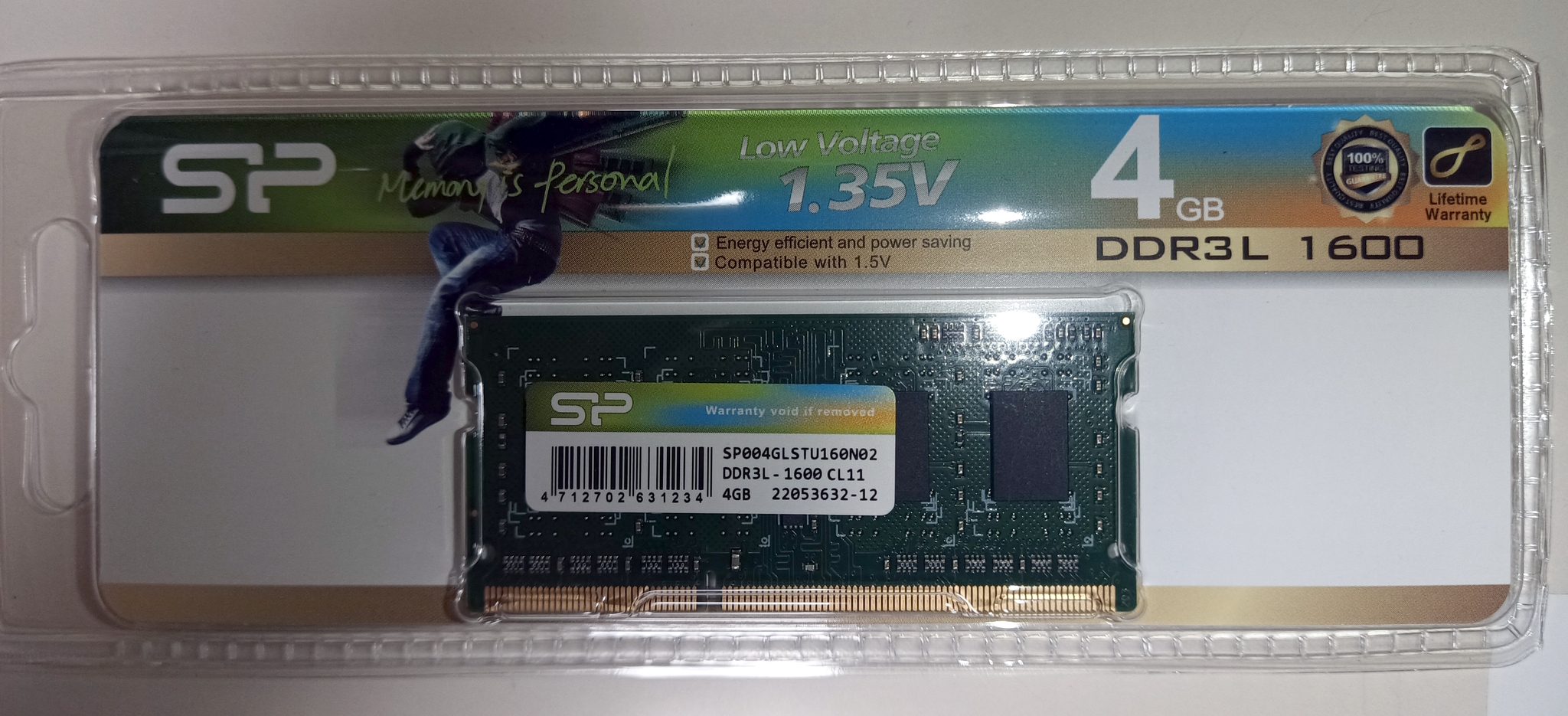
4GBしか積んでいなくて最近のWindows10ではかなり苦しいようで、お客様にメモリー追加を提案すると快諾されましたのでネット注文しました。
無事に届いたので後日メモリー追加で出動です!

対象のノートパソコンはiiyamaのN250PUです。
サイトで確認するとメモリは8GBまで認識するようで4GBを一枚追加です。
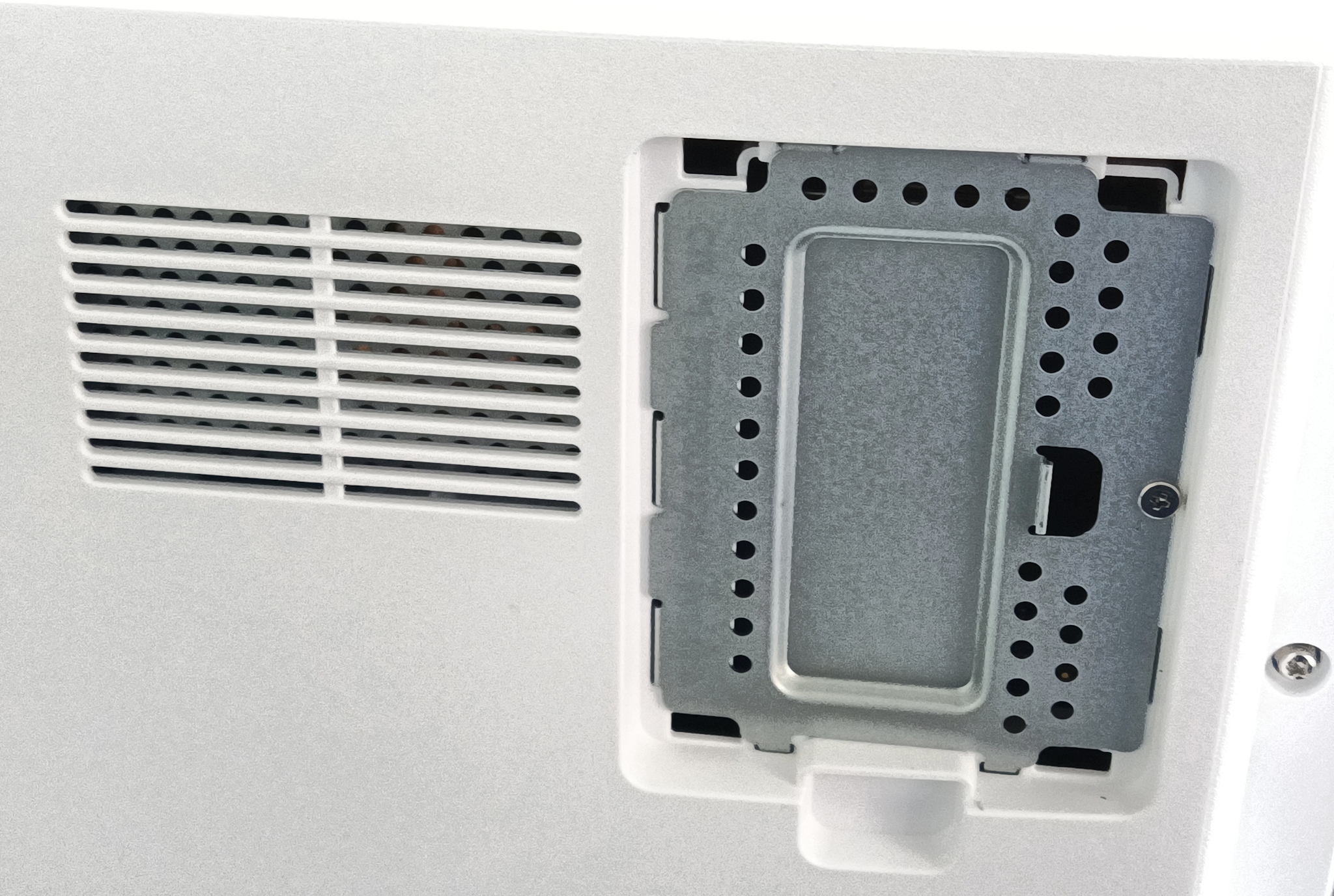
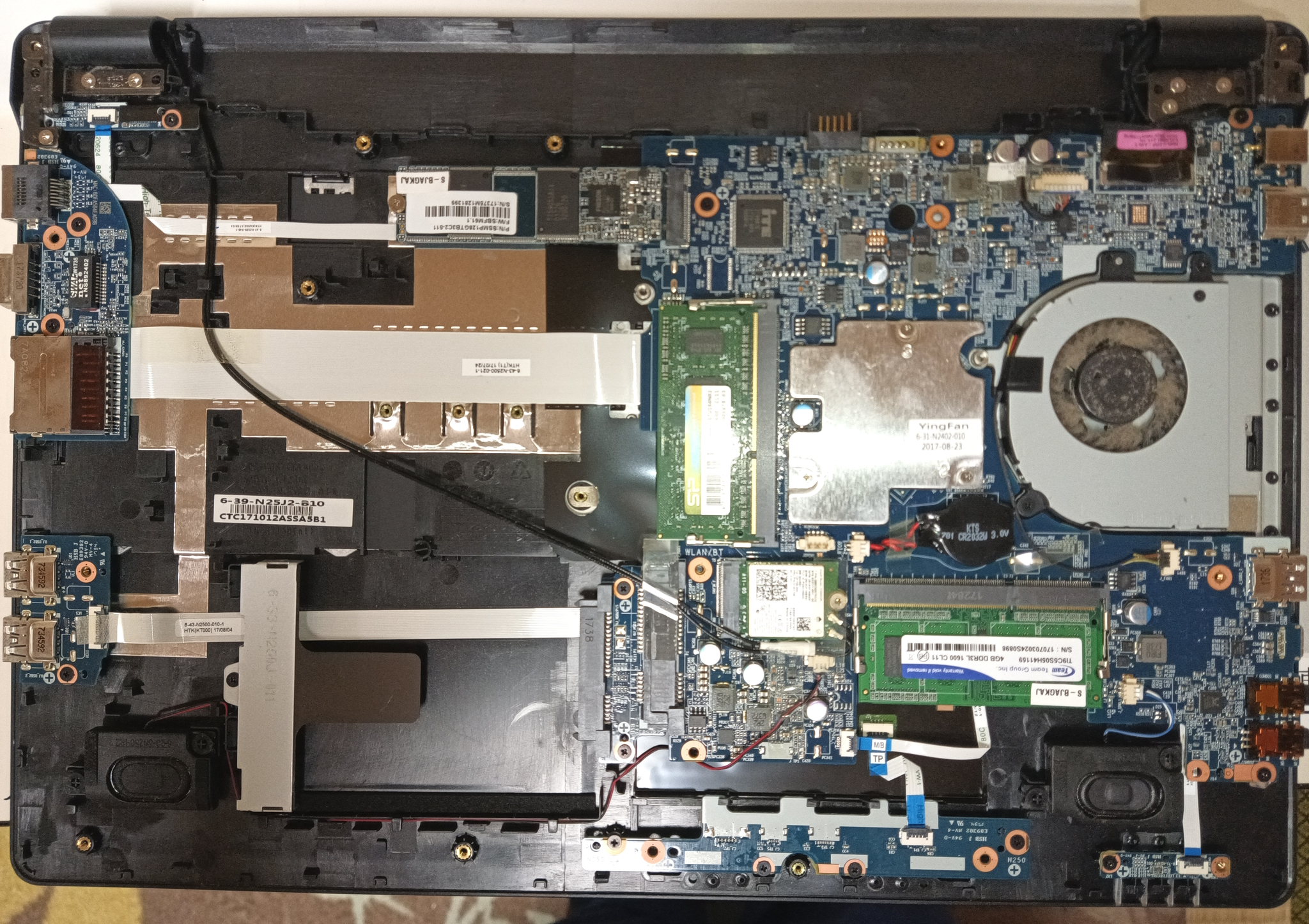
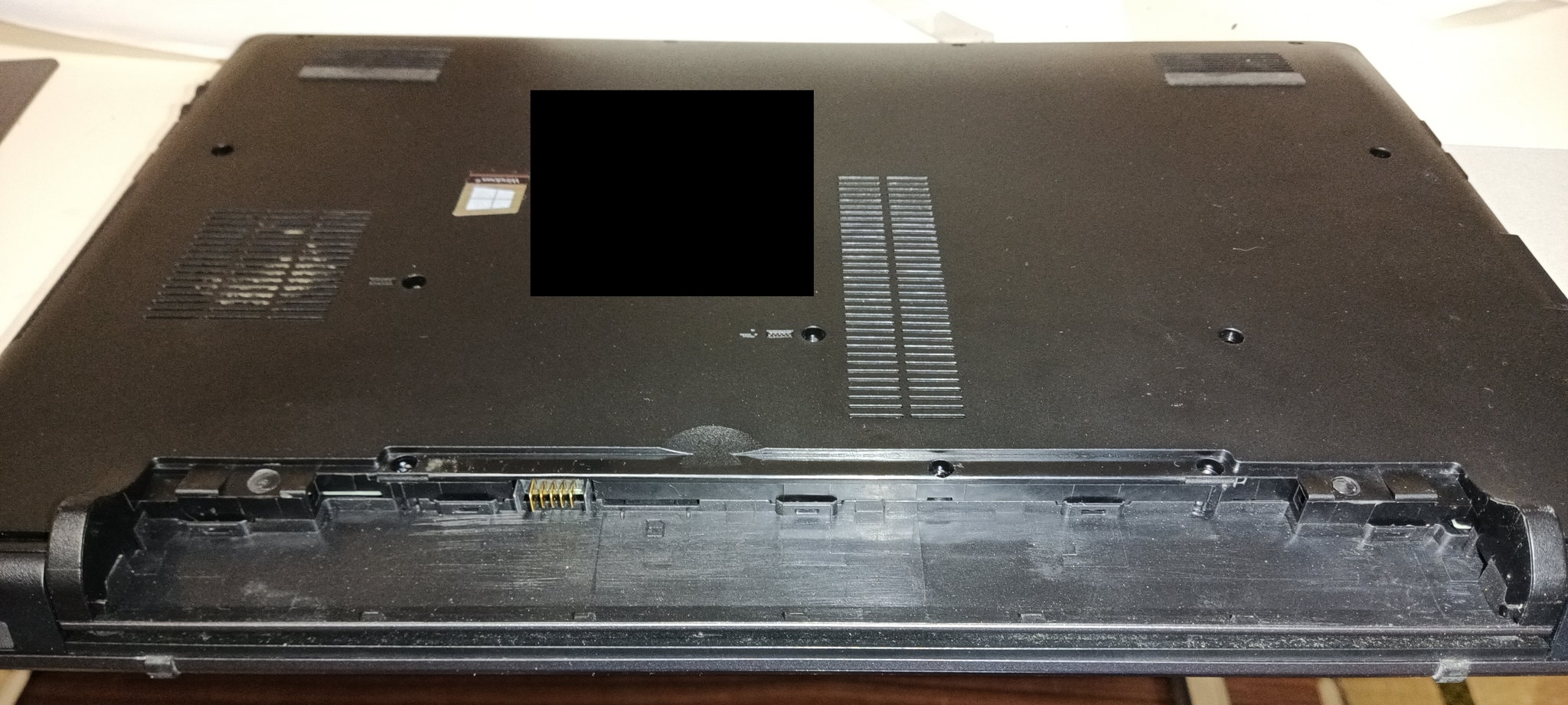
メモリー追加の小窓がないので、バッテリーを外し裏蓋分離のためにネジを全て外します。
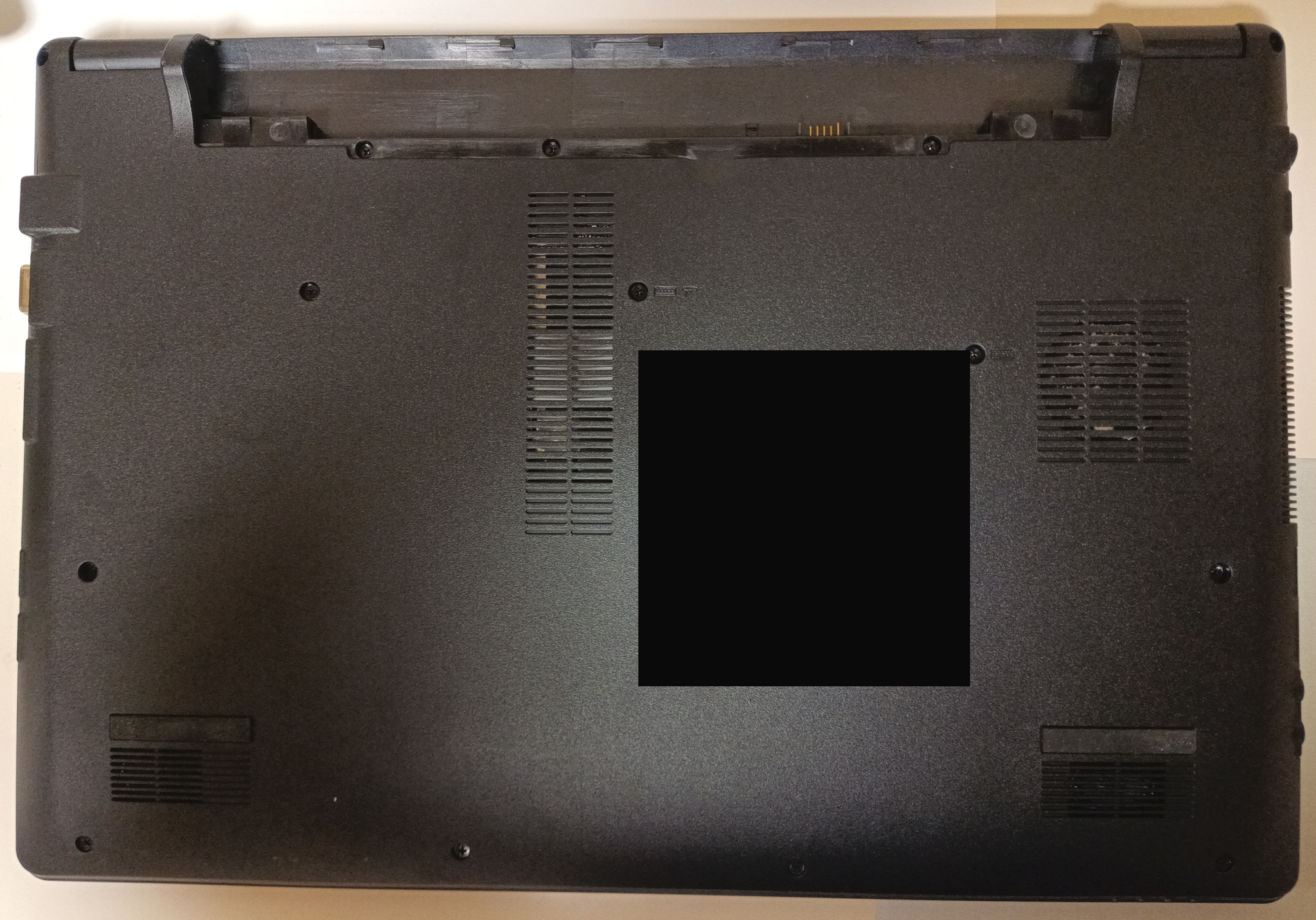
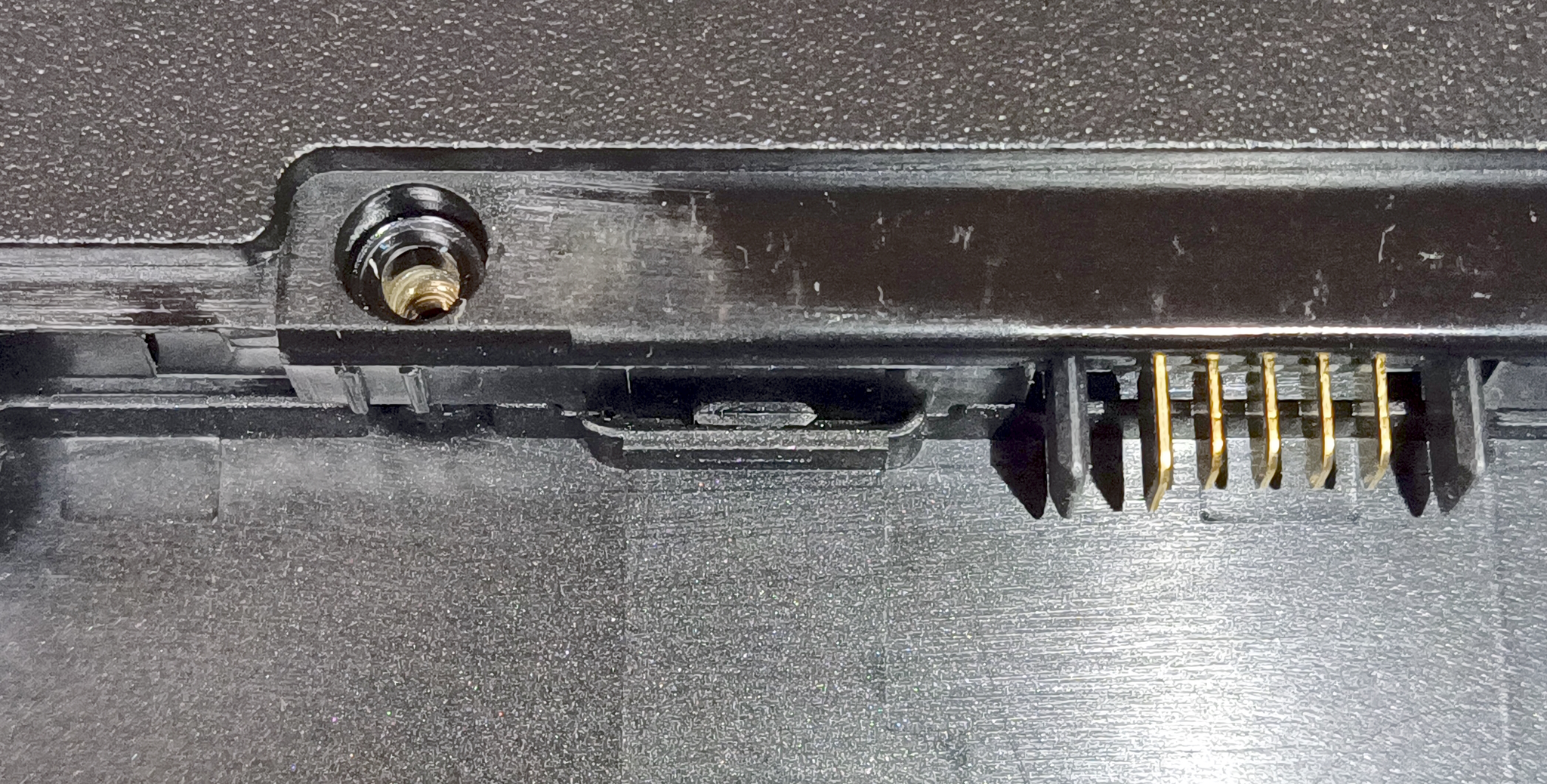
本体と裏蓋の境目にスクレーパーを差し込んで剥がそうとしますがバッテリー部分が剥がれません。
よく観察するとラッチが5箇所ありドライバーを差し込んでリリースする必要があります。
これで裏蓋は外れてマザーボードにアクセス出来ましたのでメモリ追加です。
よくあるメモリスロットが2段になってると思いきや1段しかなく最初慌てましたが、マザーボード中央部に空きスロットがありました。
このノートパソコンはDVDドライブが無い薄型で2段にすると厚くなるのでメモリスロットが分かれているようです。
追加してテストで起動して8GB認識を確認してシャットダウン。裏蓋を填めてラッチを戻しネジを締めバッテリーも元に戻して起動。
問題なくデスクトップ画面が表示されてタスクマネージャーを確認。
メモリー使用率が40%で安定して各種動作も以前と比べてキビキビしてます。
これなら使用しててイライラする事も無いと思います。
ちょっと分解でトラップのある機種でしたが無事任務完了しました。
ご利用ありがとうございました。
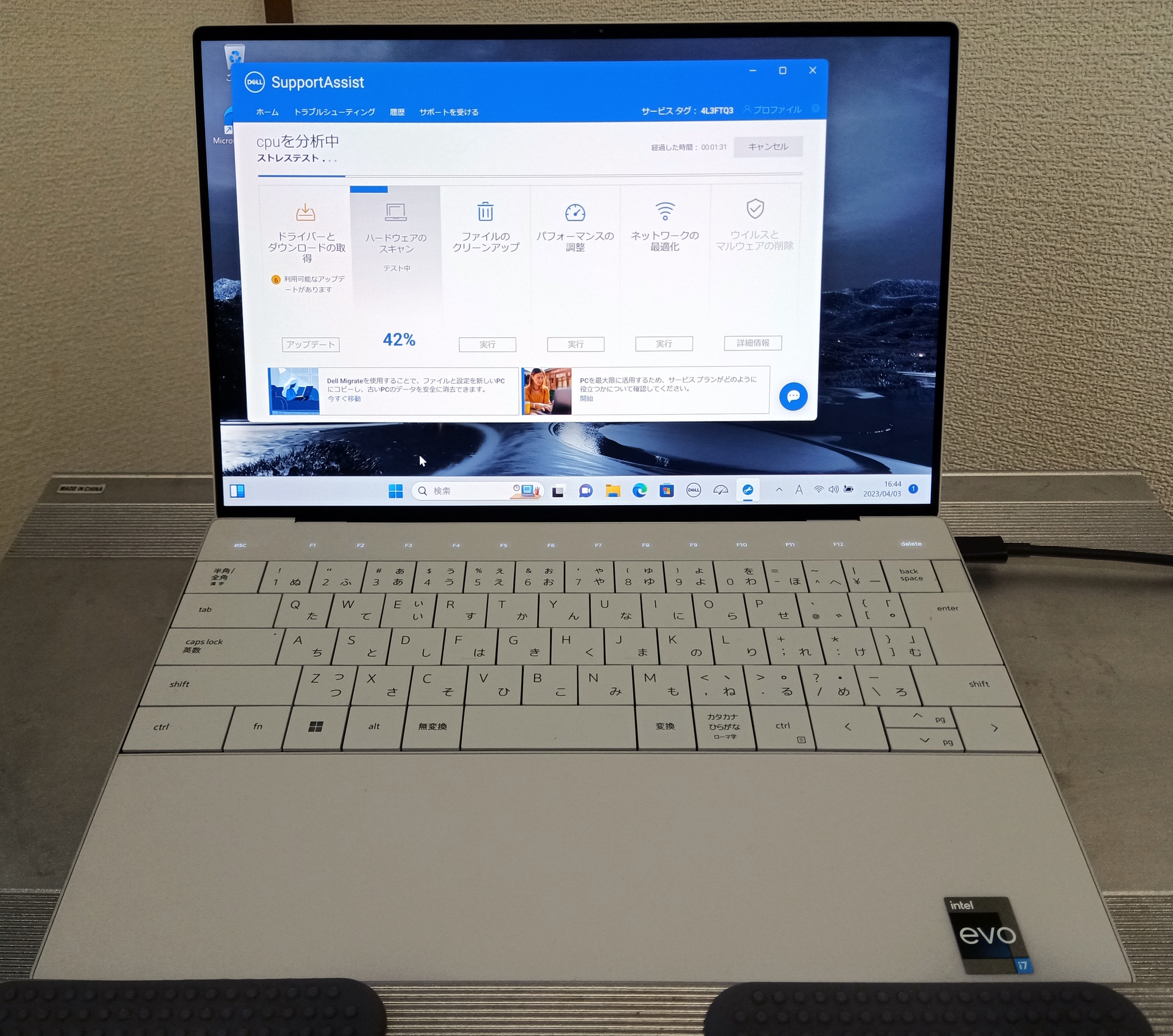
デル アンバサダープログラムのモニターに当選・参加

デル アンバサダープログラムのモニターに当選しノートパソコンのXPS 13 Plus(9320)が送られてきました。
スペックは Core i7-1260P, LPDDR5 16GB, NVMe SSD 512GB, 13.4 OLED 3.5K(3456*2160)タッチ反射防止ディスプレイ, 重さは約1.23㎏
こげに高スペックなノートPCは久しぶりです。
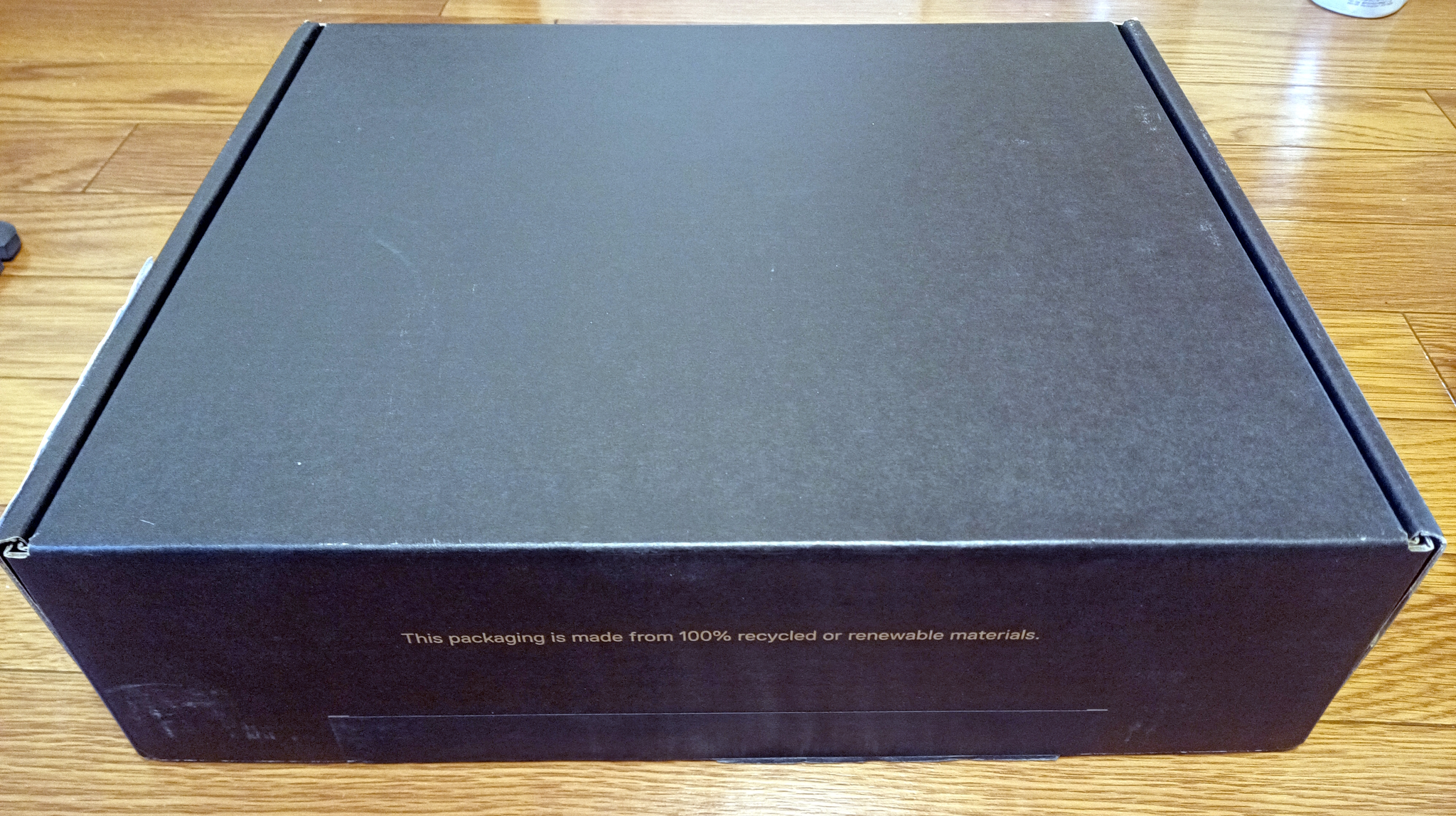
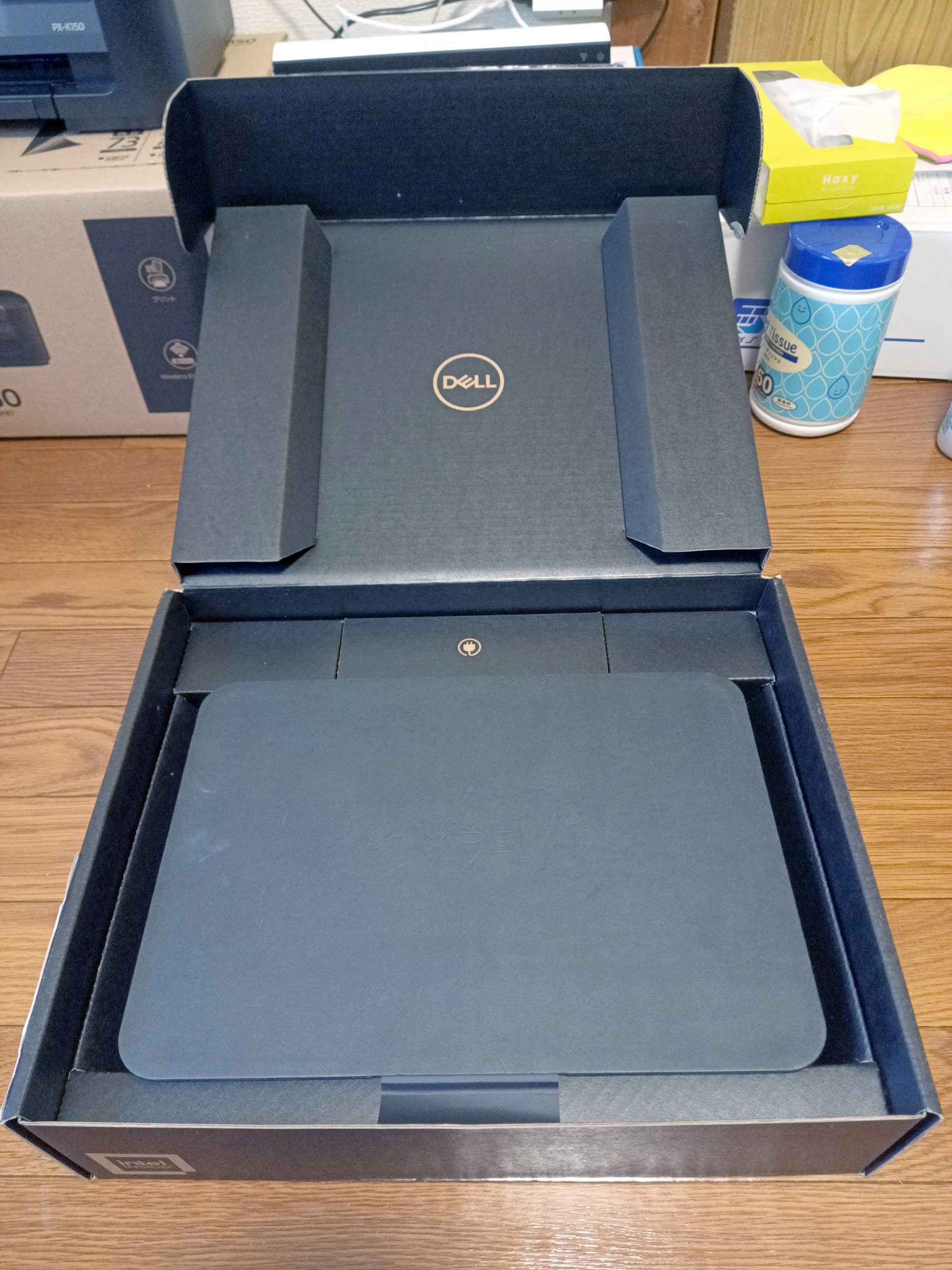
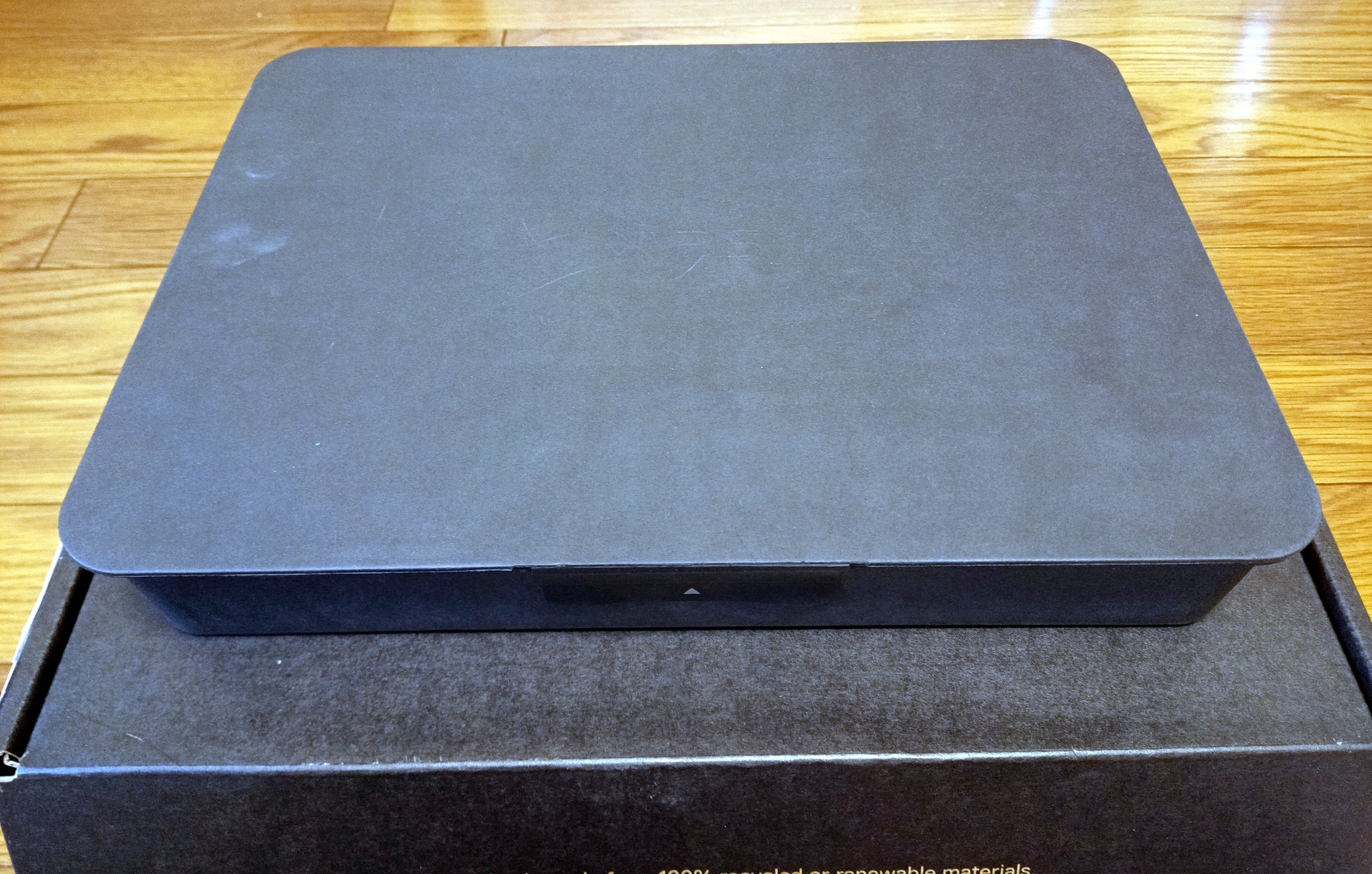
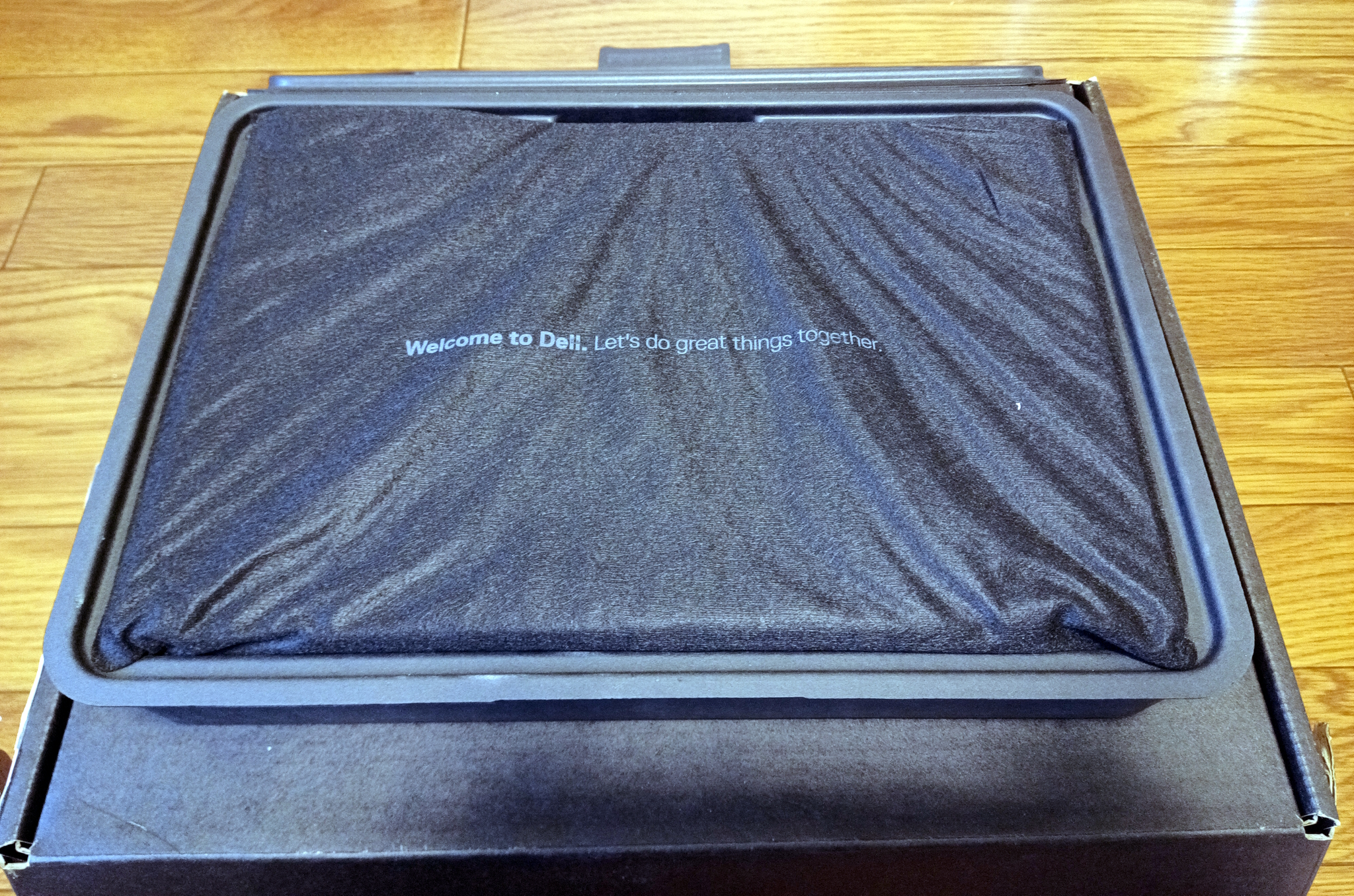
外箱は中々高級感のある装丁。
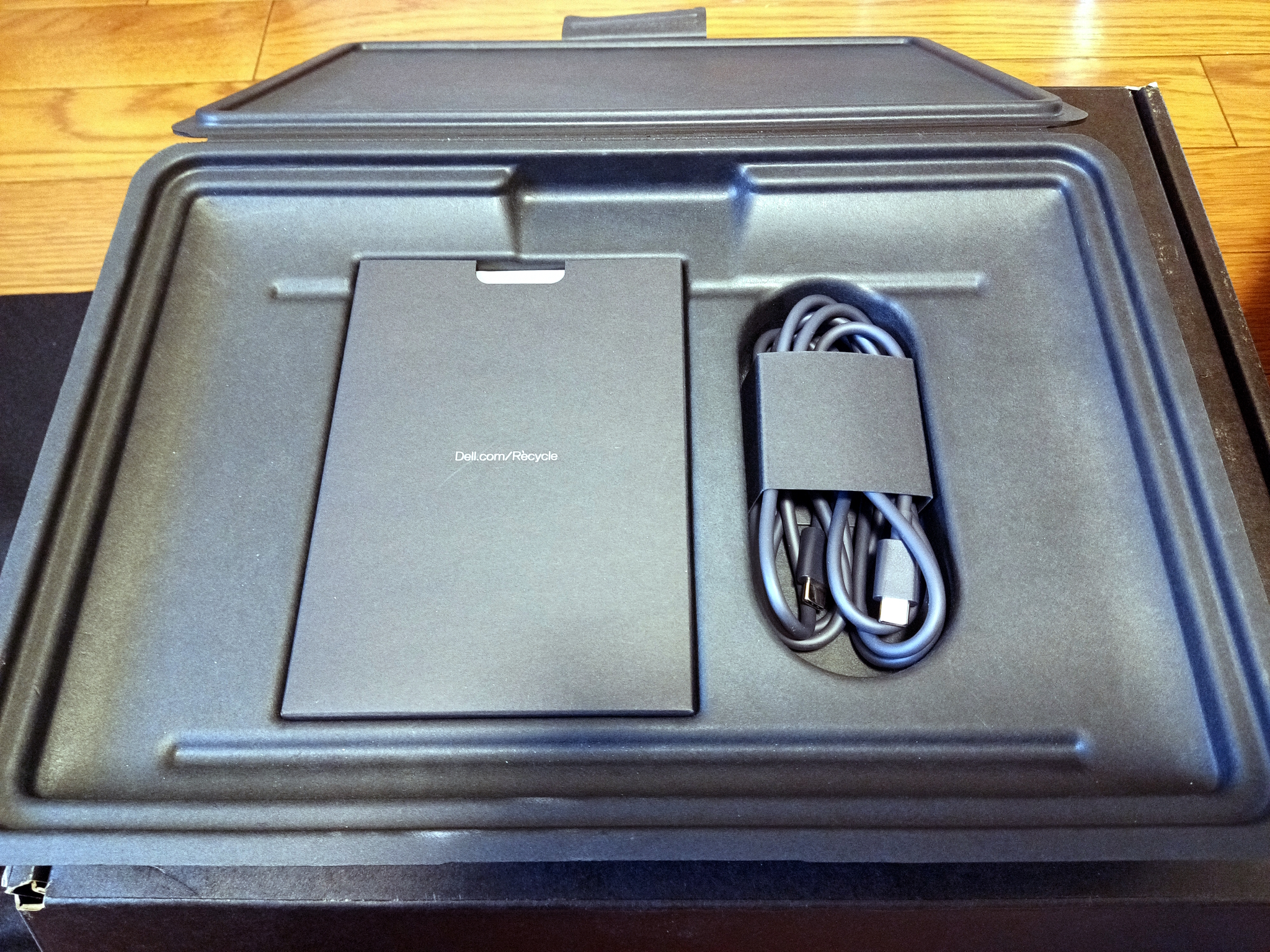
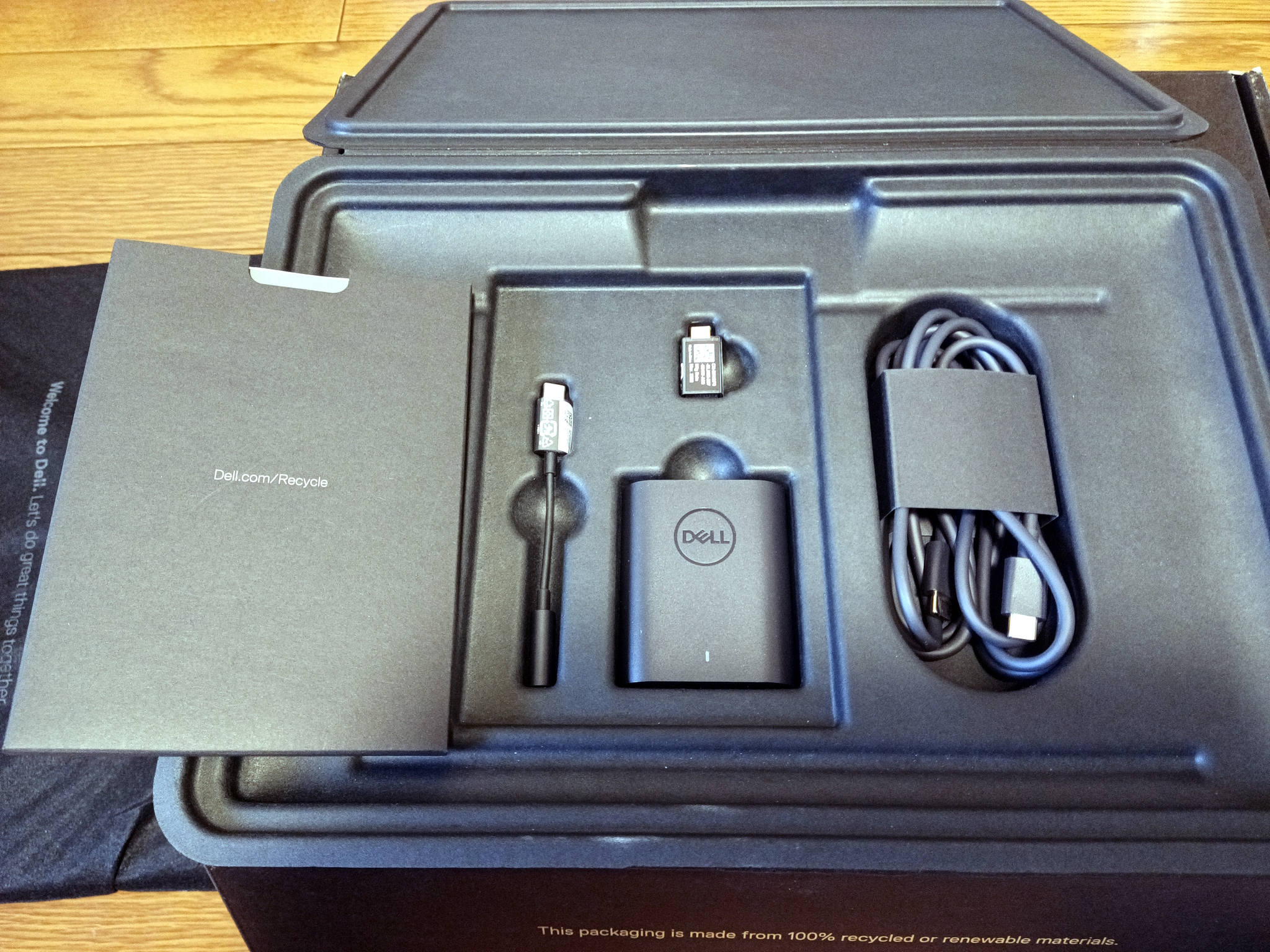
ノートPC本体・小ぶりなUSBーC電源アダプタ・USBーC Toオーディオジャック・USBーC To USBーA変換アダプタ・説明書が入ってました。
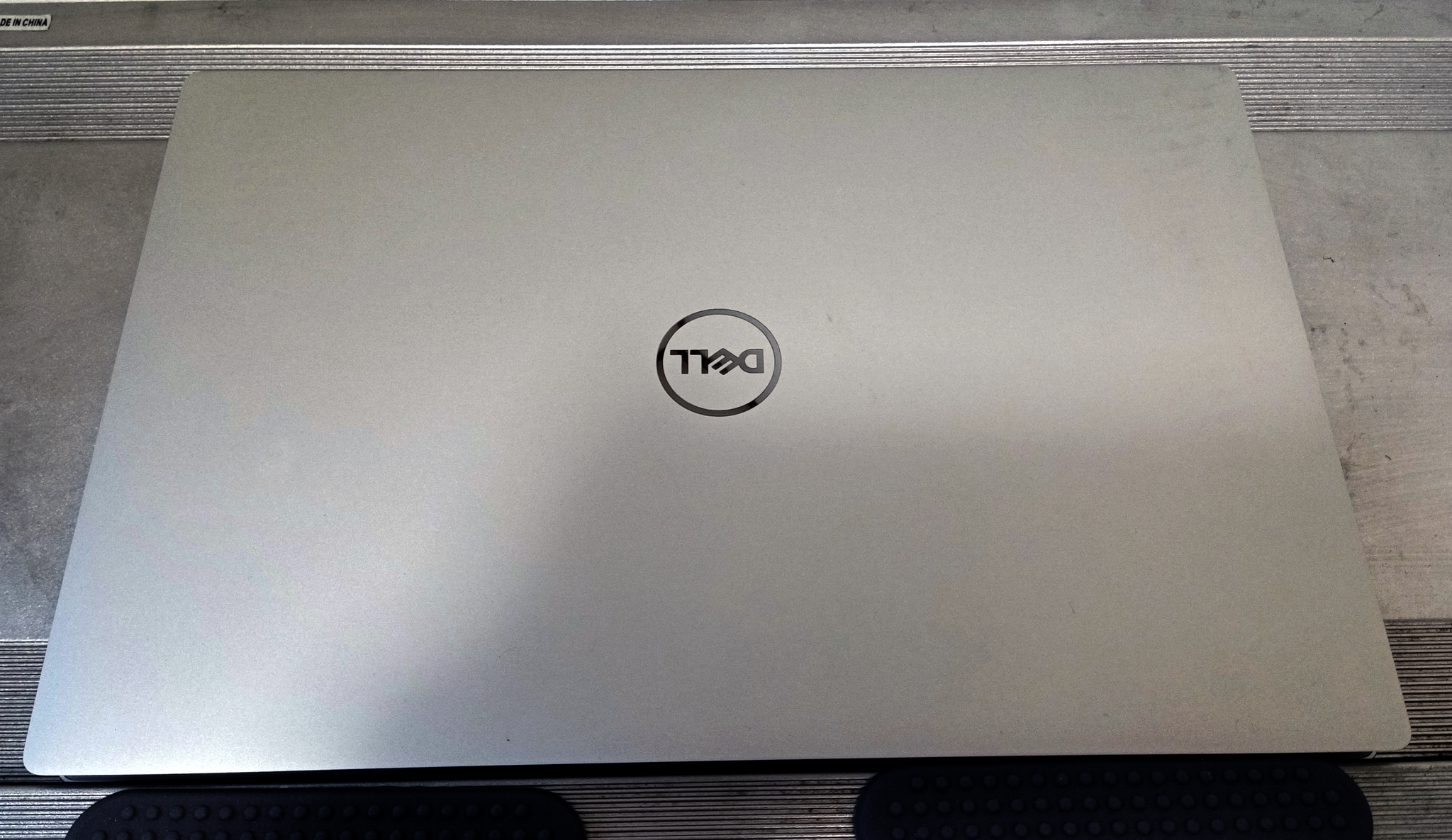
本体はシルバーで恐らくアルミ製のしっかりした筐体。天板に控えめにDellのロゴがあります。
電源オンすると起動は爆速。液晶もタッチ対応で綺麗で写り込みも多少ある程度。
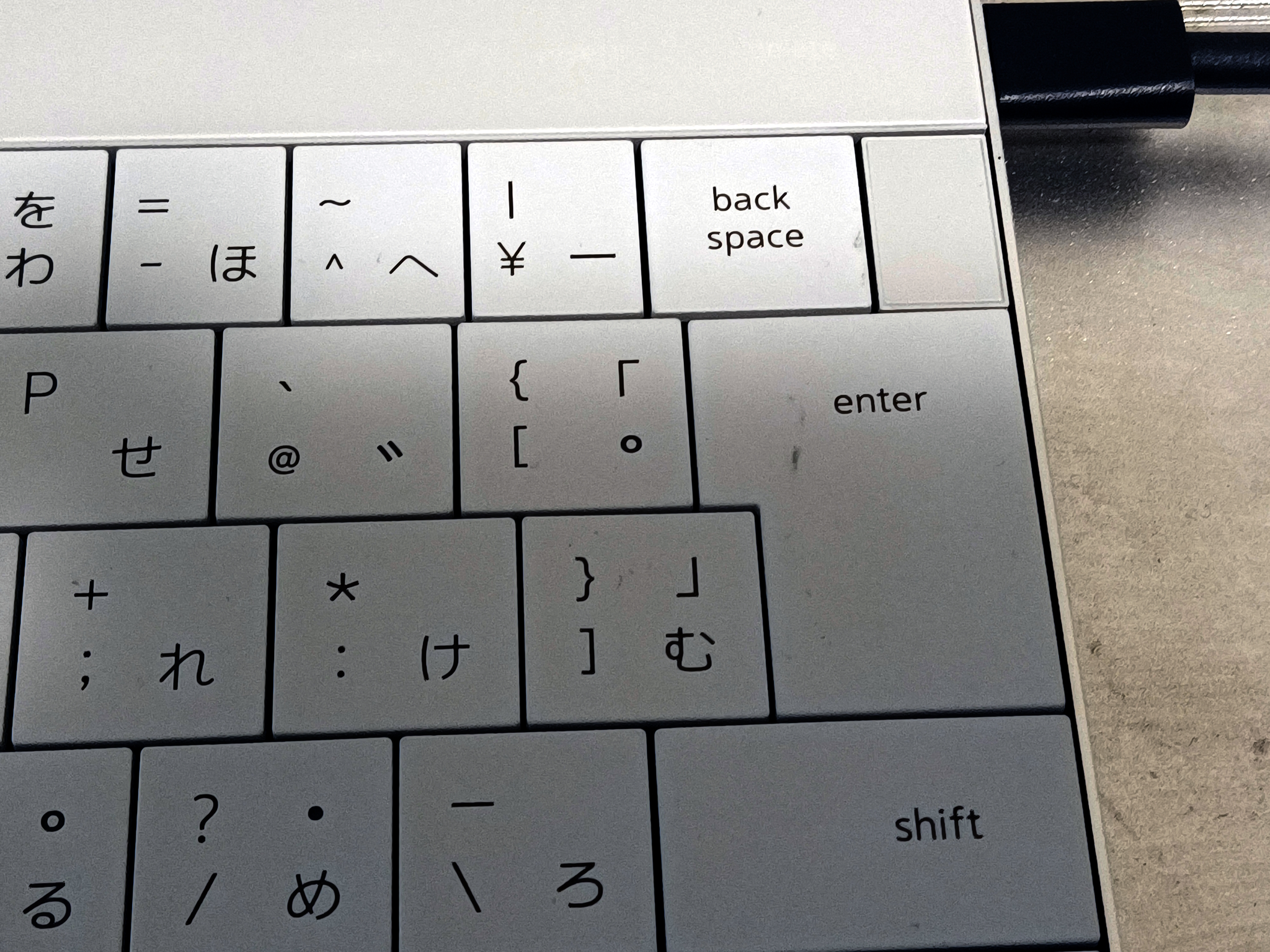
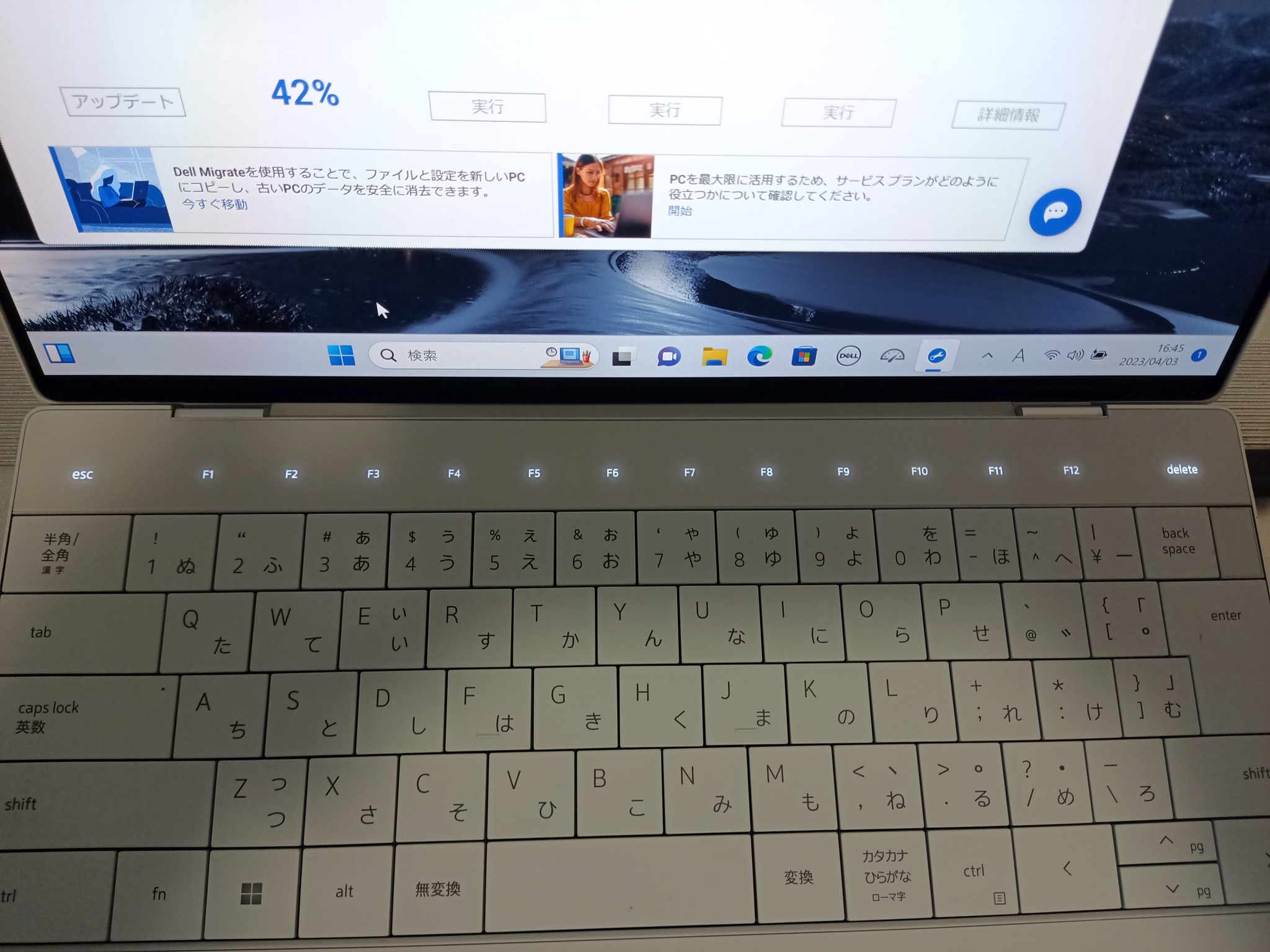
驚いたのはキーボードで、良くあるペコペコとした軽いタッチだと思いきやストロークは浅いもののしっかりとした打鍵感があり好印象でキーボード面もたわみません。
キー一個一個が大きくて流行のアイソレートタイプで無いのも良いです。
Caps lockやShiftキーやたらデカくて打ちやすいです。
それとF1やらのFキー段がLEDタッチスイッチです。何故この段だけ?と思いますがブラインドタッチではちょっと不便です。
ちょっと不満なのがタッチパッドで、境目が無いフラットタイプでどこまでが入力エリアなのか最初まったく分かりませんでした。
慣れればなんて事ないのしょうが、タッチエリアも広くて戸惑うところ。
感度が自分にはちょっと合わなくて設定から弄りましたが、手の平が当たるのか文字を打ってるとあらぬ方向に飛んでしまうのが残念です。
これほど広いエリアのパッドなら何とかテンキー機能も実装して欲しいところです。
あと、本体がサイズの割にはずっしりとした印象です。
1.23キロなのでそれほど重いほどじゃありませんが持ち上げるとおっ!と思う重さです。

動作は流石にキビキビしてます。
動画編集とか3Dゲームは無理でしょうが自分のやる作業ならなにやっても速いです。
VAIOの貸し出しと違って(2週間しかなかった)デルのモニター期間はほぼ1ヶ月と太っ腹。
仕事で持ち出して実作業でどんなもんか試すのが楽しみです。